
Arka Kasa Fanı
Bu çeviri bir makine tarafından oluşturulmuştur ve henüz bir kişi tarafından incelenmemiştir. Bu dili biliyor musunuz? İncelemek için.

|
1 Cevap 0 Puan |
Can I get a replacement stand for the monitor? |
|
1 Cevap 1 Puan |
Sir. My pc is not turning on can you please help me. |
|
1 Cevap 0 Puan |
Why does the all in one hp pavilion 23 all in one freeze? |
|
1 Cevap 0 Puan |
What is this Hp b23 010 motherboard |
Bunlar, bu cihaz için yaygınca kullanılan bazı aletler. Her işlem için her alete ihtiyacınız yoktur.

Bellek yükseltmek için öncelikle uyumlu bir RAM bellek modülü (veya modülleri) satın aldığınızdan emin olun. Bilgisayar bir veya iki adet DIMM (bellek çubuğu) destekler. DDR3 kullandığını tahmin ediyorum, ancak kesin bilgi için bellek satıcısının arama araçlarını kullanarak bilgisayarınızın model numarasıyla eşleştirme yapın.


HP bilgisayarlar genellikle iki bellek yuvasından biri dolu olarak gelir. Benimkinde bir adet 4 GB DIMM vardı. Aynı marka, model ve kapasitede bir bellek satın alırsanız, orijinal DIMM ile birlikte çalışarak bilgisayarınızın belleğini ikiye katlamalıdır. Ancak başka herhangi bir ürün uyumsuz olabilir. Örneğin, bir 8 GB DIMM satın aldım ve HP tarafından takılan 4 GB DIMM ile birlikte çalıştırmayı denedim. Birlikte çalışmadılar, bu yüzden yalnızca yeni 8 GB DIMM'i taktım. İleride kapasiteyi artırmak istersem, aynı marka (Corsair) bir 8 GB DIMM daha satın almayı planlıyorum.
Yükseltme adımları şöyledir:
1. Güç kablosunu ve diğer tüm giriş kablolarını HP Pavilion'dan ayırın. Cihazı, masa üstünde bir havlu veya benzeri koruyucu yastıklı bir yüzey üzerine ekranı aşağı bakacak şekilde yerleştirin.
2. Arka kapağı çıkarın
(a) iki yıldız vidayı sökün
(b) arka kapağı bilgisayarı çevreleyen gümüş şeritten ayırmak için kapağın tüm çevresinde dikkatlice ve _nazikçe_ kanırtarak boşluk açın. Kapağın yerinden çıkması için kurtarılması gereken küçük plastik tırnaklar bulunur. Kırma, bükme veya çizme yapmamaya çok dikkat edin; kapağı çıkarmak için bunlara zarar vermeniz gerekmez.
3. Bellek yuvalarına erişmek için CPU bölümünün metal kapağını çıkarın. İki yıldız vidayı söktükten sonra metal kapağı vidalı taraftan kaldırın ve kapağın karşı tarafındaki tırnakların bilgisayar kasasından ayrılması için kapağı yatay olarak bilgisayarın merkezine doğru çekin.

4. Eğer değiştiriyorsanız orijinal bellek DIMM'ini çıkarın. Bunu yapmak için DIMM'in her iki yanındaki klipsleri nazikçe açın, ardından DIMM'in yuvadan uzak kenarını kaldırıp yuvadan dışarı çekin.
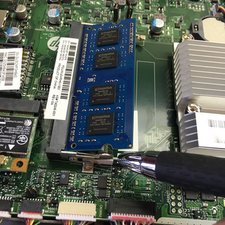
5. Yeni bellek DIMM'lerini takın. Sadece bir DIMM kullanılacaksa, üst yuvaya takın. DIMM'in yuvasına tam olarak oturduğundan emin olun (karşılaştırmak için fotoğraflara bakın) ve ardından klipsleri DIMM'in her iki yanındaki yuvalara gelecek şekilde kapatın.

6. Tamamen yeniden montaj yapmadan önce bilgisayarı test etmenizi öneririm; bu yüzden güç kablosunu takın ve bilgisayarı açın. Bu sırada, normalde arka kapak altında bulunan herhangi bir açık parçaya dokunmamaya çok dikkat edin. Eğer bilgisayar normal şekilde açılıyorsa, kapatın ve güç kablosunu çıkarın.
7. Sökme işleminin tersi sırayla yeniden montaj yapın: metal CPU kapağını takın, siyah plastik arka kapağı takın, kapağın vidalarını takın.
İşlemi tamamladınız.
Son 24 Saat: 2
Son 7 gün: 29
Son 30 gün: 126
Her zaman: 19,362


