
Batarya
Bu çeviri bir makine tarafından oluşturulmuştur ve henüz bir kişi tarafından incelenmemiştir. Bu dili biliyor musunuz? İncelemek için.
|
1 Cevap 0 Puan |
How do you replace the intergrated memory? |
|
4 Cevap 0 Puan |
Wifi not connecting but they are there still? |
|
1 Cevap 0 Puan |
How to remove lcd digitizer |
|
1 Cevap 0 Puan |
Stuck in infinite boot loop |
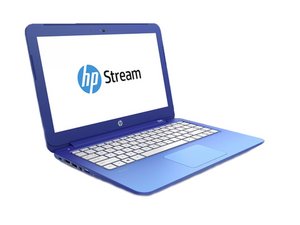
Başlangıçta Windows 8.1 yüklü olarak gelmesine rağmen kullanıcılar Windows 10'a yükseltme fırsatına sahiptir. Dizüstü bilgisayar, 2014 yılında Chromebook dizüstü bilgisayar kullanıcılarını düşük seviye Windows alanına geçmeye teşvik etmek amacıyla 240 dolardan satışa sunulmuştur. "Horizon Blue" (Ufuk Mavisi) ve "Magenta" (Macenta) olmak üzere iki renkte gelir.
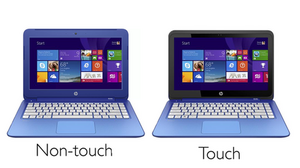
Dizüstü bilgisayar ayrıca dokunmatik ve dokunmatik olmayan olmak üzere iki türde gelir. Dizüstü bilgisayarın hangi sürümüne sahip olduğunuzu anlamanın hızlı bir yolu ön çerçeveye bakmaktır. Ekranın çevresi siyah ve ekran parlaksa, dokunmatik ekranlı modele sahipsiniz demektir. Dokunmatik olmayan model, bu dizüstü bilgisayarın dokunmatik sürümüyle yavaş yavaş kullanımdan kaldırılmaktadır. Stream dizüstü bilgisayar serisinin tamamen kullanımdan kaldırılıp kaldırılmayacağı belirsiz olsa da (Nisan 2016).
2016 yılında, stok Intel Bay Trail-M işlemci güncel Intel Braswell işlemciye yükseltilmiştir. Braswell'in DirectX 12 desteği eklemesi dışında her iki işlemci de hala çift çekirdekli işlemcidir.
Daha yeni sürüm ayrıca 4 GB DDR3 RAM içerir. Orijinal 2 GB'a göre bir iyileştirmedir. Her iki model de hala DDR3L-1600MHz'dir ve karta lehimlenmiştir.
2016 sürümü ayrıca 64 GB Samsung eMMC depolama desteğine sahiptir, ancak ABD pazarına bu yeni kapasiteye sahip az sayıda model girmiştir.
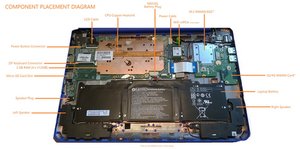
Fazla depolama alanına sahip olmadığı (32 GB lehimli eMMC) için eleştirilse de, HP Stream 13'ün WiFi kartı bir mSATA SSD ile değiştirilebilir. Ayrıca, eğer HP Stream 13 WWAN modeline sahipseniz, WWAN kartını çıkarıp yerine bir M.2 SSD takabilirsiniz.
M.2 uyumlu WWAN'ı SSD olarak kullanmak istiyorsanız lütfen bu kartı edinin: http://partsurfer.hp.com/ShowPhoto.aspx?...
HP Parça No: 792769-001
Bu dizüstü bilgisayardaki SSD hakkında pek fazla bilgi bulamasanız da ekibimiz, fabrikada takılan SSD'nin 5.0 eMMC standardı sürümünü kullandığını tespit etmiştir. Bu, bir Samsung MBG4GC sürücüsüdür. Yaklaşık 18.28 MB/sn yazma hızına ve 27.20 MB/sn sıralı okuma hızına sahiptir.

Bu entegre devreyi (IC) yıpratmak yerine kendi SSD'nizi eklemenin daha iyi olacağını tespit ettik. eMMC tasarımının doğası ve Windows'un gerçekleştirdiği okuma/yazma sayısı nedeniyle, bu sürücünün kullanım ömrünün gündelik kullanımla yalnızca 4 yıl olduğunu tahmin ediyoruz.
Bu bilgisayarı eMMC'nin ömrü boyunca uzun süre kullanmanız gerekiyorsa, eskimeyi önlemek için dizüstü bilgisayarın PCIe mini veya SD Kart yuvası aracılığıyla bir SSD eklemeniz önerilir.
Bu dizüstü bilgisayarda UEFI BIOS'a erişmek için önyükleme sırasında ESC tuşuna hızlıca ve art arda basın. Erişmek için bilgisayarı kapatıp tekrar denemeniz gerekebilir. Legacy Support (Eski Destek) seçeneğini etkinleştirirseniz, önyükleme sırasında ekranda beliren anahtarı yazmanız gerekecektir.
Yükseltme yapmaya çalışmadan önce kullanmadığınız tüm programları kaldırmanızı tavsiye ederiz. Ardından, sürücünüzde yer açmak için disk temizleme aracını çalıştırın. Şimdi yükseltmek için Windows 10 yükleyicisini çalıştırın https://www.microsoft.com/en-us/software...
Son 24 Saat: 3
Son 7 gün: 20
Son 30 gün: 114
Her zaman: 27,833


