
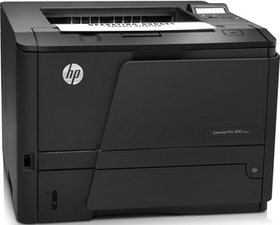
Bir HP LaserJet Pro 400 MFP M425dn yazıcıyı parçalarına ayırıyorum.
Bu çeviri bir makine tarafından oluşturulmuştur ve henüz bir kişi tarafından incelenmemiştir. Bu dili biliyor musunuz? İncelemek için.
|
2 Cevap 1 Puan |
Paper feed issues, what to replace |
|
4 Cevap 1 Puan |
Duplexing jams every time |
|
4 Cevap 0 Puan |
How do I fix these sleep issues? |
|
3 Cevap 3 Puan |
paper getting stuck under cartridge and between fuse and roller |
Windows kullanıcıları en fazla sürücü seçeneğine sahip olanlardır.
Linux için iki sürücü seçeneğiniz vardır:
Not: Çoğu Linux dağıtımı, HPLIP'i varsayılan paket kümesinde içerir. Bazı dağıtımlar içermez (veya eski bir sürümünü kullanır), ancak her iki durumda da güncellenebilir/yüklenebilir.
HPLIP sürücüsünü kullanabiliyorsanız, genel sürücüden daha iyidir. Çoğu dağıtım HPLIP'i desteklese de, desteklemeyen dağıtımlarda genel sürücüyü kullanmanız gerekebilir.
Not: Bu özellik daha sonraki bir aygıt yazılımı güncellemesiyle kaldırılmıştır. Eğer kullanıyorsanız aygıt yazılımını GÜNCELLEMEYİN! HP JetIntelligence yazıcılarda en başından beri kullanılmamaktadır - HP artık bunu sürdürmemektedir. Modern yazıcılar günümüzde HP Smart veya 123.hp.com kullanır ve artık (kutudan çıktığı anda güncelliğini yitirmiş) sürücü CD'lerinde sürücü içermez.
HP Smart Install, HP tarafından terk edilmiş ve daha sonraki aygıt yazılımı sürümlerinde kaldırılmıştır. Bunun bir nedeni, yazıcıda depolanan sürücünün güncellenmesinin zor olması ve düzenli aygıt yazılımı yükseltmeleri (HP tarafından sağlanmayan) gerektirmesidir; çünkü dosyalar temel aygıt yazılımına entegre edilmiş ve güncellenmesine izin verecek şekilde ayrılmamış korumalı bir EEPROM'daydı.
Sonuç olarak, bu sürücü her zaman güncelliğini yitirmiş durumdaydı ve sürücüleri çevrimiçi olarak indirerek kullanmak en iyisiydi. Bu özellik, başarısız olduktan birkaç yıl sonra HP tarafından terk edildi ve bir daha asla denenmedi.
Linux kullanıyorsanız veya ihtiyacınız yoksa, özelliği daha yeni bir aygıt yazılımı ile kaldırmak genellikle daha iyidir. Kaldırmak bir “sürüm düşürme” gibi görünse de yazıcıyı iyileştirir. DİKKAT: Bir kez kaldırıldığında, HP Smart Install "özelliği" GERİ GETİRİLEMEZ!
HP Smart Install'un Linux'ta sorunlara neden olduğu bilinmektedir. Bu durum temel olarak, yazıcıyı USB yığın depolama aygıtı olarak kaydeden eski yapılarda meydana gelir. Yıllar önce düzeltilmiş olsa da, yama uygulanmadığı takdirde mevcut sürümlerde hala sorunlara neden olabilir.
Bu temel olarak Linux'u etkileyen bilinen bir sorun olduğundan, daha sonraki aygıt yazılımı sürümleriyle bu "özelliğin" kaldırılması Linux kullanıcıları için şiddetle önerilir. Ancak, bu işlem bir kez yapıldığında geri dönüşü yoktur.
Bu yazıcı, yaklaşık 2.600 sayfa ömrü olan bir 80A toner kartuşu ile gelir. Orijinal 80A bittiğinde, 80X'i ciddi şekilde düşünün. 80A'dan farklı olarak, gerçek dünyadaki verimi HP tahminine çok daha yakındır (~80X için yaklaşık 6.900 sayfa).
Yazıcıyı toner bitmeden önce Devam et veya Uyar moduna ayarlamak, onu eski tarz bir lazer yazıcı gibi kullanmanıza olanak tanır, ancak bazen sizi uyarabilir. Bunu ayarlamak için beklemek isterseniz toner bittikten sonra da yapılabilir, ancak varsayılan toner bitti ayarı (Durdur) değiştirilmelidir, özellikle de baskı kalitesini izliyorsanız. Yazıcıyı "Uyar" moduna ayarlamak, birkaç sayfada bir uyarı ekler. Devam et moduna ayarlamak, kalıcı bir "Siyah kaynak çok az" uyarısı ile çipi yok sayar.
Not: Bazı ince ayarlar, 80A'nın bitmeden önceki ortalama toner sayfası ömrünü iyileştirmeyi amaçlar. Bunlar 80X üzerinde de çalışır, ancak daha az etkilidir.
Daha Az Kağıt Kıvrılması
Gerekli olmasa da, bu işlem fırın (fuser) çalışma sıcaklığını (ve ömrünü) düşürecektir. Ancak yazıcı ayarı yok saymazsa, gerekli fırınlama sıcaklıkları nedeniyle ağır karton (100-120 lb) kağıtlar için bu ayarın tekrar etkinleştirilmesi gerekebilir. Düzenli olarak karton kağıt için kullanılan yazıcılarda bunu etkinleştirmeyin.
Bittiğinde geçersiz kıl (HP 80A/80X)
Yazıcıyı çipi yok sayacak ve yazdırmaya devam edecek şekilde yapılandırmak için aşağıdakileri yapın:
Düşük eşik (HP 80A)
Bu ayar yazıcınızda düşük toner mesajının çıkmasını engellemese de, düşük toner uyarısını ertelemenize olanak tanır.
Yazıcıdaki düşük eşiği varsayılan %15'ten değiştirmek için (8-10% önerilir), aşağıdakileri yapın:
Not: Bu ayarı %10'un altına değiştirirseniz, atık toner kutusunun dolması riskiyle ve atık toner bölmesinin çok dolu olması nedeniyle olası toner değişimleriyle karşı karşıya kalırsınız. Bu nedenle, 80A kartuşlu yazıcılara bunu UYGULAMAYIN. 80X kartuşu ile sorunsuz çalışır, ancak bunun nedeni daha büyük olan atık toner bölmesidir.
UYARI: BUNU DEĞİŞTİRMEK, BİTTİĞİNDE GEÇERSİZ KIL İŞLEMİ DEVREYE GİRDİĞİNDE KALAN SAYFA SAYISINI AZALTIR!
Çözünürlük/ReT (HP 80A/80X)
Bu işlem, yazıcıda veya sürücüde yazdırma modu ile çözünürlüğü düşürerek yapılabilir. Her yöntemin dezavantajı şöyledir:
Baskı Yoğunluğu (HP 80A/80X)
Varsayılan olarak bu ayar 3'tür. Bunu 2'ye değiştirmek, baskı kalitesini gözle görülür şekilde etkilemeyecek ve toner tüketiminizi azaltacaktır. Bunu yapmak için:
Sessiz Yazdırma Modu
Bunu etkinleştirmenin temel avantajı, yazıcı yazdırma hızını düşüreceğinden motor ömrünün uzamasıdır. Yazdırma hızı DÜŞÜRÜLECEKTİR.
M401 (ve M425) üzerindeki tasarım, bazı anti-snag (takılmayı önleyici) Ethernet kablolarıyla iyi çalışmaz; çünkü port kapağı, kötü tasarlanmış anti-snag koruyucularla erişimi daraltır. Bu sorunun üç çözümü vardır:
Son 24 Saat: 3
Son 7 gün: 34
Son 30 gün: 133
Her zaman: 14,336


