Ana içeriğe geç
Onarım Topluluğuna Katılın - Hesap Oluşturun

Bu çeviri bir makine tarafından oluşturulmuştur ve henüz bir kişi tarafından incelenmemiştir. Bu dili konuşuyor musunuz? İnceleme için.

Acer Aspire R7 Ekran Düzeneği Değişimi

Neye ihtiyacın var

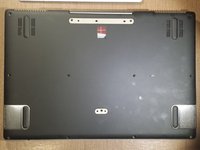
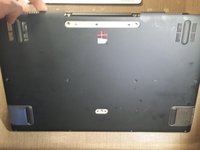
    1. Acer Aspire R7 Ekran Düzeneği Değişimi, Alt Kasa: adım 1, 3 resimden 1. Acer Aspire R7 Ekran Düzeneği Değişimi, Alt Kasa: adım 1, 3 resimden 2. Acer Aspire R7 Ekran Düzeneği Değişimi, Alt Kasa: adım 1, 3 resimden 3.
      • 10 adet alt kasa vidasının tümünü T9 Torx tornavida kullanarak çıkarın.

      • Ön sıradaki vidalar, orta ve arka sıradaki vidalardan daha kısadır.

      FixBot'a Sor

      Yorum Ekle

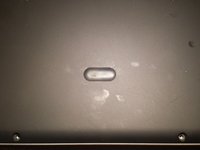
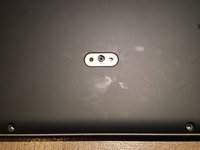
    2. Acer Aspire R7 Ekran Düzeneği Değişimi: adım 2, 3 resimden 1. Acer Aspire R7 Ekran Düzeneği Değişimi: adım 2, 3 resimden 2. Acer Aspire R7 Ekran Düzeneği Değişimi: adım 2, 3 resimden 3.
      • Uzun orta lastik parçayı bir plastik spudger (plastik ayırma aparatı) veya küçük düz uçlu bir tornavida ile çıkarın.

      • 2 adet Torx vidayı çıkarın.

      • Bu vidalar, üst ve orta sıradaki vidalarla aynı boyuttadır.

      FixBot'a Sor

      Yorum Ekle

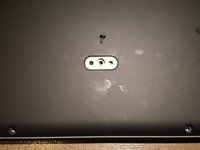
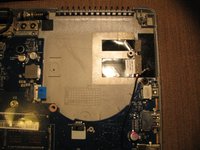
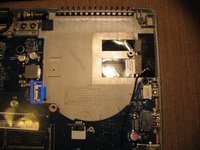
    3. Acer Aspire R7 Ekran Düzeneği Değişimi: adım 3, 3 resimden 1. Acer Aspire R7 Ekran Düzeneği Değişimi: adım 3, 3 resimden 2. Acer Aspire R7 Ekran Düzeneği Değişimi: adım 3, 3 resimden 3.
      • Küçük orta kauçuk parçayı bir spudger (plastik ayırma aparatı) veya küçük bir düz uçlu tornavida ile çıkarın.

      • Torx vidayı sökün. Bu vida, ön alt sıradaki vidalarla aynı boyuttadır.

      FixBot'a Sor

      Yorum Ekle

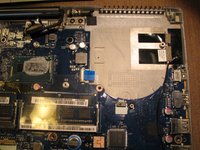
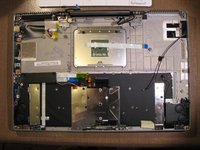
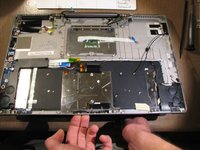
    4. Acer Aspire R7 Ekran Düzeneği Değişimi: adım 4, 3 resimden 1. Acer Aspire R7 Ekran Düzeneği Değişimi: adım 4, 3 resimden 2. Acer Aspire R7 Ekran Düzeneği Değişimi: adım 4, 3 resimden 3.
      • Alt kasayı bilgisayardan kaldırarak ayırın.

      FixBot'a Sor

      Yorum Ekle

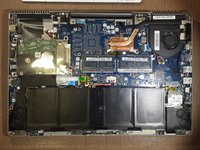
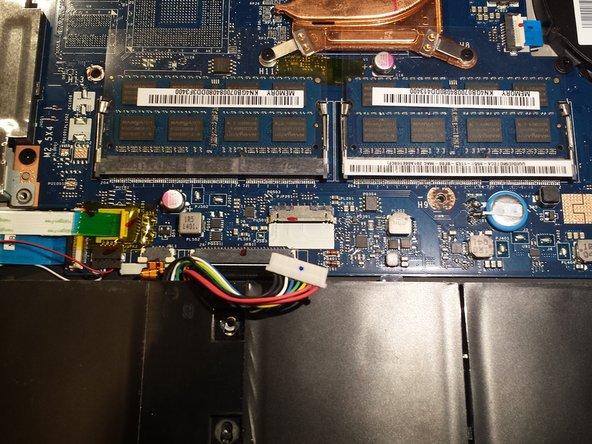
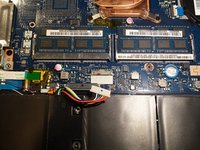
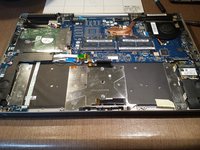
    5. Acer Aspire R7 Ekran Düzeneği Değişimi, Bataryayı ayırın ve çıkarın: adım 5, 2 resimden 1. Acer Aspire R7 Ekran Düzeneği Değişimi, Bataryayı ayırın ve çıkarın: adım 5, 2 resimden 2.
      • Batarya konnektörünü anakarttan ayırın.

      FixBot'a Sor

      Yorum Ekle

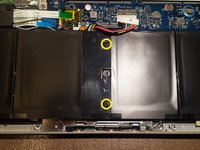
    6. Acer Aspire R7 Ekran Düzeneği Değişimi: adım 6, 2 resimden 1. Acer Aspire R7 Ekran Düzeneği Değişimi: adım 6, 2 resimden 2.
      • İki batarya vidasını çıkarın.

      FixBot'a Sor

      Yorum Ekle

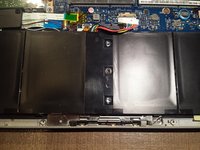
    7. Acer Aspire R7 Ekran Düzeneği Değişimi: adım 7, 2 resimden 1. Acer Aspire R7 Ekran Düzeneği Değişimi: adım 7, 2 resimden 2.
      • Bataryayı dikkatlice kaldırarak çıkarın.

      FixBot'a Sor

      Yorum Ekle

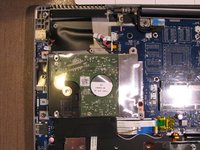
    8. Acer Aspire R7 Ekran Düzeneği Değişimi, Sabit Disk Çıkarma: adım 8, 2 resimden 1. Acer Aspire R7 Ekran Düzeneği Değişimi, Sabit Disk Çıkarma: adım 8, 2 resimden 2.
      • Sabit disk üzerindeki 2 üst vidayı çıkarın.

      FixBot'a Sor

      Yorum Ekle

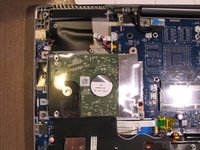
    9. Acer Aspire R7 Ekran Düzeneği Değişimi: adım 9, 2 resimden 1. Acer Aspire R7 Ekran Düzeneği Değişimi: adım 9, 2 resimden 2.
      • Sabit diski sol tarafından hafifçe yukarı kaldırıp dikkatlice sola doğru çekerek yerinden çıkana kadar sökün.

      FixBot'a Sor

      Yorum Ekle

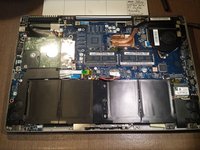
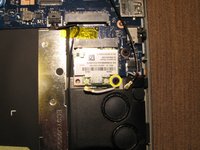
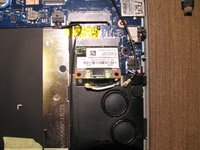
    10. Acer Aspire R7 Ekran Düzeneği Değişimi, WiFi Kartı Çıkarma: adım 10, 2 resimden 1. Acer Aspire R7 Ekran Düzeneği Değişimi, WiFi Kartı Çıkarma: adım 10, 2 resimden 2.
      • Siyah ve beyaz WiFi anten kablolarını çıkarın.

      FixBot'a Sor

      Yorum Ekle

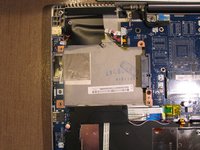
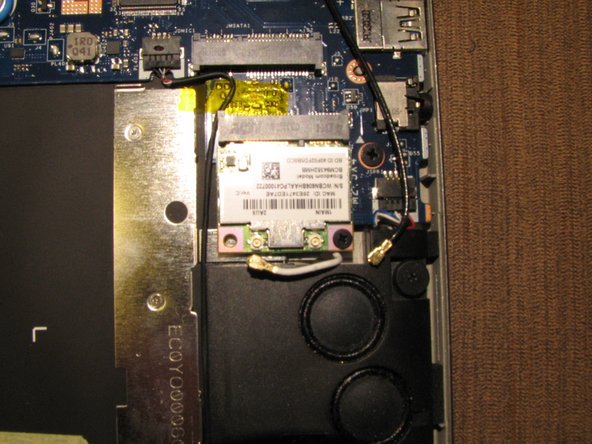
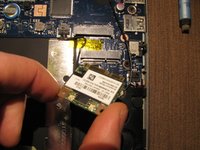
    11. Acer Aspire R7 Ekran Düzeneği Değişimi, WiFi kartını çıkarın: adım 11, 3 resimden 1. Acer Aspire R7 Ekran Düzeneği Değişimi, WiFi kartını çıkarın: adım 11, 3 resimden 2. Acer Aspire R7 Ekran Düzeneği Değişimi, WiFi kartını çıkarın: adım 11, 3 resimden 3.
      • WiFi kartını sabitleyen vidayı sökün.

      • WiFi kartını çıkarın.

      FixBot'a Sor

      Yorum Ekle

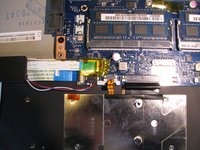
    12. Acer Aspire R7 Ekran Düzeneği Değişimi, Anakart Bağlantılarını Kesme: adım 12, 3 resimden 1. Acer Aspire R7 Ekran Düzeneği Değişimi, Anakart Bağlantılarını Kesme: adım 12, 3 resimden 2. Acer Aspire R7 Ekran Düzeneği Değişimi, Anakart Bağlantılarını Kesme: adım 12, 3 resimden 3.
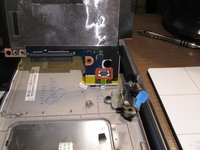
      • İki klavye ribbon kablosunu ayırın.

      • Sol hoparlör kablosunu ayırın.

      • Ön ışıklar ribbon kablosunu ayırın.

      • G/Ç kartı ribbon kablosunu ayırın.

      FixBot'a Sor

      Yorum Ekle

    13. Acer Aspire R7 Ekran Düzeneği Değişimi, DC giriş jakı kablosunu ayırın: adım 13, 2 resimden 1. Acer Aspire R7 Ekran Düzeneği Değişimi, DC giriş jakı kablosunu ayırın: adım 13, 2 resimden 2.
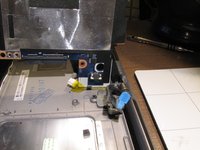
      • DC giriş jakı kablosunu ayırın.

      FixBot'a Sor

      Yorum Ekle

    14. Acer Aspire R7 Ekran Düzeneği Değişimi, Ekran kablolarını ayırın: adım 14, 2 resimden 1. Acer Aspire R7 Ekran Düzeneği Değişimi, Ekran kablolarını ayırın: adım 14, 2 resimden 2.
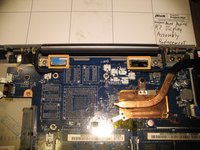
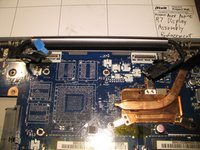
      • İki ekran kablosunu ayırın.

      FixBot'a Sor

      Yorum Ekle

    15. Acer Aspire R7 Ekran Düzeneği Değişimi: adım 15, 2 resimden 1. Acer Aspire R7 Ekran Düzeneği Değişimi: adım 15, 2 resimden 2.
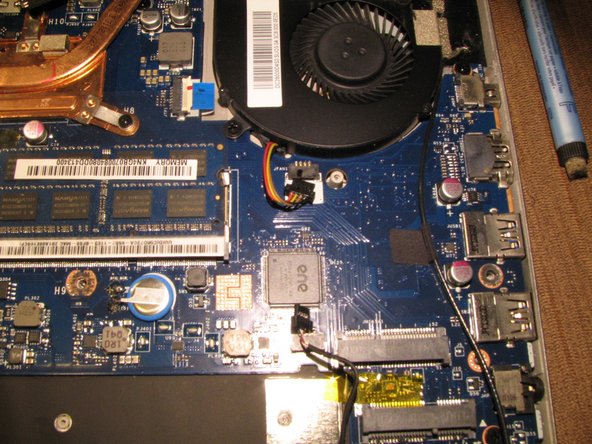
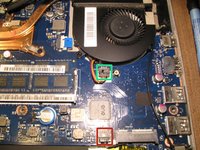
      • Isı dağıtıcı fan kablosunu ayırın.

      • Mikrofon kablosunu ayırın.

      FixBot'a Sor

      Yorum Ekle

    16. Acer Aspire R7 Ekran Düzeneği Değişimi: adım 16, 2 resimden 1. Acer Aspire R7 Ekran Düzeneği Değişimi: adım 16, 2 resimden 2.
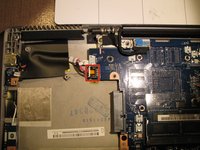
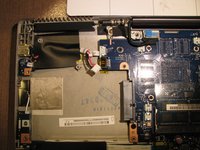
      • Sağ hoparlör kablolamasını ayırın.

      FixBot'a Sor

      Yorum Ekle

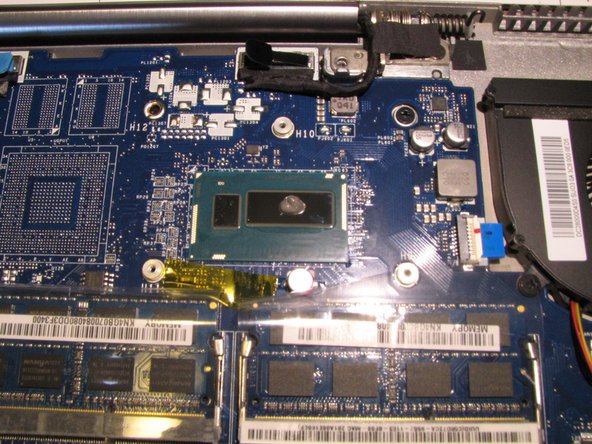
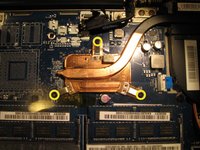
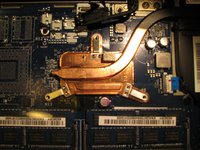
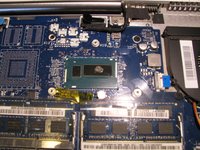
    17. Acer Aspire R7 Ekran Düzeneği Değişimi, CPU Isı Dağıtıcı ve Fan Çıkarma: adım 17, 3 resimden 1. Acer Aspire R7 Ekran Düzeneği Değişimi, CPU Isı Dağıtıcı ve Fan Çıkarma: adım 17, 3 resimden 2. Acer Aspire R7 Ekran Düzeneği Değişimi, CPU Isı Dağıtıcı ve Fan Çıkarma: adım 17, 3 resimden 3.
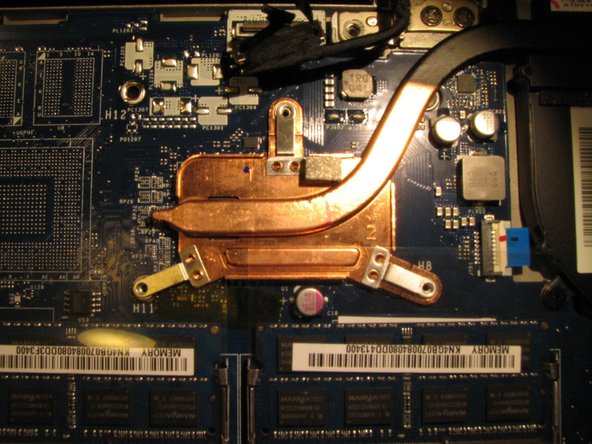
      • 3 adet ısı dağıtıcı vidasını çıkarın.

      • Isı dağıtıcıyı anakarttan yukarı doğru kaldırarak çıkarın.

      • Yeniden montaj sırasında ısı dağıtıcıyı tekrar takarken, CPU ve ısı dağıtıcı üzerindeki eski termal macunu Artic Silver ArtiClean ile temizlediğinizden emin olun. Ardından aşırı ısınmaması için CPU üzerine pirinç tanesi büyüklüğünde yeni Artic Silver termal macun sürün. 3. resme bakın.

      FixBot'a Sor

      Yorum Ekle

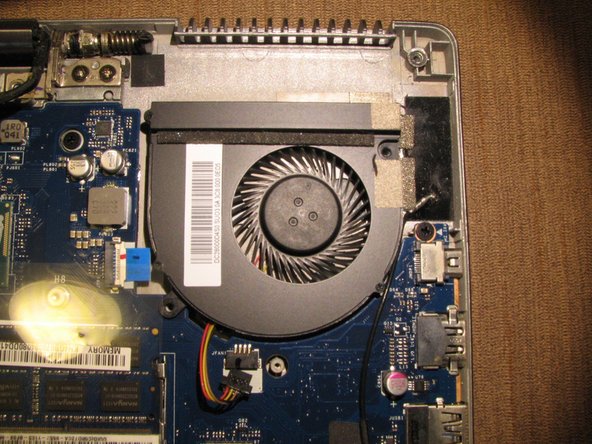
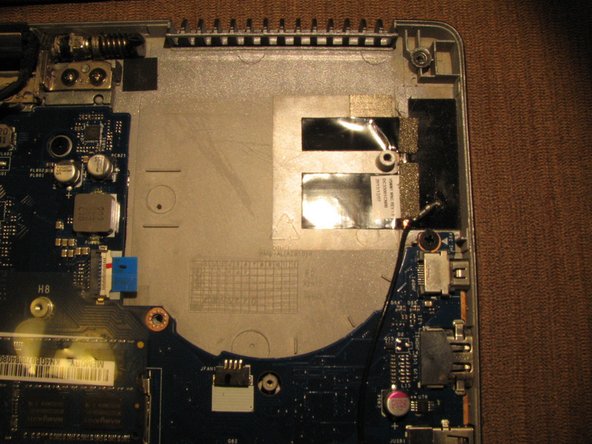
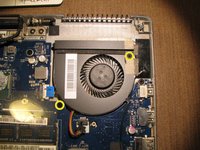
    18. Acer Aspire R7 Ekran Düzeneği Değişimi: adım 18, 3 resimden 1. Acer Aspire R7 Ekran Düzeneği Değişimi: adım 18, 3 resimden 2. Acer Aspire R7 Ekran Düzeneği Değişimi: adım 18, 3 resimden 3.
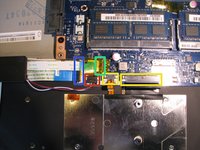
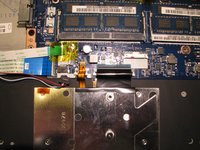
      • 2 adet ısı dağıtıcı fan vidasını çıkarın.

      • Isı dağıtıcı fanı çıkarın.

      FixBot'a Sor

      Yorum Ekle

    19. Acer Aspire R7 Ekran Düzeneği Değişimi: adım 19, 2 resimden 1. Acer Aspire R7 Ekran Düzeneği Değişimi: adım 19, 2 resimden 2.
      • Dokunmatik yüzey ribbon kablosunu ayırın.

      FixBot'a Sor

      Yorum Ekle

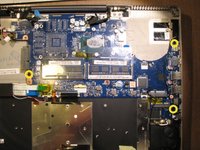
    20. Acer Aspire R7 Ekran Düzeneği Değişimi, Anakart Çıkarma: adım 20, 2 resimden 1. Acer Aspire R7 Ekran Düzeneği Değişimi, Anakart Çıkarma: adım 20, 2 resimden 2.
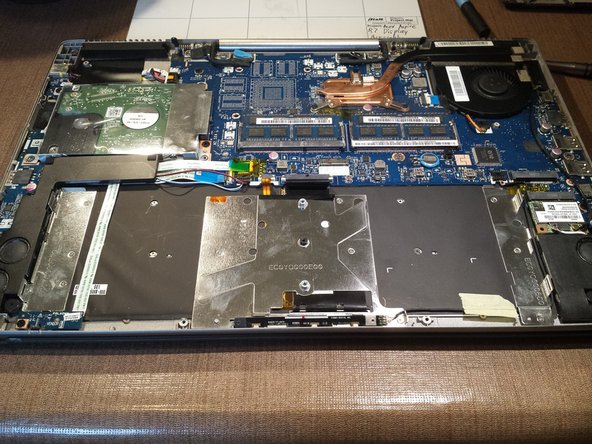
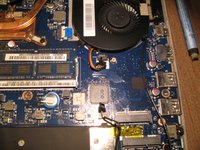
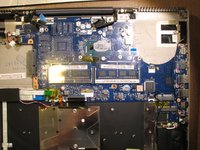
      • 3 adet anakart vidasını çıkarın.

      • Başlatma düğmesi ribbon kablosu anakartın sol alt tarafına hala bağlı olduğundan, anakartı çok dikkatli bir şekilde kaldırarak çıkarın. Bkz. adım 21.

      FixBot'a Sor

      Yorum Ekle

    21. Acer Aspire R7 Ekran Düzeneği Değişimi: adım 21, 2 resimden 1. Acer Aspire R7 Ekran Düzeneği Değişimi: adım 21, 2 resimden 2.
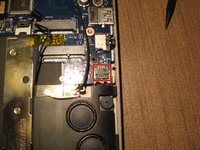
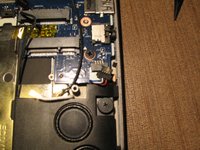
      • Başlatma düğmesi ribbon kablosunu anakarttan ayırın.

      FixBot'a Sor

      Yorum Ekle

    22. Acer Aspire R7 Ekran Düzeneği Değişimi, Ekran düzeneği çıkarma: adım 22, 2 resimden 1. Acer Aspire R7 Ekran Düzeneği Değişimi, Ekran düzeneği çıkarma: adım 22, 2 resimden 2.
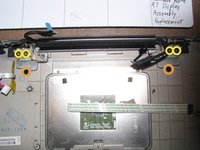
      • 4 adet gümüş menteşe vidasını çıkarın.

      • 2 adet siyah menteşe vidasını çıkarın.

      • Siyah vidalar gümüş vidalardan daha kısadır.

      FixBot'a Sor

      Yorum Ekle

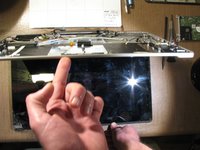
    23. Acer Aspire R7 Ekran Düzeneği Değişimi: adım 23, 3 resimden 1. Acer Aspire R7 Ekran Düzeneği Değişimi: adım 23, 3 resimden 2. Acer Aspire R7 Ekran Düzeneği Değişimi: adım 23, 3 resimden 3.
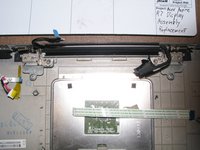
      • Dizüstü bilgisayarı dikkatlice açın; menteşeler çerçeveden dışarı fırlayacaktır.

      FixBot'a Sor

      Yorum Ekle

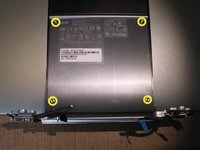
    24. Acer Aspire R7 Ekran Düzeneği Değişimi, İsteğe bağlı adım: adım 24, 3 resimden 1. Acer Aspire R7 Ekran Düzeneği Değişimi, İsteğe bağlı adım: adım 24, 3 resimden 2. Acer Aspire R7 Ekran Düzeneği Değişimi, İsteğe bağlı adım: adım 24, 3 resimden 3.
      • İsteğe bağlı adım

      • Model numarası ve seri numarası etiketlerinin bulunduğu yerdeki 4 adet T9 Torx vidayı ekran düzeneğinden çıkarın ve bu paneli yedek ekran düzeneğine takın. Bu adımı tamamlamak, bilgisayarınızın orijinal kimlik bilgilerini korumasını sağlar.

      FixBot'a Sor

      Yorum Ekle

    25. Acer Aspire R7 Ekran Düzeneği Değişimi: adım 25, 1 resimden 1.
      • Tebrikler! Bu kılavuzu tamamladınız! :)

      FixBot'a Sor

      Yorum Ekle

Sonuç

Cihazınızı yeniden toplamak için bu talimatları tersten uygulayın.

İptal et: Bu kılavuzu tamamlamadım.

9 farklı kişi bu kılavuzu tamamladı.

Ekip

Everything iPod Everything iPod üyesi

Community

64 Üyeler

48 adet Kılavuz yazıldı

5Kılavuz Yorumları

Where do you get a new display?

GoofyBall - Yanıt Paylaş
I ordered the display on eBay.

computeripodrepair - Yanıt Paylaş
Horrible guide. None of this is necessary to replace the screen. The actual steps necessary to replace the screen are not listed...

Blue Raja - Yanıt Paylaş
This is just a teardown. Nobody sells the entire display assembly with shell, and the steps to go over replacing the actual display panel are completely absent.

Black Forest Ham - Yanıt Paylaş

Although correct this doesn't help and should probably be taken down. As mentioned by others you can't buy the entire screen section, you can only buy the LCD part. Replacing the LCD requires removing the glass and having to glue it back on which is probably beyond most people's capability. This article is therefore misleading.

Mike Short - Yanıt Paylaş

Yorum Ekle

İstatistikleri Görüntüle:

Son 24 Saat: 3

Son 7 gün: 37

Son 30 gün: 68

Her zaman: 11,325