Bu çeviri bir makine tarafından oluşturulmuştur ve henüz bir kişi tarafından incelenmemiştir. Bu dili konuşuyor musunuz? İnceleme için.

Amazon Fire HD 8 (8. Nesil) sayısallaştırıcı değişimi

Justin Castle ve 2 diğer katkıda bulunanlar
En son 14 Ağu 2026 tarihinde güncellendi
Görüntüleme: 6,6 B
İstatistikleri görüntüle:
- Son 24 Saat:
- 7
- Son 7 Gün:
- 36
- Son 30 Gün:
- 156
- Her zaman:
- 6.598
Yorumlar: 11
4 comments on steps, 7 guide comments.
Go to guide commentsTamamlandı: 5 6
5 kişi bu kılavuzu "tamamlandı" olarak işaretledi. Sıradaki sen olacak mısın?
6 kişi bu kılavuzu "tamamlandı" olarak işaretledi. Siz de dahil - harika iş!
Sık Kullanılanlar: 0 1
Hiç kimse bu kılavuzu favorilere eklemedi (ve abone olmadı). İlk mi olacaksın?
1 kişi bu kılavuzu favorilerine ekledi (ve abone oldu) — ve bu sizsiniz!
Topluluk-Katkılı Kılavuz
Topluluğumuzdan muhteşem birisi bu kılavuzu hazırladı. Bu kılavuz iFixit elemanları tarafından oluşturulmamıştır.
Giriş
1. adıma git ↓Camınız kırıksa ancak LCD ekranınız çalışıyorsa, sadece sayısallaştırıcıyı değiştirmek cihazınızı tekrar düzgün bir şekilde çalıştırmak için maliyet tasarrufu sağlayan bir yöntem olabilir. Amazon Kindle Fire HD 8 (8. nesil) tabletinizi tekrar çalışır hale getirmek için bu kılavuzu izleyin. Sadece camı değiştirmek birçok diğer tablette benzerdir ancak detaylar biraz özgündür ve devre kartının lehimli kabloları konusunda özel dikkat gösterilmelidir.
Neye ihtiyacın var


-
-
-
Sol tarafta, üst kısma yakın bir yerden başlayarak açma aletinizi kasa ile çerçeve arasındaki boşluğa yerleştirin. Ekran camı ile çerçeve arasındaki boşluğa girmemeye dikkat edin.
-
Alt kısma doğru ilerleyin, köşeyi dönün ve alt taraf boyunca diğer köşeye kadar devam edin. Gerekirse sekmelerin tekrar birbirine geçmesini önlemek için bir açma penası kullanın.
-
İkinci köşe serbest bırakıldığında, sağ taraf oldukça kolay bir şekilde çıkacaktır. Çıkmazsa, ilk tarafta yaptığınız gibi yukarı doğru ilerleyerek devam edin.
 FixBot'a Sor
-
-
-
Arka kapağı, bir menteşeymiş gibi üst kısma doğru eğerek kaldırın. Arka kapağı cihaza bağlayan herhangi bir kablo veya kablolama yoktur, ancak cihazın üst kısmına dikkat edin. Tüm düğmeler ve bağlantılar bu kenarda yer almaktadır; bu kenarı kaldırmak onlara zarar verebilir.
-
-
-
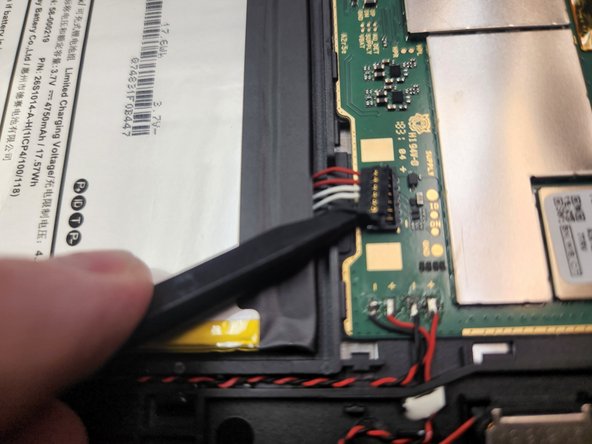
Plastik kanırtma aparatınızın ucunu kullanarak batarya konnektörünü kurtarın.
-
Batarya konnektörünü yukarı doğru bükerek devrenin geri kalanıyla temas etmeyeceğinden emin olun. Kablolar serttir ve konnektörü büküldüğü yerde tutacaktır.
-
-
-
Isı tabancanızı kullanarak, ekran yapışkanını yumuşatmak için camın kenarlarını ısıtın. Sağ üst köşeden başlayın ve etrafında ilerleyin.
-
Kasada olduğu gibi aynı yolu izleyin; aşağıya doğru, köşelerin etrafından ve tekrar yukarıya doğru ilerleyin.
-
Yapışkan herhangi bir aşamada sertleşirse, durun ve tekrar ısı uygulayın. Yapışkan çok sertse kesmeye çalışmayın.
-
-
-
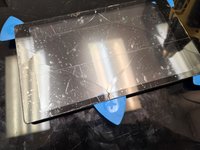
Isıtma işleminden sonra, camı yukarı kaldırmak için bir vantuz kullanın.
-
Sağ köşeye yakın üst kenara bir açma penası yerleştirin.
-
Açma penasının yerleştirildiğinden emin olduktan sonra vantuzu çıkarın.
-
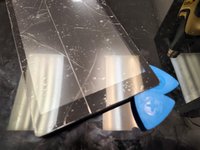
Yapışkanın tekrar yapışmasını önlemek için sağ üst köşede bir açma penası bırakın.
-
İkinci bir açma penası kullanarak, sağ kenar boyunca aşağıya doğru kaydırın ve sağ alt köşeye ulaşana kadar yapışkanı kesin. İkinci penayı da ikinci köşede bırakın.
-
-
-
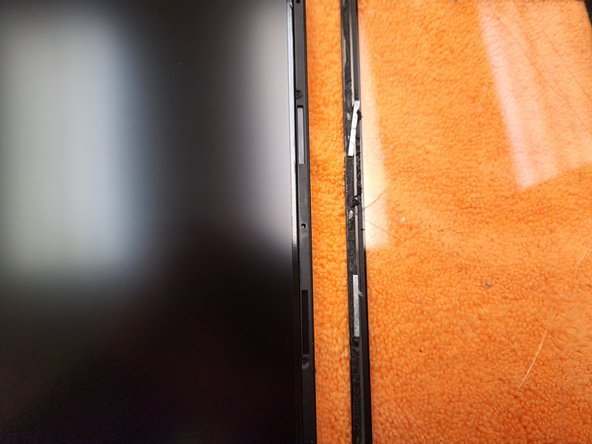
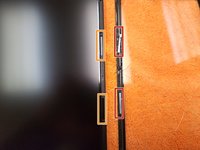
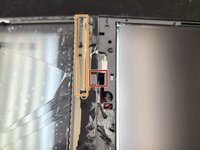
Kasanın sağ tarafında, ikişerli iki çift halinde dört mıknatıs bulunur.
-
Eski sayısallaştırıcıyı sökerken bu mıknatısların (kırmızı) eski sayısallaştırıcının üzerindeki yapışkana yapışıp yerinden çıkması çok muhtemeldir.
-
Yeni sayısallaştırıcıyı cihaza takmadan önce bunları eski sayısallaştırıcıdan çıkardığınızdan ve çerçeveye (turuncu) geri yerleştirdiğinizden emin olun.
-
-
-
Daha önce olduğu gibi, ekranın alt kısmını sağdan sola doğru ayırmak için yeni bir açma penası kullanın.
-
Penayı sol alt köşede bırakın ve sol taraftaki ekran yapışkanını kesmek için yeni bir pena yerleştirin.
-
-
-
Alt köşeden başlayıp yukarıya doğru ilerleyerek sol taraftaki ekran yapışkanını kesin.
-
Sol üst köşeye ulaştığınızda, ekran yapışkanının tekrar yapışmasını önlemek için açma penasını orada bırakın.
-
-
-
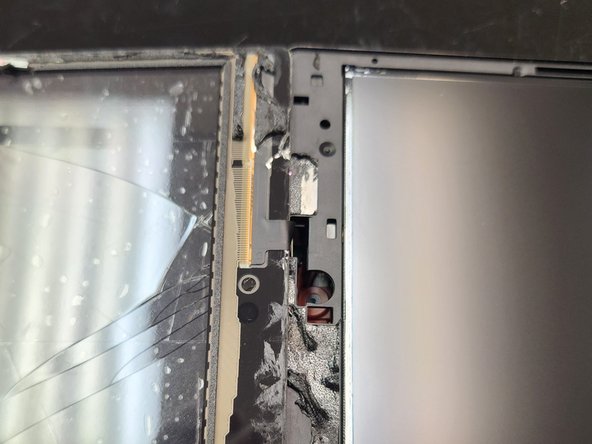
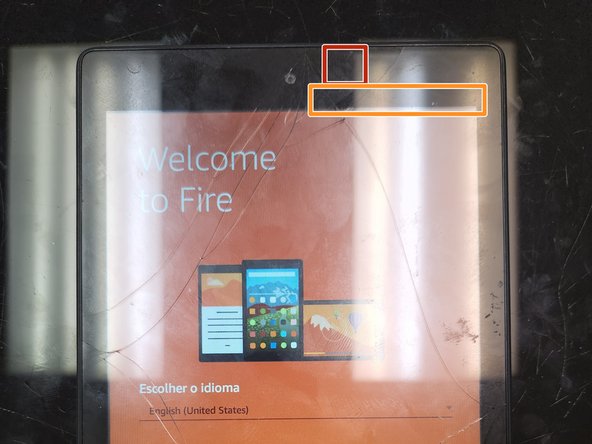
Ribbon kablonun (kırmızı) konumuna dikkat edin.
-
Sayısallaştırıcı uçlarının ribbon kabloya bağlandığı bölgeye (turuncu) dikkat edin.
-
-
-
Önceki adımda belirtilen dikkat edilmesi gereken alanların çevresinde ekstra özen göstererek, üst kenardaki yapışkanı kesmek için son bir açma penası kullanın.
-
Yapışkan tamamen kesildiğinde, üst kenarı bağlı tutarak sayısallaştırıcıyı alt kenarından kaldırın.
-
Hassas olduğu ve anakart üzerinde sorunlara yol açabileceği için ribbon kabloyu germekten kaçının.
-
Sayısallaştırıcıyı 180 derece açıya kadar uzatın ve cihazı ters çevirin.
-
-
Bu adımda kullanılan alet:Tweezers$4.99
-
Ribbon kabloyu sabitleyen bandı çıkarın.
-
Plastik kanırtma aparatınızın ucunu kullanarak, ribbon kabloyu serbest bırakmak için bağlantının kilit klipsini kaldırın.
-
cımbızınızı kullanarak ribbon kabloyu bağlantıdan çıkarın.
-
-
-
-
Plastik kanırtma aparatınızın yassı ucunu kullanarak konnektörü yukarı doğru ayırın.
-
Konnektörü dikey konuma gelene kadar kaldırın, ancak ribbon kabloyu zorlayıp koparabileceğiniz için çok fazla kaldırmamaya dikkat edin.
-
-
-
Ribbon kablo konnektörünü sabitleyen bandı çıkarın.
-
Plastik kanırtma aparatınızın ucunu kullanarak, ribbon kabloyu serbest bırakmak için konnektörün kilitleme klipsini kaldırın.
-
Cımbızınızı kullanarak ribbon kabloyu konnektörden çıkarın.
-
-
-
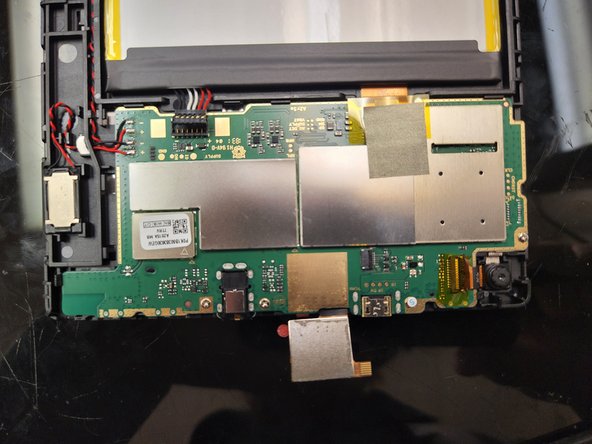
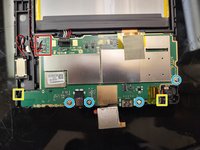
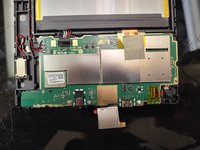
Dört vidayı (mavi) sökün. Vidalar birbirinin aynısıdır ve yerleri değiştirilebilir; bu nedenle hangi vidanın nereden çıktığını takip etmeniz gerekmez.
-
İki kilitleme klipsini (sarı) serbest bırakın. Klipsler kartı köşelerden tutmaktadır ve geri çekilmedikçe kart kolayca yerinden çıkmayacaktır.
-
Hoparlör kablolarına (kırmızı) dikkat edin. Bu kablolar karta lehimlidir ve kopmamaları ya da başka bir şekilde yerinden çıkmamaları için özel bir özen gösterilmelidir.
-
-
-
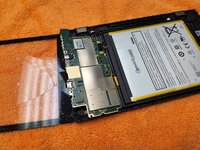
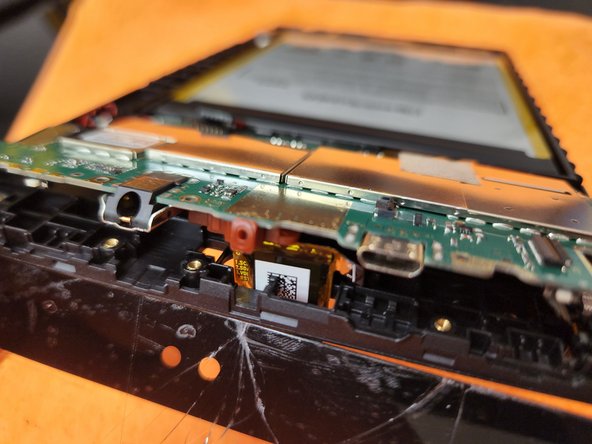
Yapışkanı kestikten ve anakartı serbest bıraktıktan sonra, anakartı yukarı kaldırın ve sayısallaştırıcı konnektörünü delikten nazikçe çıkarın.
-
Şerit konnektörü çerçevedeki delikten geçirmek için geriye doğru çalışmalı ve sayısallaştırıcıyı cihazın altına doğru kaydırmalısınız.
-
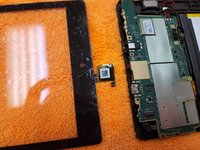
Konnektör delikten geçtiğinde, sayısallaştırıcının tamamını dışarı çekin. İtmeye devam ederseniz, konnektörün sert köşeleri alttaki LCD ekranı çizebilir.
-
-
-
Sayısallaştırıcıyı tamamen çıkardıktan sonra cihazı tekrar ters çevirin ve eski yapışkanı temizleyin.
-
Yapışkanın çoğu kendi kendine yapışacaktır ve çekilerek çıkarılabilir, ancak biraz kalıntı kalabilir.
-
Bir pamuklu çubuk ve %90+ izopropil alkol kullanarak çerçeveyi temizleyin; bu, çerçevenin kalıntı ve kirlerden arınmasını sağlayarak yeni sayısallaştırıcıyı takmaya hazır hale getirecektir.
-
-





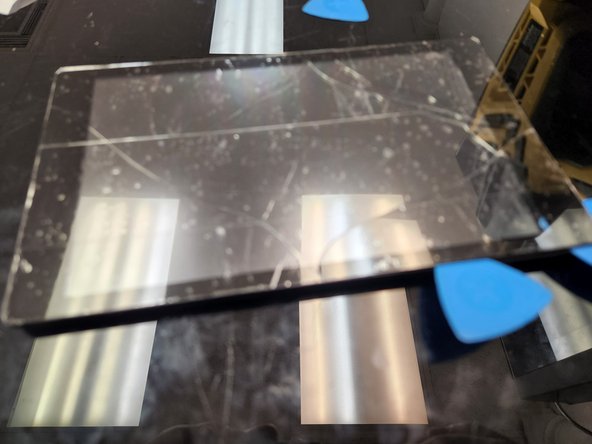




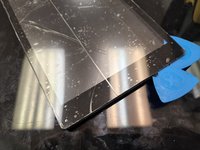
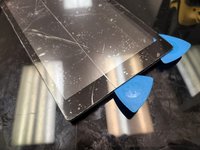


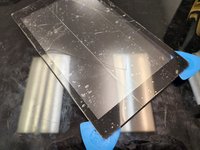
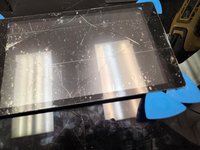

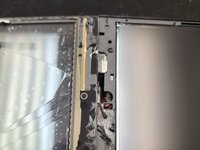
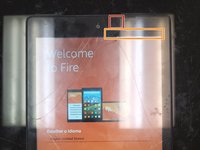


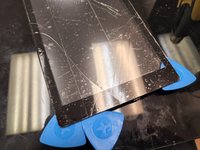
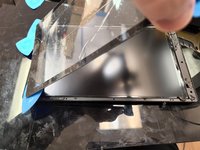
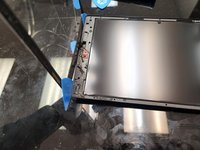

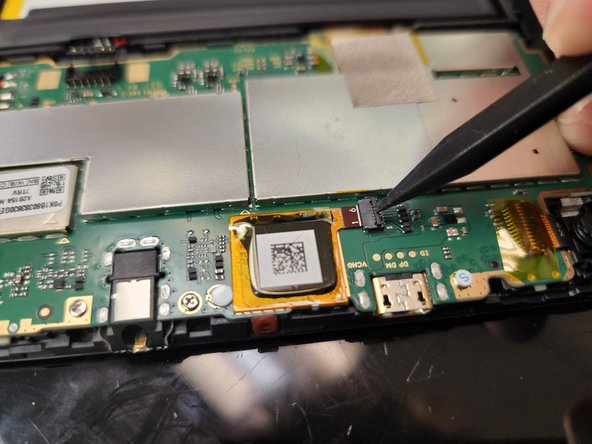



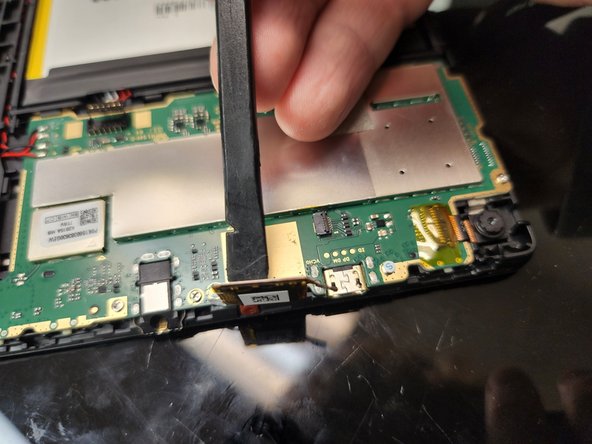

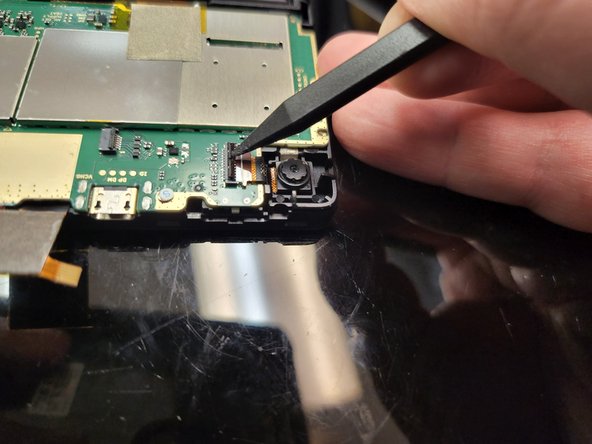

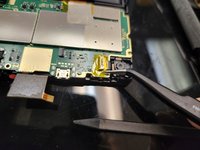
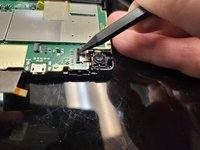
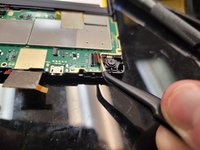






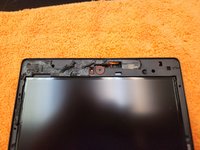
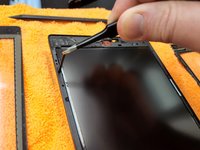
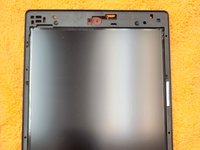
Cihazınızı yeniden toplamak için bu talimatları ters sırayla uygulayın.
İptal et: Bu kılavuzu tamamlamadım.
5 farklı kişi bu kılavuzu tamamladı.

7Kılavuz Yorumları
I actually used this guide to repair a 10th gen, but the two are similar enough. My grandson is very happy with his newly functional tablet.
Glad I was able to help! Grandson should be proud that you figured it out even with only a similar guide. 🤗👍
Great instructions! Worked out very well with one exception- I lost the 4 screws! Anyone know what size they are or where I can get replacements???
