Bu çeviri bir makine tarafından oluşturulmuştur ve henüz bir kişi tarafından incelenmemiştir. Bu dili konuşuyor musunuz? İnceleme için.
Giriş
Bu talimatlar, Apple PowerBook 190/5300 Serisi'nin sabit diskini çıkarma ve değiştirme işlemlerini kapsar. Bu prosedür, veri kablosu veya güç kablosu hasarı dahil ancak bunlarla sınırlı olmamak üzere, arızalı veya çalışmayan bir sabit diskin değişimi için uygulanmalıdır. Kullanıcı, verilerini güvenceye almak amacıyla sabit diskini çıkarmak isteyebilir.
Bu cihaz, dönemindeki tüm PowerBook'lar arasında en yüksek voltaja sahiptir ve tedbir gerektirir. İşleme başlamadan önce pili ve güç adaptörünü çıkarın.
Neye ihtiyacın var
-
-
-
Bu onarım işlemine başlamak için öncelikle Powerbook'u, monitörü kapalı olacak şekilde kendinize doğru çevirin; ayrıca dizüstü bilgisayarın yangına, yaralanmaya vb. neden olabilecek her türlü maddeden uzak olduğundan emin olun.
-
Ön panelin sağ tarafında bulunan batarya çıkarma mandalına basın.
-
Bataryayı nazikçe kaydırarak çıkarın. Bataryayı, kolayca erişilebilecek güvenli bir yere koyduğunuzdan emin olun.
 FixBot'a Sor
-
-
-
-
-
Bir sonraki adım için TR8 Torx Security tornavidayı alın.
-
Tornavidayı aldıktan sonra dizüstü bilgisayarı ters çevirin ve cihazın alt panelinin yakınında bulunan üç adet T8 Torx vidayı bulun.
-
Vidaları bulduğunuzda, vidalamayı sökmeye başlayın ve vidaları kolayca erişebileceğiniz rahat bir yere koyun.
-
-
-
-
Vidalar çıktıktan sonra dizüstü bilgisayarı dikkatlice ters çevirin; cihazın ekranının size dönük olduğundan emin olun.
-
Ekran size dönük durumdayken, klavye panelini alt kısmından hafifçe yukarı doğru çekin.
-
Klavye resimdeki gibi ters çevrilmiş haldeyken, ribbon kablosunu anakart üzerindeki bağlantı noktasından dikkatlice çıkarın. Kabloyu serbest bırakmak için plastik kanırtma aparatını kullanarak beyaz plastik tutucuyu yaklaşık 1,5 mm (1/16 inç) yukarı kaldırın.
-
-
-
-
-
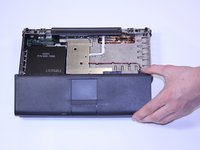
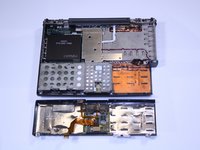
Dizüstü bilgisayarın en ön panelini nazikçe kaldırın ve dokunmatik yüzeyi anakarttan yavaşça yükseltin.
-
Ön panelin ribbon kablosunu bağlantı yuvasından yavaşça çekerek karttan ayırın. Paneli bir kenara koyun.
-
-
-
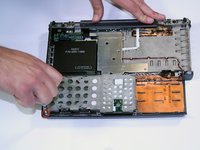
Hard disk kasasını anakart üzerinde tutan Torx #8 vidaları sökün.
-
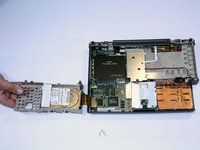
Önceki adımlarda olduğu gibi, ribbon kablosunu anakarttan ayırmak için hard diski yukarı kaldırın.
-
-





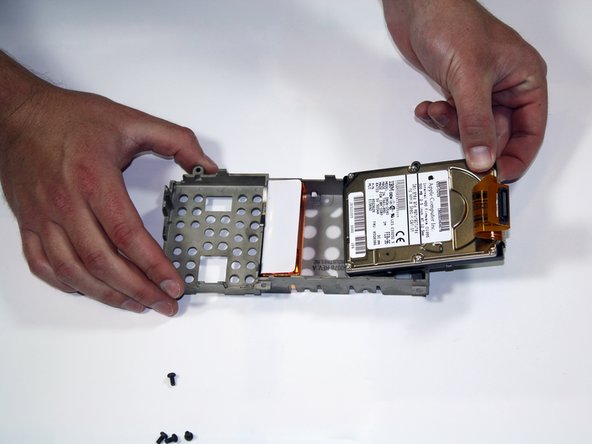
Cihazınızı yeniden toplamak için bu talimatları ters sırayla uygulayın.
İptal et: Bu kılavuzu tamamlamadım.
2 farklı kişi bu kılavuzu tamamladı.

Ekip

Cal Poly, Team 25-30, Garner Spring 2011 Cal Poly, Team 25-30, Garner Spring 2011 üyesi
CPSU-GARNER-S11S25G30
4 Üyeler
72 adet Kılavuz yazıldı
