Bu çeviri bir makine tarafından oluşturulmuştur ve henüz bir kişi tarafından incelenmemiştir. Bu dili konuşuyor musunuz? İnceleme için.
Giriş
Apple Thunderbolt Display cihazının içindeki herhangi bir parça değiştirilecekse, çıkarılması gereken ilk parça LCD'dir. Bu nedenle, LCD'nin cihazdan nasıl dikkatli bir şekilde çıkarılacağını bilmek önemlidir. Dikkat edilmesi gereken bir nokta, vidalar çıkarıldıktan sonra bile LCD'yi kasasından aceleyle çekmeye çalışmamaktır çünkü ekran hala cihazın güç kaynağına ve anakartına bağlıdır! Yeni ekran yerine takıldığında, her şeyin orijinal LCD'de olduğu gibi bağlandığından emin olun; cihazınız eskisinden farksız olacaktır.
Önemli – LCD Fleks Kablo Yönü ve Bağlantısı
LCD panelini çıkarırken veya yeniden takarken, paneli anakarta bağlayan LCD fleks kabloya özellikle dikkat edilmelidir. Bu kablo sadece görüntü verisi sinyallerini değil, aynı zamanda panelin ve T-CON kontrolcüsünün çalışması için gereken güç kaynağı hatlarını (LCD_PWR) da taşır.
Fleks kablo yanlış yönde takılır, kısmen yerleştirilir veya hizası bozuk olursa:
- Ekran görüntü vermeyebilir,
- Arka aydınlatma açılmayabilir,
- Nadir durumlarda, anakart üzerindeki sigortalar veya ferrit boncuklar gibi koruyucu bileşenler zarar görebilir.
Fleks kabloyu yeniden bağlarken:
- Altın temas pedlerinin konnektörün iç pinlerine baktığından emin olun,
- Kablonun konnektöre tam ve eşit bir şekilde oturduğundan emin olun,
- Tüm kilitleme tırnaklarının düzgün bir şekilde sabitlendiğini doğrulayın.
⚠️ Gücü yeniden bağlamadan önce tüm fleks kablo bağlantılarını her zaman iki kez kontrol edin.
Neye ihtiyacın var
-
-
-
Ekranı, ön yüzü yukarı bakacak şekilde düz bir zemine koyun.
-
İki adet vantuzu ekranın üst kısmının her iki yanına yerleştirin ve yerlerine kilitlendiğinden emin olun.
-
Cam ekran, küçük mıknatıslar ile ekranın geri kalanına bağlıdır. Yavaşça kaldırın; ekran hemen çıkacaktır.
 FixBot'a Sor
-
-
-
LCD'nin yan kenarlarındaki ve üst kısmındaki 12 vidayı TR 10 tornavida ile çıkarın.
-
-
-
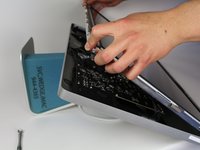
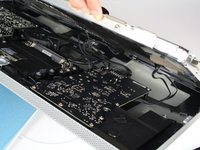
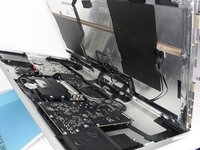
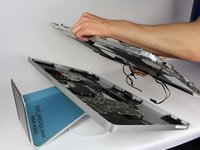
LCD panelini yerinden yavaşça kaldırın ve yukarı doğru eğin.
-
-
-
-
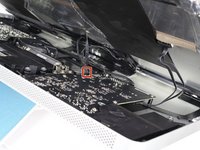
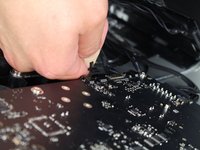
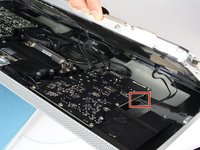
Dört kablodan ilki için (bir vidayla sabitlenmiş kablodan en uzakta olan), konnektörü kavrayın ve yavaşça çekin.
-
-
-
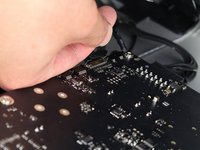
Önceki kablonun hemen yanında bulunan bir sonraki bağlantı için metal bir çubuğa yapıştırılmış bir parça bant bulunmaktadır.
-
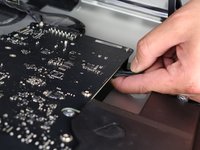
Bandı bir tutacak olarak kullanarak metal çubuğu ters çevirin.
-
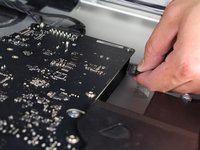
Ardından, bağlantıyı kavrayın ve yavaşça anakart üzerindeki soketten çekerek çıkarın.
-
-
-
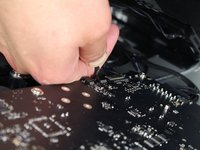
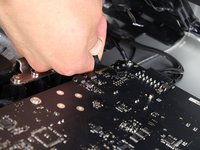
Anakartın diğer tarafındaki konnektör için, konnektörü altından tutun ve dikkatlice anakarttan ayırın.
-
-
-
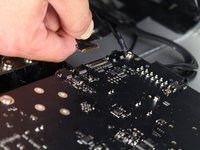
LCD'ye bağlı olan son kablo için, vidayı çıkarmak üzere T10 tornavidanızı kullanın.
-
-
-
LCD ekran artık kasadan tamamen ayrıldı ve onarılabilir/değiştirilebilir!
-
-










Cihazınızı yeniden toplamak için bu talimatları ters sırayla uygulayın.
İptal et: Bu kılavuzu tamamlamadım.
30 farklı kişi bu kılavuzu tamamladı.

Ekip

Cal Poly, Team 5-11, Maness Spring 2015 Cal Poly, Team 5-11, Maness Spring 2015 üyesi
CPSU-MANESS-S15S5G11
4 Üyeler
45 adet Kılavuz yazıldı
13Kılavuz Yorumları
Love your site! Proved very helpful on multiple occasions and your products are fantastic!
Forgive my ignorance...
Is it possible to (1) Are any of the components of Thunderbolt Display upgrade-able? .... (2) There appears to be plenty of real-estate, can a Thunderbolt Display be turned into mac and/or pc? ... (3) Any way to upgrade to USB 3.0/3.1?...
I like tinkering with electronics and don't mind the complexities or if necessary getting parts, just wondering if any of these are possible and if so, can you give a clue as to where I can find more info... Thank You.
Would like to see a continuation of what it takes to replace the Thunderbolt cable that is attached to the back of the display
