Ana içeriğe geç
Onarım Topluluğuna Katılın - Hesap Oluşturun

Bu çeviri bir makine tarafından oluşturulmuştur ve henüz bir kişi tarafından incelenmemiştir. Bu dili konuşuyor musunuz? İnceleme için.

Apple Watch ekran değişimi

Neye ihtiyacın var

Videoya Genel Bakış

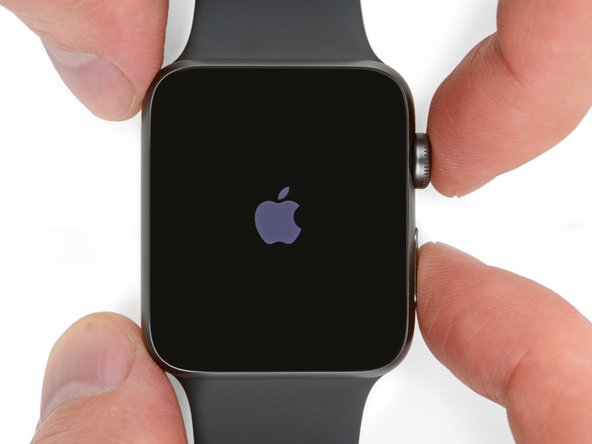
    1. Apple Watch ekran değişimi, Apple Watch'u kapatın: adım 1, 2 resimden 1. Apple Watch ekran değişimi, Apple Watch'u kapatın: adım 1, 2 resimden 2.
      FixBot'a Sor

      Yorum Ekle

    2. Apple Watch ekran değişimi, Isı uygulayın: adım 2, 1 resimden 1.
      • Bir iOpener hazırlayın (veya bir saç kurutma makinesi ya da ısı tabancası kullanın) ve saatin ön yüzünü dokunulamayacak kadar sıcak olana kadar ısıtın.

      • Ekranı tamamen ısıtmak ve ekranı kasaya sabitleyen yapışkanı yumuşatmak için iOpener'ı saatin üzerinde en az bir dakika bekletin.

      • Ekranı ayırmak üzere kanırtabilmek için yeterince ısıtmak amacıyla iOpener'ı yeniden ısıtmanız veya bölgeler soğudukça ekran üzerinde gezdirmeniz gerekebilir.

      FixBot'a Sor

      Yorum Ekle

    3. Apple Watch ekran değişimi, Tüm uyarılara dikkat edin: adım 3, 2 resimden 1. Apple Watch ekran değişimi, Tüm uyarılara dikkat edin: adım 3, 2 resimden 2.
      • Ekran ile saat gövdesi arasındaki boşluk çok ince olduğundan, ikisini ayırmak için keskin bir bıçak gereklidir. Devam etmeden önce aşağıdaki uyarıları dikkatlice okuyun.

      • Bıçağın tamamen uzağında tutarak parmaklarınızı koruyun. Eğer emin değilseniz, boşta kalan elinizi deri iş eldiveni veya bahçe eldiveni gibi ağır bir eldivenle koruyun.

      • Bıçağın kayıp sizi kesmesine veya saatin zarar görmesine neden olabileceği için çok fazla baskı uygulamamaya dikkat edin.

      • Göz koruması kullanın. Bıçak veya cam kırılabilir ve parçaların etrafa saçılmasına neden olabilir.

      FixBot'a Sor

      Yorum Ekle

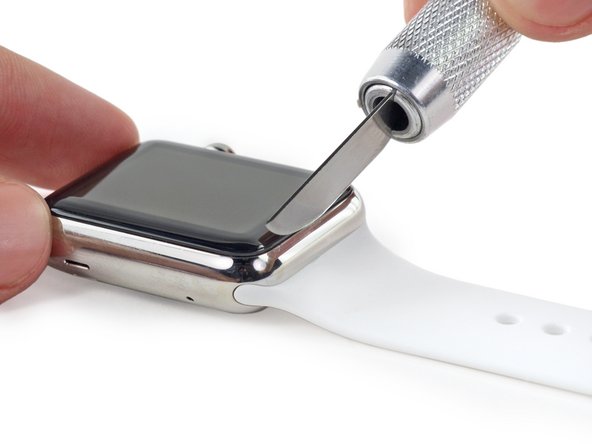
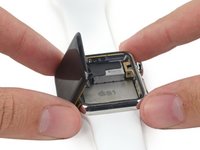
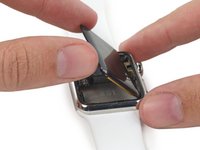
    4. Apple Watch ekran değişimi, Ekranı kaldırarak ayırın: adım 4, 3 resimden 1. Apple Watch ekran değişimi, Ekranı kaldırarak ayırın: adım 4, 3 resimden 2. Apple Watch ekran değişimi, Ekranı kaldırarak ayırın: adım 4, 3 resimden 3.
      • Kavisli bir bıçak kullanmak kasanın çizilmesi veya camın çatlaması ihtimalini en aza indirir. Yalnızca bıçağın kavisli kısmıyla ayırma işlemi yapın; uç veya düz kısmını kullanmayın.

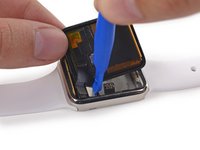
      • Bıçağın kavisli kısmını, saat yüzünün alt kenarındaki cam ile kasa arasındaki boşluğa yerleştirin ve boşluğun içine doğrudan aşağıya doğru sıkıca bastırın.

      • Bıçak üzerinde tam kontrol sağlamaya çok dikkat edin; boşluk açıldığında, bıçağa çok sert bastırırsanız içeri kayıp bataryayı kesebilir.

      • Bu işlem, boşluğun kama gibi açılmasını ve camın kasadan hafifçe yukarı kalkmasını sağlayacaktır.

      • Cam kalktığında, bıçağı nazikçe aşağıya doğru çevirin ve camı yukarı iterek boşluğu daha fazla açın.

      FixBot'a Sor

      Yorum Ekle

    5. Apple Watch ekran değişimi: adım 5, 3 resimden 1. Apple Watch ekran değişimi: adım 5, 3 resimden 2. Apple Watch ekran değişimi: adım 5, 3 resimden 3.
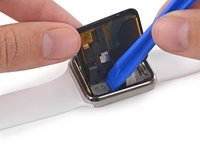
      • Açıklığı yeterince genişlettiğinizde, bir açma penasının ucunu camın altına yerleştirin.

      • Ekranı kasaya sabitleyen yapıştırıcıyı ayırmak için penayı alt kenar boyunca kaydırın.

      • Açma penasını çok derine sokmamaya dikkat edin. Sadece yaklaşık 3 mm (1/8 inç) kadar sokmanız yeterlidir; daha derine inerseniz kablolara zarar verebilirsiniz.

      FixBot'a Sor

      Yorum Ekle

    6. Apple Watch ekran değişimi: adım 6, 3 resimden 1. Apple Watch ekran değişimi: adım 6, 3 resimden 2. Apple Watch ekran değişimi: adım 6, 3 resimden 3.
      • Açma penasını saatin düğme tarafı boyunca yukarı doğru yuvarlayın; yapıştırıcıyı ayırmak için hafifçe içeri itin ve ilerledikçe açıklığı genişletin.

      • Penayı çok fazla içeri itmemeye dikkat edin; penanın ucunu sürüklemek yerine yuvarlayarak ilerlemek, bu durumdan kaçınmayı kolaylaştırır.

      FixBot'a Sor

      Yorum Ekle

    7. Apple Watch ekran değişimi: adım 7, 3 resimden 1. Apple Watch ekran değişimi: adım 7, 3 resimden 2. Apple Watch ekran değişimi: adım 7, 3 resimden 3.
      • Açma penasını ekranın sağ üst köşesinin etrafında çalıştırın ve ekranın üst kenarı boyunca kaydırın.

      FixBot'a Sor

      Yorum Ekle

    8. Apple Watch ekran değişimi: adım 8, 3 resimden 1. Apple Watch ekran değişimi: adım 8, 3 resimden 2. Apple Watch ekran değişimi: adım 8, 3 resimden 3.
      • Açma penasını ekranın çevresi boyunca hareket ettirmeye devam edin ve kalan yapışkanı kesmek için sol kenar boyunca aşağı doğru ilerletin.

      • Yapışkanın ekranı tekrar yerine sabitlemesini önlemek için açma penasını olduğu yerde bırakın.

      FixBot'a Sor

      Yorum Ekle

    9. Apple Watch ekran değişimi: adım 9, 3 resimden 1. Apple Watch ekran değişimi: adım 9, 3 resimden 2. Apple Watch ekran değişimi: adım 9, 3 resimden 3.
      • Birinci açma penasini yerinde tutarken, ekranın tüm çevresindeki yapışkanın ayrıldığından emin olmak için ikinci bir açma penası kullanın.

      FixBot'a Sor

      Yorum Ekle

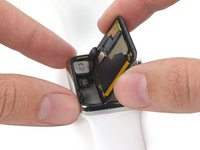
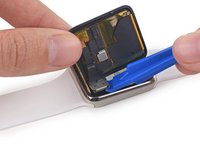
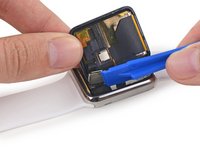
    10. Apple Watch ekran değişimi, Ekranı ayırın: adım 10, 3 resimden 1. Apple Watch ekran değişimi, Ekranı ayırın: adım 10, 3 resimden 2. Apple Watch ekran değişimi, Ekranı ayırın: adım 10, 3 resimden 3.
      • Ekranı saatin içine bağlayan, sol üst köşeye yakın iki adet kablo bulunur. Ayırma işlemi sırasında bu kablolara zarar vermemek için dikkatli olun.

      • Ekranı, kalan yapışkanlardan kurtarmak için sağ tarafından hafifçe yukarı doğru kaldırın.

      • Aynı şekilde sol tarafı da kaldırarak serbest bırakın; ancak ekran hala iki kabloyla bağlı olduğundan ekranı tamamen çıkarmaya çalışmayın.

      FixBot'a Sor

      Yorum Ekle

    11. Apple Watch ekran değişimi: adım 11, 3 resimden 1. Apple Watch ekran değişimi: adım 11, 3 resimden 2. Apple Watch ekran değişimi: adım 11, 3 resimden 3.
      • Force Touch sensörünüzün en üst katmanını ekran yapışkanı arasında görüyorsanız, bu durum sensörün iki katmanının birbirinden ayrıldığı anlamına gelir ve sensörü onarmanız veya değiştirmeniz gerekecektir.

      • iFixit ekran ve batarya Repair Kit ürünleri, yedek bir Force Touch sensörü ile birlikte gelir; bu yüzden böyle bir kite sahipseniz endişelenmeyin.

      • Sensörün üst katmanı ekranın arka kısmına yapışmış olabilir; eğer öyleyse, katmanı geri itin ve birbirinden ayırın.

      FixBot'a Sor

      Yorum Ekle

    12. Apple Watch ekran değişimi: adım 12, 3 resimden 1. Apple Watch ekran değişimi: adım 12, 3 resimden 2. Apple Watch ekran değişimi: adım 12, 3 resimden 3.
      • Ekranı kaldırın ve ekran görüntü verisi ve sayısallaştırıcı kablolarına dikkat ederek sola doğru kaydırın.

      FixBot'a Sor

      Yorum Ekle

    13. Apple Watch ekran değişimi: adım 13, 1 resimden 1.
      • Saati en az 1/2 inç veya 1 cm yüksekliğinde yükseltilmiş bir yüzeye yerleştirin; küçük bir kutu veya bir kitabın kenarı harika olacaktır. Bu, ekranın dikey olarak aşağı sarkmasını sağlayacak ve bataryaya daha iyi erişim imkanı verecektir.

      • Çalışırken ekrana çarpmamaya veya kabloları zorlamamaya dikkat edin.

      FixBot'a Sor

      Yorum Ekle

    14. Apple Watch ekran değişimi, Bataryayı çıkarma: adım 14, 3 resimden 1. Apple Watch ekran değişimi, Bataryayı çıkarma: adım 14, 3 resimden 2. Apple Watch ekran değişimi, Bataryayı çıkarma: adım 14, 3 resimden 3.
      • Açma penalarınızdan birini makasla batarya genişliği kadar kesin. Keskin köşe bırakmamaya dikkat edin.

      • Modifiye ettiğiniz penayı bataryanın sağ tarafı ile kasa arasına yerleştirin.

      • Bataryayı, onu sistem kartına sabitleyen yapışkandan ayırmak için yavaşça kaldırarak ayırmak üzere sabit ve sürekli bir baskı uygulayın.

      • Bataryayı deforme etmemeye veya delmemeye dikkat edin.

      • Daha büyük (42 mm) modellerde, bataryanın altındaki sistem kartını kazara kaldırmanız mümkündür. Penayı sadece bataryanın altına girecek kadar ilerletin, sistem kartının altına girmeyin.

      • Gerekirse, yapışkanı zayıflatmaya yardımcı olması için bataryanın çevresine ve altına biraz yüksek konsantrasyonlu izopropil alkol (%90 veya daha fazla) sürün.

      • Hala bağlı olduğu için bataryayı çıkarmaya çalışmayın.

      FixBot'a Sor

      Yorum Ekle

    15. Apple Watch ekran değişimi: adım 15, 2 resimden 1. Apple Watch ekran değişimi: adım 15, 2 resimden 2.
      • Bataryayı, konnektörünü açığa çıkarmak için saat yönünün tersine döndürün.

      FixBot'a Sor

      Yorum Ekle

    16. Apple Watch ekran değişimi, Bataryayı çıkarma: adım 16, 3 resimden 1. Apple Watch ekran değişimi, Bataryayı çıkarma: adım 16, 3 resimden 2. Apple Watch ekran değişimi, Bataryayı çıkarma: adım 16, 3 resimden 3.
      • Batarya kablosu konnektörünü açığa çıkarmak için bataryayı yukarı tutun ve kenara çekin.

      • Batarya kablosu konnektörünü saatin batarya kablosundan ayırmak için kasanın altından kanırtarak bir açma aleti kullanın.

      • Bataryayı saatten çıkarın.

      • Batarya gözle görülür şekilde ezilmiş veya deforme olmuşsa değiştirilmelidir. En iyi sonuçlar için, her çıkarıldığında yeni bir batarya ile değiştirin.

      FixBot'a Sor

      Yorum Ekle

    1. Apple Watch ekran değişimi, Ekran: adım 17, 3 resimden 1. Apple Watch ekran değişimi, Ekran: adım 17, 3 resimden 2. Apple Watch ekran değişimi, Ekran: adım 17, 3 resimden 3.
      • Ekranı yukarı ve sağa doğru katlayarak altındaki kabloları açığa çıkarın.

      FixBot'a Sor

      Yorum Ekle

    2. Apple Watch ekran değişimi: adım 18, 3 resimden 1. Apple Watch ekran değişimi: adım 18, 3 resimden 2. Apple Watch ekran değişimi: adım 18, 3 resimden 3.
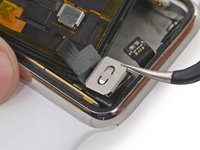
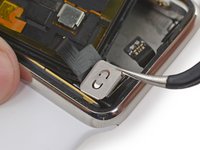
      • Görüntü kablosu soketi ve sayısallaştırıcı kablo konnektörleri, hoparlöre yapıştırılmış küçük bir metal braketin altında sabitlenmiştir.

      • Braketi ekran yönüne doğru çevirip hoparlörden ayırmak için bir açma aleti kullanın.

      • Sadece saat kordonu yönüne doğru kanırtırsanız kabloları yırtabilirsiniz.

      FixBot'a Sor

      Yorum Ekle

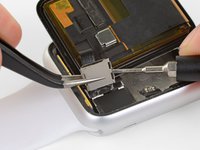
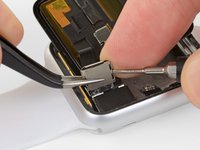
    3. Apple Watch ekran değişimi, Kapağı çıkarma: adım 19, 3 resimden 1. Apple Watch ekran değişimi, Kapağı çıkarma: adım 19, 3 resimden 2. Apple Watch ekran değişimi, Kapağı çıkarma: adım 19, 3 resimden 3.
      Bu adımda kullanılan alet:
      Tweezers
      $4.99
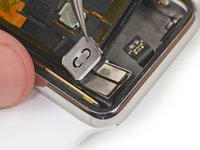
      • Parmağınızı veya cımbızı kullanarak braketi sol taraftan sabitleyin.

      • Aynı anda, sağ taraftaki küçük tırnağın altına küçük (1 mm) bir düz başlı tornavida yerleştirin.

      • Son olarak, tırnağın arkasına bir parmağınızı yerleştirin ve kapağı ayırmak için braketi parmağınızla tornavida arasında sıkıca sıkıştırın.

      • Bu işlem, kapağı brakete tutan iki yuvalı tırnağı serbest bırakır ve kapağın yerinden çıkmasını sağlar.

      • Kapağı kanırtarak çıkarmak zor olabilir ve birden fazla deneme gerektirebilir. Sabırlı olun ve braketi çekmemeye veya takılı kabloları koparmamaya dikkat edin.

      FixBot'a Sor

      Yorum Ekle

    4. Apple Watch ekran değişimi: adım 20, 3 resimden 1. Apple Watch ekran değişimi: adım 20, 3 resimden 2. Apple Watch ekran değişimi: adım 20, 3 resimden 3.
      • Kapağı cımbızınızla tutun ve son yuvalı tırnağı kurtarmak için saatin üst kısmına doğru kaydırarak kapağı çıkarın.

      FixBot'a Sor

      Yorum Ekle

    5. Apple Watch ekran değişimi, Ekranı çıkarın: adım 21, 2 resimden 1. Apple Watch ekran değişimi, Ekranı çıkarın: adım 21, 2 resimden 2.
      • Ekran verisi ve sayısallaştırıcı kablolarını ayırmak için dikkatlice yukarı doğru kaldırın.

      • Açıkta kalan pinlerin hiçbirine doğrudan dokunmamaya dikkat edin; parmaklarınızdaki yağ, bağlanırlığı engelleyebilir.

      • Ekranı çıkarın.

      FixBot'a Sor

      Yorum Ekle

Sonuç

Saatinizi tekrar kapatmak ve tamirinizi tamamlamak için Force Touch sensörü kılavuzu üzerindeki 22. adımdan devam edin.

İptal et: Bu kılavuzu tamamlamadım.

396 farklı kişi bu kılavuzu tamamladı.

Andrew Optimus Goldheart

Üyelik tarihi: 10/17/09

515.592 İtibar

406 adet Kılavuz yazıldı

Ekip

iFixit iFixit üyesi

Staff

123 Üyeler

85.581 adet Kılavuz yazıldı

69Kılavuz Yorumları

Does anyone know if I can replace my glass display for the saphier one??

dracospitfire - Yanıt Paylaş

Yes, they are cross compatible. Look under features at Apple Watch (42 mm, Original & Series 1) Screen

Arthur Larin - Yanıt Paylaş

First of all WHERE CAN WE BUY A OEM GENUINE AUTHENTIC APPLE GLASS REPLACEMENT?

My question is if Apple doesnt sell oem genuine ones who will?

gleeglee217 - Yanıt Paylaş
How much do the respective Sapphire and Gorilla Glass displays weigh by themselves?

Mac 128 - Yanıt Paylaş

There are replacement touch screen/digitizer available on eBay. But the question is how do you separate the OLED display from your damaged touch screen to just replace the glass?

dotbear040306 - Yanıt Paylaş

Yorum Ekle

İstatistikleri Görüntüle:

Son 24 Saat: 61

Son 7 gün: 476

Son 30 gün: 1,940

Her zaman: 1,569,741