Bu çeviri bir makine tarafından oluşturulmuştur ve henüz bir kişi tarafından incelenmemiştir. Bu dili konuşuyor musunuz? İnceleme için.

Arduino Leonardo Bootloader Değişimi

Andrew Maddox ve 3 diğer katkıda bulunanlar
En son 12 Ağu 2026 tarihinde güncellendi
Görüntüleme: 18 B
İstatistikleri görüntüle:
- Son 24 Saat:
- 4
- Son 7 Gün:
- 45
- Son 30 Gün:
- 162
- Her zaman:
- 17.569
Yorumlar: 7
7 guide comments.
Go to guide commentsTamamlandı: 12 13
12 kişi bu kılavuzu "tamamlandı" olarak işaretledi. Sıradaki sen olacak mısın?
13 kişi bu kılavuzu "tamamlandı" olarak işaretledi. Siz de dahil - harika iş!
Sık Kullanılanlar: 1 2
1 kişi bu kılavuzu favorilerine ekledi (ve abone oldu). Sıradaki sen olacak mısın?
Siz de dahil olmak üzere 2 kişi bu kılavuzu favorilerine ekledi (ve abone oldu)!
Giriş
1. adıma git ↓Arduino Leonardo'yu klavye veya fare olarak kullandığınız her seferde, USB portu üzerinden Leonardo'ya kod yükleme yeteneğini kaybetme riskiniz vardır. Deneyimlerimize göre, doğru programlama prosedürleri uygulanmadığında, Leonardo temel olarak USB iletişimini devralır. Bu onarım kılavuzu, Arduino Leonardo'nuzun diğer projelerde kullanılabilmesi için bu sorunun nasıl giderileceğini gösterir.
Neye ihtiyacın var
Parçalar
Aletler
-
×3
-
×3
-
-

-
-
-
https://www.arduino.cc/en/Main/Software adresindeki Arduino indirme sayfasına gidin.
-
İşletim sisteminizle uyumlu olan Arduino IDE sürümünü indirin.
-
Uygulamanın kurulum işlemini takip edin ve çalıştırın.
 FixBot'a Sor
-
-
-
USB Type-A - Type-B kablonuzu alın.
-
Kablonun Type-B ucunu Arduino UNO cihazınıza takın.
-
Type-A ucunu ise Arduino IDE yazılımının yüklü olduğu cihaza bağlayın.
-
-
-
Araç çubuğundan Dosya->Örnekler->ArduinoISP->ArduinoISP yolunu izleyerek ArduinoISP kaynak kodunu açın.
-
ArduinoISP kaynak kodunun bulunduğu yeni bir pencere açılacaktır.
-
-
-
Araçlar->Port menüsüne giderek ve ardından "Arduino/Genuino Uno" şeklinde etiketlenmiş COM portunu seçerek, Arduino Uno'nuzun bağlı olduğu doğru portu seçin.
-
ArduinoISP kaynak kodunu Arduino Uno'ya yüklemek için Arduino IDE'nin sol üst köşesindeki ok simgeli daireye tıklayın.
-
Kod yükleme işlemi tamamlanır tamamlanmaz USB kablosunu bilgisayarınızdan çıkarın.
-
-
-
-
Erkek-erkek jumper kablonuzdan birini 5V pinine takın.
-
Ardından, ayrı bir erkek-erkek jumper kablosunu GND (Topraklama) pinine takın.
-
-
-
Son erkek-erkek kabloyu 10. pine takın.
-
Erkek-dişi kablolardan birini 11. pine takın.
-
-
-
2. erkek-dişi kabloyu 12. pine takın.
-
3. ve son erkek-dişi kabloyu 13. pine takın.
-
-
-
Uno üzerindeki 5V pin bağlantısında bulunan kabloyu alın ve Leonardo üzerindeki 5V pin bağlantısına bağlayın.
-
Uno üzerindeki GND pin bağlantısında bulunan kabloyu alın ve Leonardo üzerindeki GND pin bağlantısına bağlayın.
-
-
-
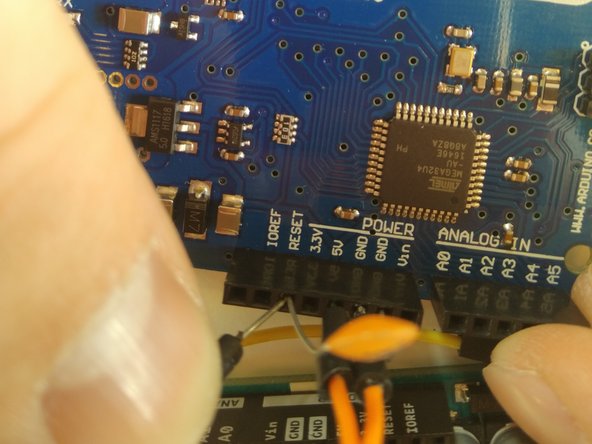
Şimdi kapasitörü alın ve bir ucunu GND pinine, diğer ucunu ise RESET pinine takın.
-
Uno üzerindeki 10 numaralı pine takılı olan kabloyu alın ve bunu Leonardo üzerindeki RESET pinine bağlayın.
-
-
-
Leonardo kartının arka kısmında altı adet pimden oluşan bir set bulunur.
-
Uno üzerindeki 11 numaralı pime bağlı olan kabloyu alın ve kartın en arkasındaki pimlerin orta pimine takın.
-
Uno üzerindeki 12 numaralı pime bağlı olan kabloyu alın ve üçlü pim setinin karta doğru giden ilk pimine (Leonardo etiketine en yakın pim) takın.
-
Son olarak, Uno üzerindeki 13 numaralı pime bağlı olan kabloyu alın ve üçlü pimlerin iç sırasındaki orta pimine takın.
-
-
-
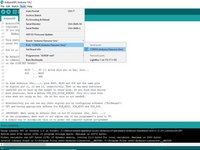
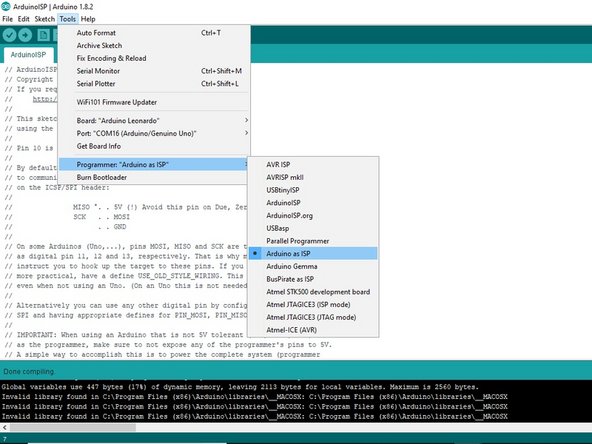
Arduino Leonardo'ya önyükleyiciyi (bootloader) yüklemek için Tools->Board->Arduino Leonardo yolunu izleyerek Arduino Leonardo kartını seçin.
-
Ardından, Tools->Programmer->Arduino as ISP yolunu izleyerek Arduino as ISP programlayıcısını seçin.
-
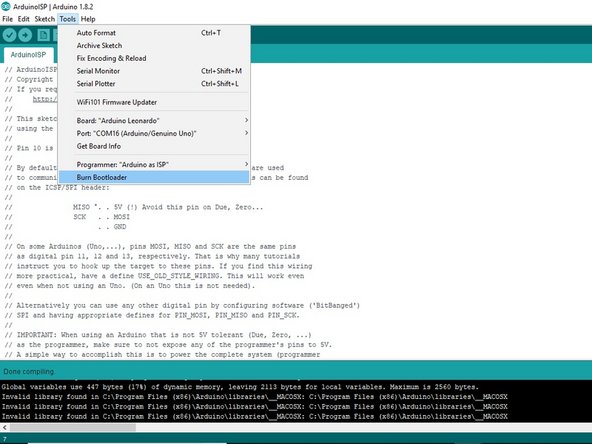
Arduino Uno'nun bilgisayarınıza takılı olduğundan ve Arduino IDE'de doğru COM portunun seçili olduğundan emin olun.
-
Son olarak, Tools->Burn Bootloader seçeneğini kullanarak önyükleyiciyi Arduino Leonardo'ya yükleyin.
-
-
-
Şimdi USB Micro-B - Type-A kablonuzu alın.
-
Kablonun Micro-B ucunu Arduino Leonardo'ya takın.
-
Kablonun Type-A ucunu dizüstü bilgisayara takın.
-
Her şey yolunda gittiyse, Arduino Leonardo artık bilgisayarınıza klavye komutları göndermiyor olmalıdır.
-
-








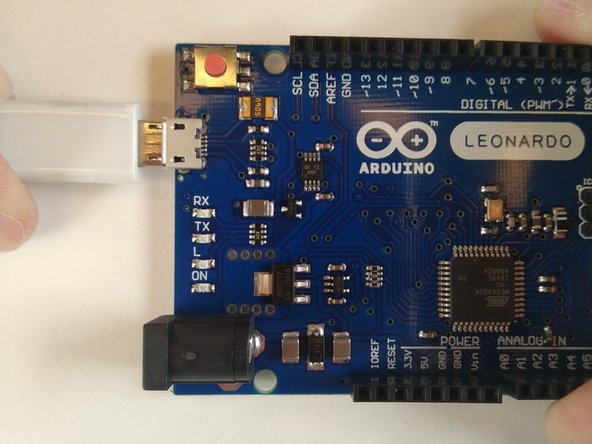
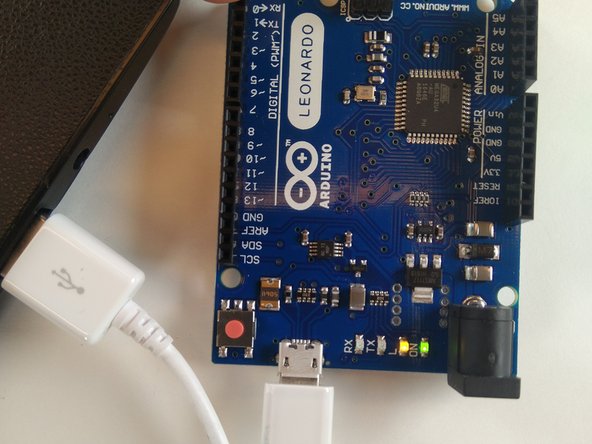


Artık Arduino Leonardo'nuz bilgisayarınızdan USB üzerinden tekrar kod alabilmelidir.
İptal et: Bu kılavuzu tamamlamadım.
12 farklı kişi bu kılavuzu tamamladı.

Ekip

University of Advancing Technology, Team S1-G4, Beam Summer 2019 University of Advancing Technology, Team S1-G4, Beam Summer 2019 üyesi
UAT-BEAM-SU19S1G4
3 Üyeler
12 adet Kılavuz yazıldı
7Kılavuz Yorumları
Thank you! Everything works. Keep up the good work!
Hey, nice tutorial, but I am having a problem when it comes to running the "Burn Bootloader". I am getting the following output message:
avrdude: Yikes! Invalid device signature.
Double check connections and try again, or use -F to override
this check.
Error while burning bootloader.
Any help is appreciated.
