Ana içeriğe geç
Onarım Topluluğuna Katılın - Hesap Oluşturun

Bu çeviri bir makine tarafından oluşturulmuştur ve henüz bir kişi tarafından incelenmemiştir. Bu dili konuşuyor musunuz? İnceleme için.

Arnova 7K G3 Kamera Değişimi

Neye ihtiyacın var

    1. Arnova 7K G3 Kamera Değişimi, Arka Kapak: adım 1, 3 resimden 1. Arnova 7K G3 Kamera Değişimi, Arka Kapak: adım 1, 3 resimden 2. Arnova 7K G3 Kamera Değişimi, Arka Kapak: adım 1, 3 resimden 3.
      • Tabletin her köşesindeki 5 mm'lik dört adet yıldız vidayı (Phillips #00) çıkarın.

      FixBot'a Sor

      Yorum Ekle

    2. Arnova 7K G3 Kamera Değişimi: adım 2, 2 resimden 1. Arnova 7K G3 Kamera Değişimi: adım 2, 2 resimden 2.
      • iFixit açma aletini kasalar arasındaki çentiklere yerleştirin ve kapakları birbirinden ayırın.

      FixBot'a Sor

      Yorum Ekle

    3. Arnova 7K G3 Kamera Değişimi: adım 3, 1 resimden 1.
      • Arka kılıfın 3/4'ü ayrılana kadar ikinci adımı tekrarlayın.

      • Arka kılıfı elinizle nazikçe çekerek çıkarmaya devam edin.

      FixBot'a Sor

      Yorum Ekle

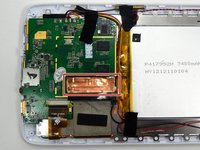
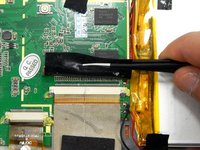
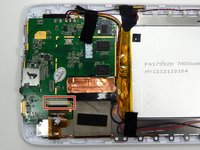
    1. Arnova 7K G3 Kamera Değişimi, Arnova 7K G3 Anakart Ribbon Konnektörlerini Ayırma: adım 4, 2 resimden 1. Arnova 7K G3 Kamera Değişimi, Arnova 7K G3 Anakart Ribbon Konnektörlerini Ayırma: adım 4, 2 resimden 2.
      Bu adımda kullanılan alet:
      Tweezers
      $4.99
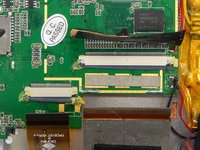
      • Şerit konnektörü kaplayan bakır bandı bir cımbız yardımıyla soyun.

      FixBot'a Sor

      Yorum Ekle

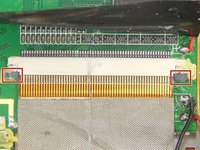
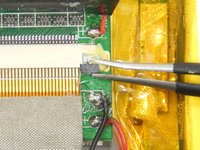
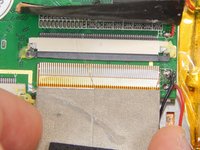
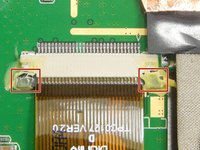
    2. Arnova 7K G3 Kamera Değişimi, Ribbon kabloyu ayırın: adım 5, 3 resimden 1. Arnova 7K G3 Kamera Değişimi, Ribbon kabloyu ayırın: adım 5, 3 resimden 2. Arnova 7K G3 Kamera Değişimi, Ribbon kabloyu ayırın: adım 5, 3 resimden 3.
      • Ribbon konnektör üzerindeki iki gri pimi bulun.

      • İlk pimi cımbızla tutun ve yavaşça ribbon kabloya doğru çekin. Aynı işlemi tekrarlayın.

      • Ribbon kabloyu bağlantı noktasından yavaşça dışarı çekin.

      FixBot'a Sor

      Yorum Ekle

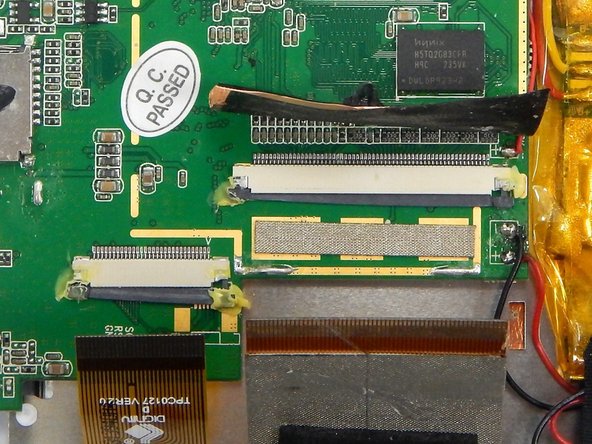
    3. Arnova 7K G3 Kamera Değişimi: adım 6, 3 resimden 1. Arnova 7K G3 Kamera Değişimi: adım 6, 3 resimden 2. Arnova 7K G3 Kamera Değişimi: adım 6, 3 resimden 3.
      • İki numaralı şerit konnektörü bulun.

      • İki numaralı şerit konnektörün pinlerini bulun. Pinlerin kilidini açmak için iki numaralı adımı tekrarlayın.

      • Şeridi bağlantı portundan nazikçe çekerek çıkarın.

      FixBot'a Sor

      Yorum Ekle

    1. Arnova 7K G3 Kamera Değişimi, Vidaları çıkarın: adım 7, 1 resimden 1.
      • Anakart üzerindeki iki adet Yıldız/Phillips #00 vidayı çıkarın.

      FixBot'a Sor

      Yorum Ekle

    2. Arnova 7K G3 Kamera Değişimi: adım 8, 1 resimden 1.
      • Anakartı dikkatlice kaldırın ve arzu edilen bileşenleri bulmak için daha verimli bir şekilde yeniden yönlendirin.

      FixBot'a Sor

      Yorum Ekle

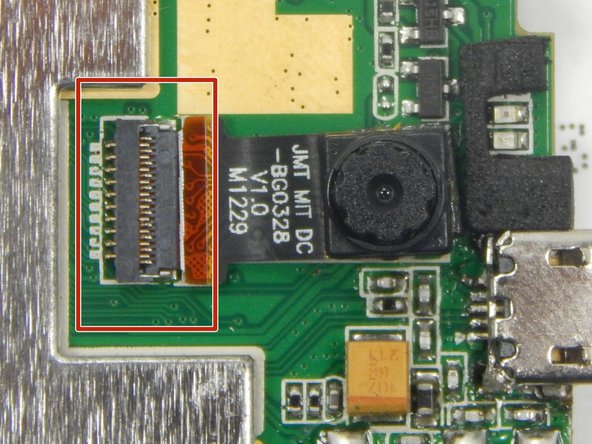
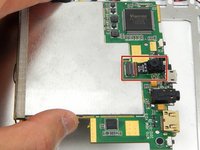
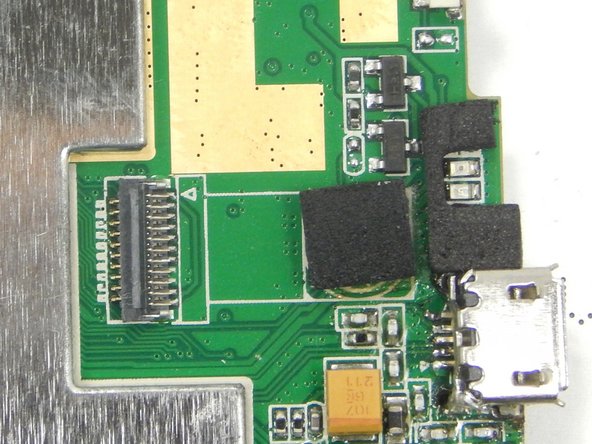
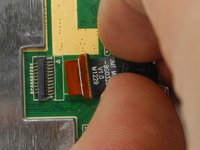
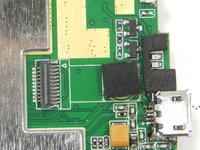
    1. Arnova 7K G3 Kamera Değişimi, Kamera: adım 9, 2 resimden 1. Arnova 7K G3 Kamera Değişimi, Kamera: adım 9, 2 resimden 2.
      • Anakartın arka kısmındaki kamera ve kamera şerit kablosu bağlantısını bulun.

      FixBot'a Sor

      Yorum Ekle

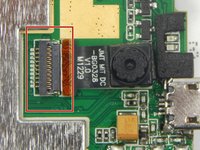
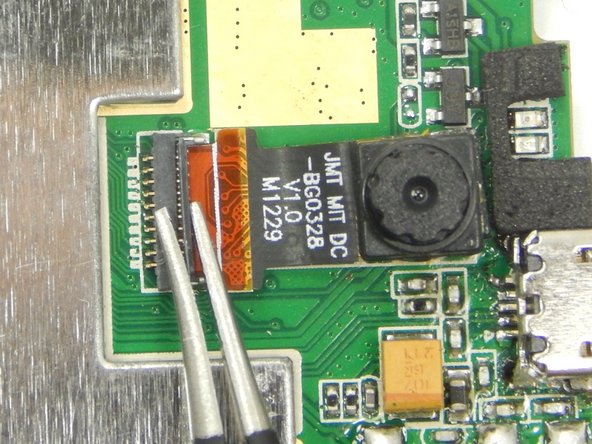
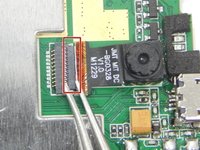
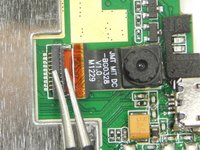
    2. Arnova 7K G3 Kamera Değişimi: adım 10, 2 resimden 1. Arnova 7K G3 Kamera Değişimi: adım 10, 2 resimden 2.
      Bu adımda kullanılan alet:
      Tweezers
      $4.99
      • Bir çift cımbız kullanarak kamera şerit kablo konnektör klipsini açın.

      FixBot'a Sor

      Yorum Ekle

    3. Arnova 7K G3 Kamera Değişimi: adım 11, 3 resimden 1. Arnova 7K G3 Kamera Değişimi: adım 11, 3 resimden 2. Arnova 7K G3 Kamera Değişimi: adım 11, 3 resimden 3.
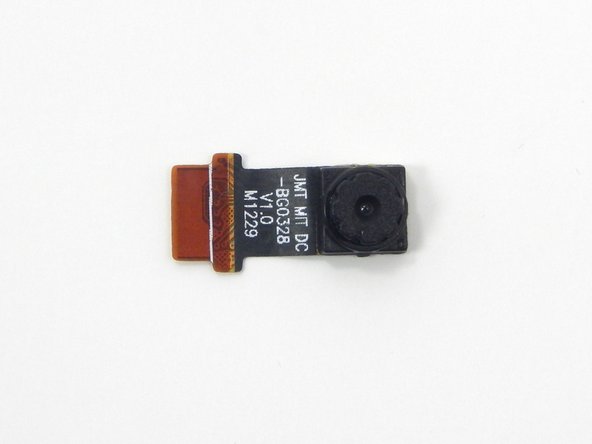
      • Kamerayı anakarttan uzağa doğru çekerek kamerayı ve şeridini elinizle nazikçe çıkarın.

      • Kameranın arka kısmında, kamerayı çıkarırken biraz zorluk çıkarabilecek yapışkanlı bir sünger bulunmaktadır.

      FixBot'a Sor

      Yorum Ekle

Sonuç

Cihazınızı yeniden toplamak için bu talimatları ters sırayla uygulayın.

İptal et: Bu kılavuzu tamamlamadım.

Kue

Üyelik tarihi: 03/18/15

301 İtibar

3 adet Kılavuz yazıldı

Ekip

Michigan Tech, Team 1-2, Lauer Spring 2015 Michigan Tech, Team 1-2, Lauer Spring 2015 üyesi

MTU-LAUER-S15S1G2

2 Üyeler

45 adet Kılavuz yazıldı

0Kılavuz Yorumları

Yorum Ekle

İstatistikleri Görüntüle:

Son 24 Saat: 0

Son 7 gün: 1

Son 30 gün: 14

Her zaman: 500