Ana içeriğe geç
Onarım Topluluğuna Katılın - Hesap Oluşturun

Bu çeviri bir makine tarafından oluşturulmuştur ve henüz bir kişi tarafından incelenmemiştir. Bu dili konuşuyor musunuz? İnceleme için.

Asus Eee PC T101MT Kablosuz Ağ Arayüz Kartı Değişimi

Görüntüleme: 1,1 B

İstatistikleri görüntüle:

Son 24 Saat:
3
Son 7 Gün:
17
Son 30 Gün:
71
Her zaman:
1.120
Yorumlar: 0

Hiç kimse bu kılavuza yorum bırakmadı. Birinci olacak mısın?

Go to guide comments
Tamamlandı: 0

Hiç kimse bu kılavuzu "tamamlandı" olarak işaretlemedi. İlk mi olacaksın?

Sık Kullanılanlar: 0

Hiç kimse bu kılavuzu favorilere eklemedi (ve abone olmadı). İlk mi olacaksın?

Gerekli Süre: 35 dakika
Zorluk: Orta
Asus Eee PC T101MT Kablosuz Ağ Arayüz Kartı Değişimi

Kablosuz ağ arayüz kartınızı (NIC) değiştirmek istiyorsanız, aradığınız kılavuz budur.

Neye ihtiyacın var

Aletler

    1. Asus Eee PC T101MT Kablosuz Ağ Arayüz Kartı Değişimi, Batarya: adım 1, 1 resimden 1.
      • Başlamadan önce cihazınızın kapalı olduğundan ve güç kaynağına bağlı olmadığından emin olun.

      • Tableti ters çevirin ve resimle eşleşecek şekilde konumlandırın.

      FixBot'a Sor

      Yorum Ekle

    2. Asus Eee PC T101MT Kablosuz Ağ Arayüz Kartı Değişimi: adım 2, 1 resimden 1.
      • Bataryanın kilidini açmak için sağ taraftaki sürgülü tırnağı bulun ve sola doğru kaydırın.

      FixBot'a Sor

      Yorum Ekle

    3. Asus Eee PC T101MT Kablosuz Ağ Arayüz Kartı Değişimi: adım 3, 1 resimden 1.
      • Soldaki tırnağı sağa doğru kaydırırken bataryayı kaldırmak için bir plastik açma aleti kullanın.

      FixBot'a Sor

      Yorum Ekle

    4. Asus Eee PC T101MT Kablosuz Ağ Arayüz Kartı Değişimi: adım 4, 1 resimden 1.
      • Bataryayı cihazdan dışarı kaldırın.

      FixBot'a Sor

      Yorum Ekle

    1. Asus Eee PC T101MT Kablosuz Ağ Arayüz Kartı Değişimi, Klavye: adım 5, 3 resimden 1. Asus Eee PC T101MT Kablosuz Ağ Arayüz Kartı Değişimi, Klavye: adım 5, 3 resimden 2. Asus Eee PC T101MT Kablosuz Ağ Arayüz Kartı Değişimi, Klavye: adım 5, 3 resimden 3.
      • Tableti ters çevirin ve açın. Klavyeyi ayırmak için F1, F6 ve F10 tuşlarının üzerindeki yuvalara bir plastik kanırtma aparatı yerleştirin.

      FixBot'a Sor

      Yorum Ekle

    2. Asus Eee PC T101MT Kablosuz Ağ Arayüz Kartı Değişimi: adım 6, 1 resimden 1.
      • Klavye çıkarıldığında, bağlantıyı ayırmak için plastik kanırtma aparatını kullanın. Artık klavyeyi değiştirebilirsiniz.

      FixBot'a Sor

      Yorum Ekle

    1. Asus Eee PC T101MT Kablosuz Ağ Arayüz Kartı Değişimi, Kablosuz Ağ Arayüz Kartı: adım 7, 1 resimden 1.
      • Kablosuz ağ kartını (NIC) bulun.

      FixBot'a Sor

      Yorum Ekle

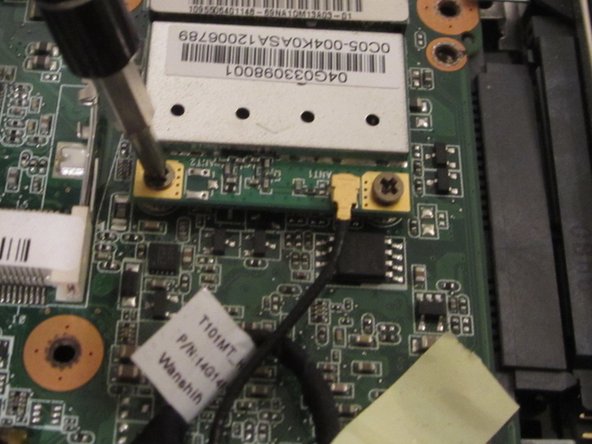
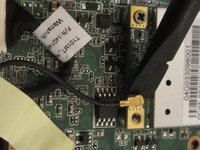
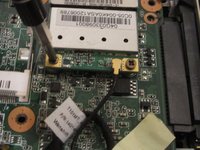
    2. Asus Eee PC T101MT Kablosuz Ağ Arayüz Kartı Değişimi: adım 8, 2 resimden 1. Asus Eee PC T101MT Kablosuz Ağ Arayüz Kartı Değişimi: adım 8, 2 resimden 2.
      • Kablosuz anteni ağ kartından (NIC) ayırmak için bir naylon plastik kanırtma aparatı kullanın ve vidaları çıkarın.

      FixBot'a Sor

      Yorum Ekle

    3. Asus Eee PC T101MT Kablosuz Ağ Arayüz Kartı Değişimi: adım 9, 1 resimden 1.
      • Kablosuz ağ kartını çıkarın ve değiştirin.

      FixBot'a Sor

      Yorum Ekle

Sonuç

Cihazınızı yeniden toplamak için bu talimatları tersten uygulayın.
İptal et: Bu kılavuzu tamamlamadım.

Yazar

ile

Jarnell Miranda

Üyelik tarihi: 10/17/15

657 İtibar

5 adet Kılavuz yazıldı

Ekip

Gateway, Team 1-1, Kuhn Fall 2015 Gateway, Team 1-1, Kuhn Fall 2015 üyesi

GCC-KUHN-F15S1G1

1 Üye

60 adet Kılavuz yazıldı

0Kılavuz Yorumları

Yorum Ekle

İstatistikleri Görüntüle:

Son 24 Saat: 3

Son 7 gün: 17

Son 30 gün: 71

Her zaman: 1,120