Bu çeviri bir makine tarafından oluşturulmuştur ve henüz bir kişi tarafından incelenmemiştir. Bu dili konuşuyor musunuz? İnceleme için.
Giriş
Dizüstü bilgisayarınız çok ısındığında bu kılavuzu takip ederek işlemcinizin termal macununu yenileyebilir ve daha iyi bir performans için tozları temizleyebilirsiniz.
Bu kılavuzu uygularken dizüstü bilgisayarınızın performansını optimize etmek için gördüğünüz tüm tozları temizleyin. Bunun için basit bir boya fırçası, kompresör veya basınçlı hava kullanabilirsiniz.
Hasarı önlemek için antistatik araçlar kullanmanız şiddetle önerilir!
Neye ihtiyacın var
-
-
-
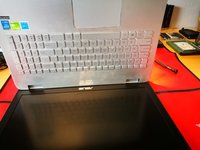
Dizüstü bilgisayarınızı kapatın.
-
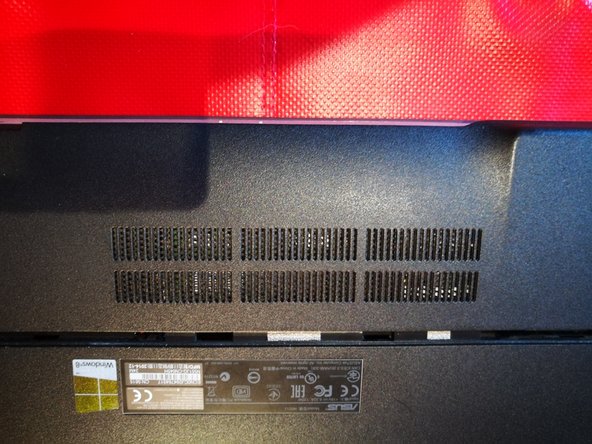
Dizüstü bilgisayarınızı ters çevirin.
 FixBot'a Sor
-
-
-
Sürgüyü kaydırarak bataryayı çıkarın.
-
Bataryayı kaldırarak yerinden çıkarın.
-
-
-
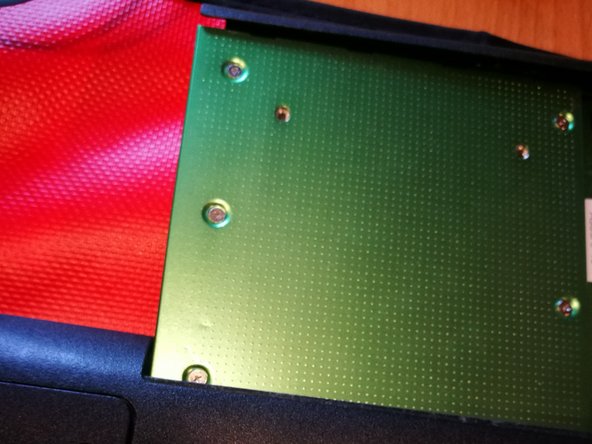
DVD sürücüsünün altında bulunan iki vidayı çıkarın.
-
-
-
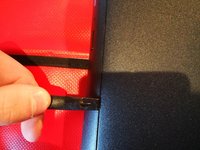
Dizüstü bilgisayarın alt kısmındaki çubuğu aşağıya doğru kaydırarak çıkarın.
-
-
-
-
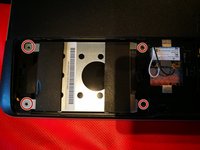
İşaretli vidaları çıkarın.
-
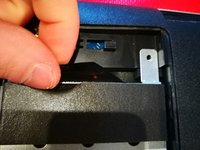
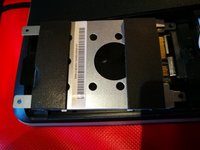
Siyah plastik parçayı çekerek HDD'yi dikkatlice çıkarın.
-
-
-
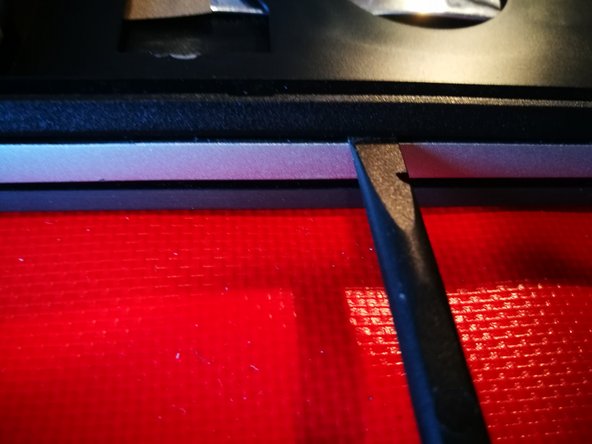
Bir kenardan başlayarak penayı içeri doğru itin. Bir açıklık oluşturmak için sağa-sola/sola-sağa kaydırın.
-
Bir açıklık oluştuğunda, kasanın alt kısmının geri kalanını ayırmak için bir plastik kanırtma aparatı kullanın. Plastik kanırtma aparatını alt tarafın tamamı boyunca kaydırın.
-
Plastik kanırtma aparatını, daha az bağlantı noktasının (bir adet USB bağlantı noktası) bulunduğu tarafa doğru kaydırmaya devam edin. Gerekirse isteğe bağlı olarak bir açma penası kullanın.
-
-
-
Ağ girişine ulaşana kadar, plastik kanırtma aparatını alt kenardan kullanın.
-
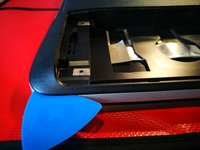
Ağ girişinin arkasına, yeni bir açıklık oluşturmak için bir açma penası yerleştirmeyi deneyin.
-
İşlemi tamamladığınızda, plastik kanırtma aparatı ile ağ tarafının geri kalanında kaydırarak ilerleyin.
-
-
-
Batarya tarafında bir açıklık oluşturmak için açma penasını kullanın. Batarya tarafını yalnızca açma penasıyla açmaya çalışın. Bu tarafta plastik kanırtma aparatını sadece gerektiğinde kullanın.
-
-
-
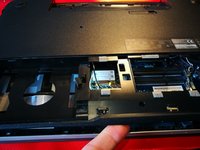
Tüm kasanın serbest kalması için kasayı (parmağınızla/elinizle) yukarı kaldırın.
-
Dizüstü bilgisayarı açın. Dizüstü bilgisayarı ters çevirin.
-
-
-
Klavyeyi aşağı doğru çekin, ancak çok fazla çekmeyin.
-
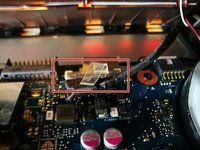
Kırmızıyla işaretlenmiş plastik parçayı çekerek ekran konnektörünü ayırın.
-
Dizüstü bilgisayarı 90 derecelik bir açıyla tutun, ardından kasayı dikkatlice dışarı çekin.
-
-
-
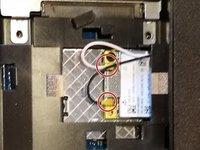
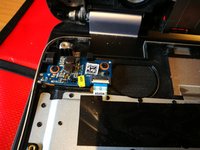
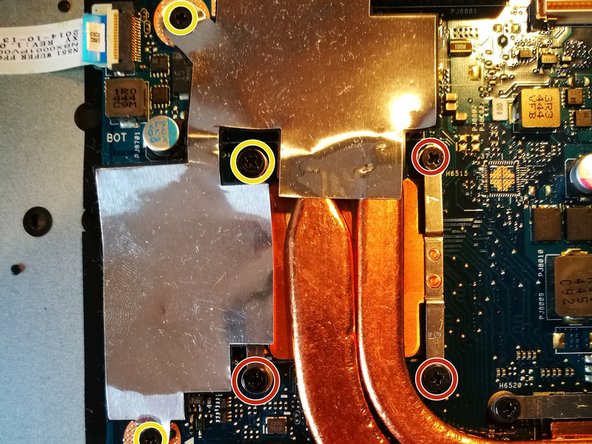
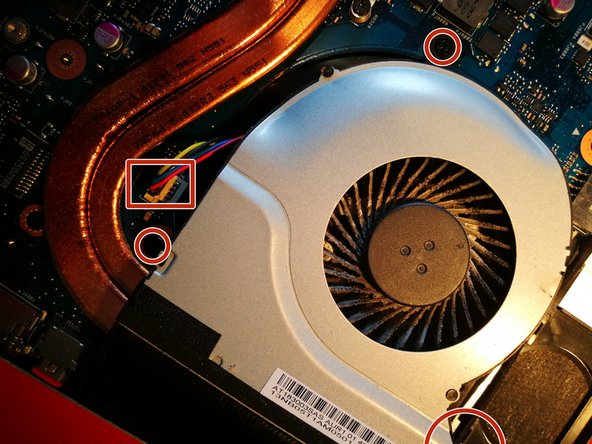
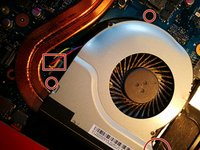
Kırmızı işaretli vidaları ve kırmızı işaretli konnektörü çıkarın.
-
İsteğe bağlı olarak sarı işaretli vidaları çıkarın.
-
-
-
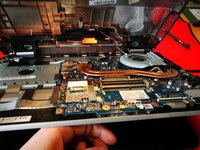
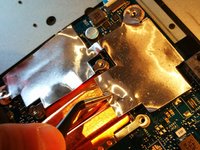
Soğutma ünitesinin çıkarılabilmesi için alüminyum yalıtım katmanını biraz gevşetin.
-
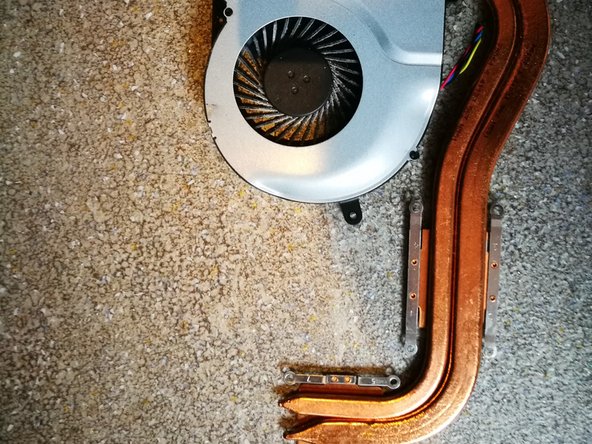
Komple soğutma ünitesini çıkarın (yukarı doğru kaldırın).
-
-
-
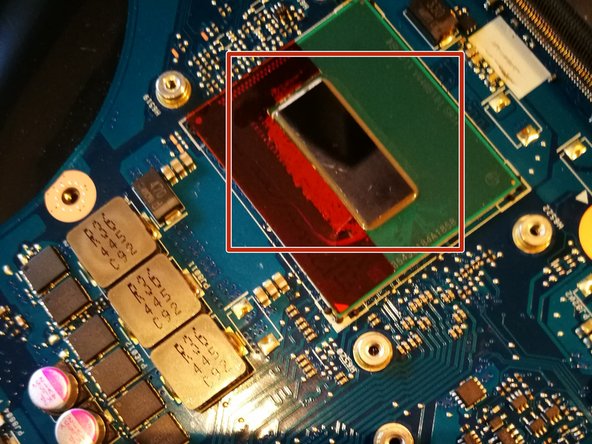
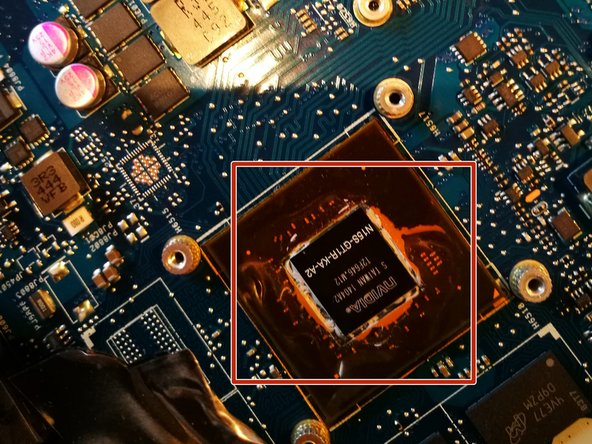
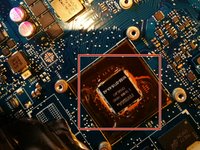
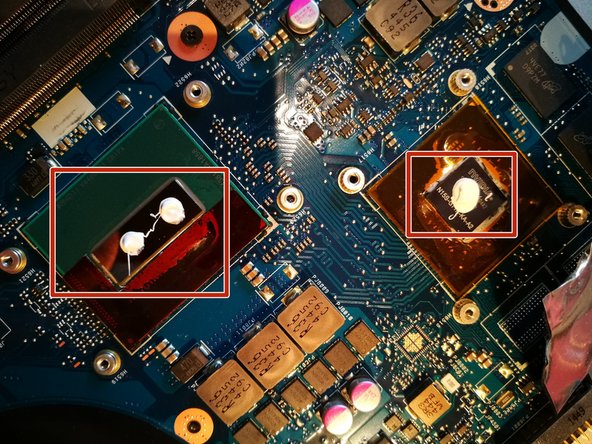
İşlemci ve ekran kartı çipini temizleyin, böylece termal macun çıkarılmış olacaktır.
-
-
-
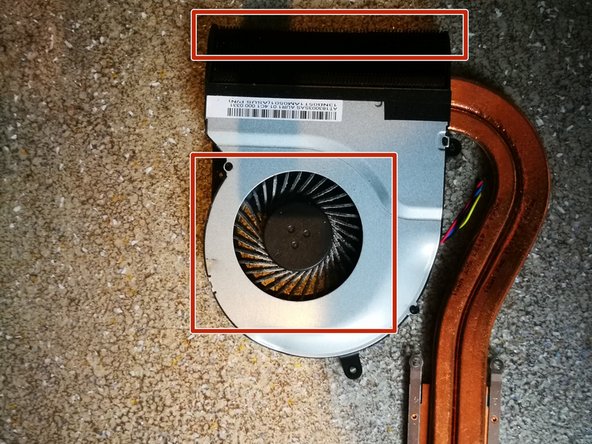
Soğutma ünitesindeki (kurumuş) termal macunu temizleyin.
-
Basınçlı hava veya bir boya fırçası kullanarak tozu temizleyin.
-
-
-
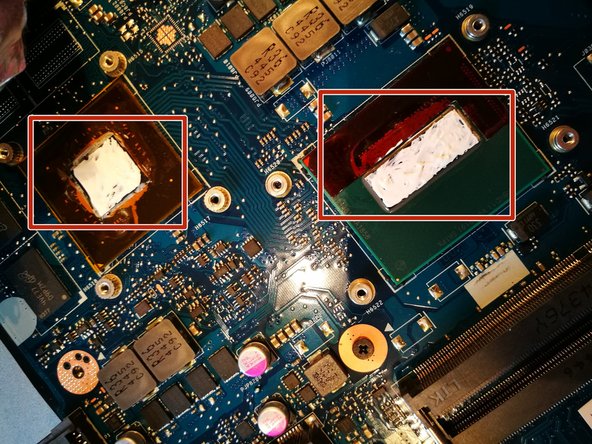
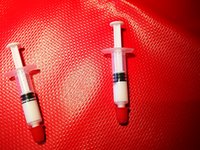
İşlemci üzerine bir damla, ekran kartı üzerine iki damla koyun. Çok fazla kullanmayın (soğutma işlemini olumsuz etkileyebilir).
-
Termal macunu resimdeki gibi çiplerin tüm "metal" kısmı üzerine nazikçe yayın.
-
-
-
Soğutma ünitesini geriye doğru çekin ve termal macunun daha iyi dağılması için iki parmağınızla nazikçe hareket ettirin.
-
İşlem bittiğinde üniteyi çıkarın ve termal macunun iyi dağılıp dağılmadığını kontrol edin.
-
-




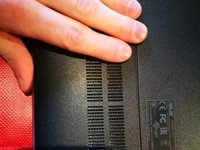
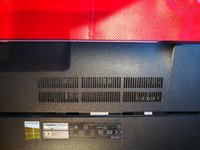


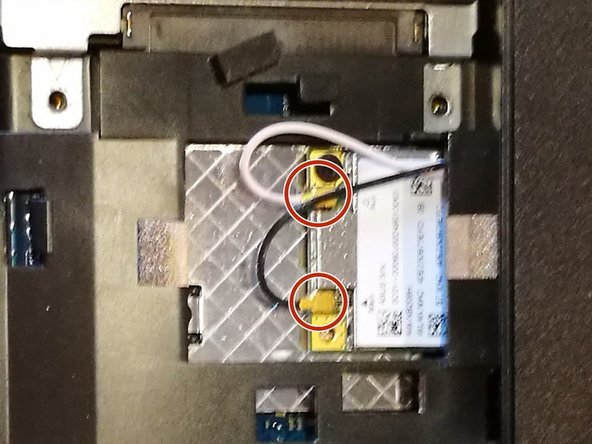
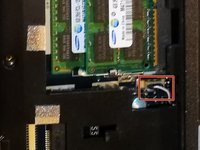












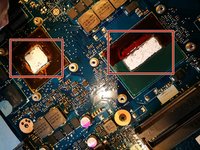

Cihazınızı yeniden toplamak için bu talimatları ters sırada uygulayın.
Sökme ve takma işlemleri sırasında, daha iyi bir performans için gördüğünüz tüm tozları temizleyin.
Bu kılavuzun size yardımcı olup olmadığını bana bildirin!
İptal et: Bu kılavuzu tamamlamadım.
8 farklı kişi bu kılavuzu tamamladı.

5Kılavuz Yorumları
Thanks for your guide! Is it possible to make a guide to replace the LED IPS screen from the N551JQ? Mine is black after a crash.
I think this is not very difficult, mostly you can simply pull off the plastic frame that is over your LCD (be carefull with pulling off!). You can pull it off with your fingers starting inside.
(Plastic frame can damage, but they are not expensive).
Then remove some screws, LCD will release, but it is still connected with some cables on the backside.
Try it and make pictures, so you can create a guide :).
Thanks for the guide! Sadly after doing this I found that my right side I/O (audio out and 1x usb port) no longer works. Any suggestions as to what could be the cause and how to solve this?
I'm pretty sure I have done everything by the book so I'm really bashing my head against the wall right now, I've never had this occur when replacing thermal paste before.
Thanks for your help
Maybe you released/loosened its connector or you damaged the board?
It was indeed a ribbon cable which had come loose (luckily no mobo damage). Something that I noticed is that the factory thermal paste had been applied all over the vram chips, as well as on those chips labeled “R36” directly “south” of the gpu die. I have the JW version of this laptop, which has some thin rectangular metal plates attached to the heatpipes, so as to cover the vram chips and others surrounding the gpu die. I found that kinda strange, seeing that the JQ version does not have this at all.
