Bu çeviri bir makine tarafından oluşturulmuştur ve henüz bir kişi tarafından incelenmemiştir. Bu dili konuşuyor musunuz? İnceleme için.

Asus X550CA RAM Değişimi

Leo Carr ve
En son 11 Ağu 2026 tarihinde güncellendi
Görüntüleme: 9 B
İstatistikleri görüntüle:
- Son 24 Saat:
- 6
- Son 7 Gün:
- 42
- Son 30 Gün:
- 139
- Her zaman:
- 8.986
Yorumlar: 2
2 guide comments.
Go to guide commentsTamamlandı: 6 7
6 kişi bu kılavuzu "tamamlandı" olarak işaretledi. Sıradaki sen olacak mısın?
7 kişi bu kılavuzu "tamamlandı" olarak işaretledi. Siz de dahil - harika iş!
Sık Kullanılanlar: 2 3
2 kişi bu kılavuzu favorilerine ekledi (ve abone oldu). Sıradaki sen olacak mısın?
Siz de dahil olmak üzere 3 kişi bu kılavuzu favorilerine ekledi (ve abone oldu)!
Daha Fazla Görsel Gerekli
Biraz daha fazla görsel sayesinde bu kılavuzdaki prosedürler apaçık olacaktır.
Topluluk-Katkılı Kılavuz
Topluluğumuzdan muhteşem birisi bu kılavuzu hazırladı. Bu kılavuz iFixit elemanları tarafından oluşturulmamıştır.
Giriş
1. adıma git ↓Bu kılavuzu kullanarak, ASUS X550CA cihazınızın performansını bir miktar artırmak için içindeki RAM'i değiştirebilir veya yükseltebilirsiniz.
Neye ihtiyacın var
Aletler

-
-
-
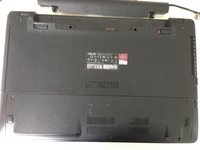
Bilgisayarınızın tamamen kapalı olduğundan emin olun; böylece bilgisayarın altındaki ışıkların hepsi sönecektir (Resim 2) ve güç kablosu prizden çekilmiş olmalıdır.
 FixBot'a Sor
-
-
-
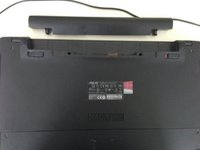
Bataryanın her iki yanındaki 2 klipsi dışa doğru açın; sağdaki klips kilitlenmelidir. Bataryayı çekerken soldakini tutmanız gerekecektir. Daha fazla ayrıntı için resimlere bakın.
-
-
-
-
Artık bir tornavida kullanmanız gerekiyor. Ben, iFixit 64 Bit tornavida seti içindeki PH00 tornavida parçası başlığını kullanıyorum.
-
-
-
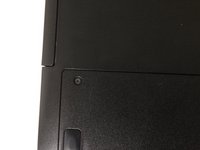
Bilgisayarın alt kısmının her iki yanında 2'şer vida bulunur. Bunlar alttaki 2 ayağın üzerindedir. Oldukça uzundurlar.
-
-
-
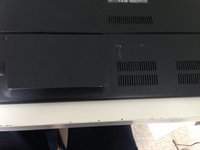
Alt kapak klipslerle sabitlenmiştir. Plastik kasayı çıkarmak için önce geriye, sonra yukarıya doğru çekin.
-
-
-
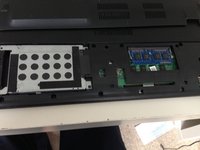
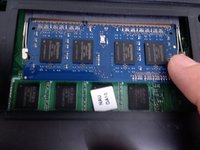
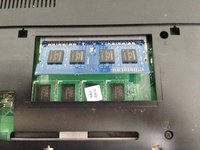
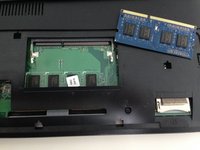
RAM'i çıkarmak için bilgisayarın sağ tarafındaki RAM modülünü (SODIMM) bulun. Modülün her iki yanındaki klipsleri yana doğru açın; RAM modülü yukarı doğru atacaktır. Ardından modülü çekip çıkarabilir ve yenisiyle değiştirebilirsiniz.
-
Yeniden takmak için yeni RAM modülünü hafif bir açıyla (yaklaşık 45 derece) yerleştirin. RAM'i doğru şekilde oturtmak için içeri ve aşağı doğru itin. Ardından arka paneli geri takın.
-
-








Cihazınızı tekrar monte etmek için bu talimatları ters sırayla uygulayın.
İptal et: Bu kılavuzu tamamlamadım.
6 farklı kişi bu kılavuzu tamamladı.

