Bu çeviri bir makine tarafından oluşturulmuştur ve henüz bir kişi tarafından incelenmemiştir. Bu dili konuşuyor musunuz? İnceleme için.
Giriş
Bu kılavuz için, bir BL Touch kiti kurulumunu daha iyi gösterebilmek adına CR-10S Pro'yu söktük. Makinenizi kurulu halde bırakırsanız, işlemler aynıdır ancak çalışma yüzeyi olarak kullanacaksanız baskı tablasını korumanız gerekecektir. Yerçekimi devre dışı bırakılamaz, bu yüzden bunu aklınızdan çıkarmayın.
Başlamadan önce bu adımları okuyun:
- Makinenizden tek bir bileşeni bile sökmeden önce tüm süreci gözden geçirin. Görevleri yerine getirme konusunda kendinizi rahat ve yeterli hissettiğinizden emin olun.
- Makinenizle USB bağlanırlığınızın olduğunu onaylayın. Öncelikle anakart yazılımını yüklemeyi deneyebilirsiniz. Ardından, bir sorun çıkarsa elinizde hâlâ çalışan bir makine olur ve yükseltme yapmadan önce USB sorununu çözebilirsiniz.
- Yükseltme için gereken zamana ve araçlara sahip olduğunuzdan emin olun. Bir işin yarısında durup eksik bir şey yüzünden bırakmak hiç eğlenceli değildir.
Neye ihtiyacın var
-
-
-
X Ekseni kayış avara kasnağını sabitleyen soket başlı vidaları bir M3 alyen anahtarı kullanarak gevşetin.
-
Kayış gerginliğini gevşetmek için X Ekseni kayış avara kasnağını sola doğru itin.
-
Kayış uçlarını X Ekseni taşıyıcısından çıkarın.
-
Alt tekerleği yerinde tutan bağlayıcıları çift taraflı anahtar ve M3 alyen anahtarı kullanarak gevşetin. Somunu tamamen çıkarmayın.
-
Düğme başlı vidaları bir M2 alyen anahtarı kullanarak çıkarın.
 FixBot'a Sor
-
-
-
X ekseni düzeneğini makineden çıkarın.
-
Kablo bağını kesin.
-
Arka taraftan, M2 alyan anahtar kullanarak havşa başlı vidaları çıkarın. Bu, orijinal probu ve montaj parçasını ayıracaktır.
-
Aynı vidaları kullanarak BL Touch braketini gösterildiği gibi takın.
-
Prob, gösterildiği gibi takılacak ancak şimdilik gevşek bırakın. Prob çıkarıldığında kablolama düzeneğinin takılması daha kolay olacaktır.
-
Ürünle birlikte gelen M3x6 havşa başlı vidalar probu sabitleyecektir.
-
-
-
2 adet kablo bağını kesin.
-
M2 alyan kullanarak 3 adet düğme başlı vidayı sökün ve yardımcı kart kapağını çıkarın.
-
Orijinal prob konnektörünü çıkarın. Üzerinde yapıştırıcı olabilir, bu yüzden kablolardan değil konnektörden tutarak çekin.
-
-
-
Orijinal probu, kablo kılıfından çıkarmak için karşı taraftan çekip alın.
-
Yardımcı kart tarafından, yeni prob kablo demetini küçük fiş (prob tarafı) önde olacak şekilde içeri itin. Kablo kılıfı genişlemiş durumdayken, demeti tamamen geçirebilmeniz gerekir.
-
Prob kablo demetinin uç kısmından yaklaşık 2,5-4 cm'lik bir kısmı ribbon kablo bağlantısının yanında açıkta bırakın ve yardımcı kart kapağını geri takın.
-
-
-
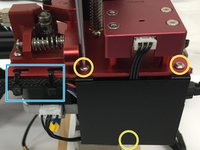
Düğme başlı vidaları M2 alyan ile sıkın. İlk olarak üstteki 2 vidadan başlayın, ardından alt tırnağı konumlandırıp delikleri hizalayarak 3. vidayı takın.
-
Kablo demetini yerinde tutmak için yeni cırt kelepçeler takın.
-
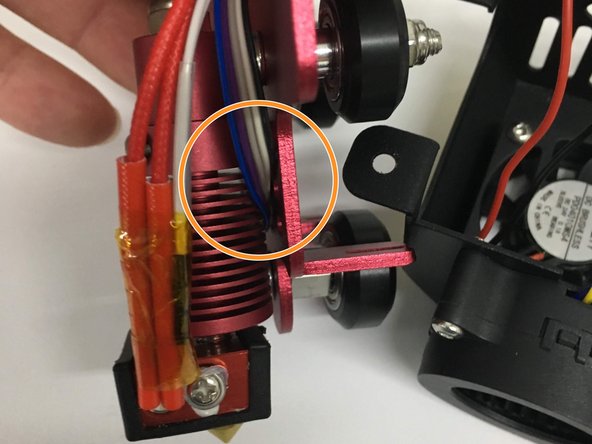
Hotend/prob tarafında kabloları hotend'in arkasından geçirin ve proba takın.
-
Düğme başlı vidaları takın ve sıkın.
-
-
-
-
Yeni bir plastik kelepçe takın.
-
BL Touch kablolarını gösterildiği gibi hot end'in arkasından geçirin.
-
X-Taşıyıcı'yı tekrar takın
-
Alt tekerleği sıkın ve kayışı her iki taraftan tekrar takın (görseller için 1. adıma bakın).
-
Tüm kablolara dikkat ederek ön fan kapağını tekrar takın.
-
Kayış uçlarını X-Taşıyıcı'ya tekrar takın
-
Kayış gerginliğini artırmak için X-Ekseni avara kasnağını sağa itin ve soket başlı vidaları sıkın.
-
-
-
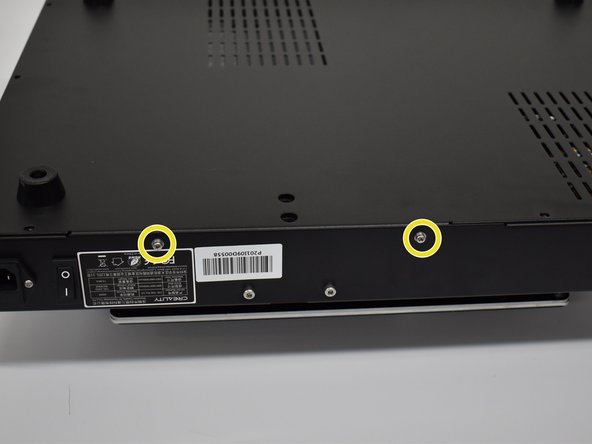
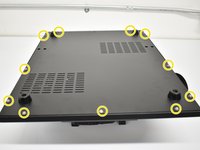
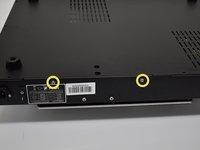
1 numaralı bir Yıldız tornavida kullanarak, alt kısımdaki 11 vidayı ve her iki yandaki 2'şer vidayı (toplam 15 adet) sökün. Ardından, alt kapağı çıkarın.
-
Orijinal ribbon kabloyu yerinden çıkarın (görselde gösterilmemiştir)
-
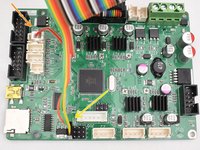
Yeni bağlantıları takın. Netlik sağlamak adına, burada sadece yeni bağlantılar gösterilmiştir.
-
Ribbon kablo (çentikli)
-
3 pinli siyah fişi D11 girişine takın (SD kart yuvasına doğru olan sıra sonu). Turuncu kablo, resimdeki gibi ribbon kabloya bakacak şekilde konumlanmalıdır.
-
2 pinli beyaz fişi Z+ girişine takın (ribbon kabloya en yakın bağlantı). Resimdeki bakış açısından, sağdaki 2 pini kullanın.
-
-
-
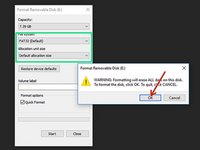
16 GB kapasiteyi aşmayan bir micro SD kart bulun ve kartı FAT 32 / Varsayılan ayırma boyutu biçiminde biçimlendirin.
-
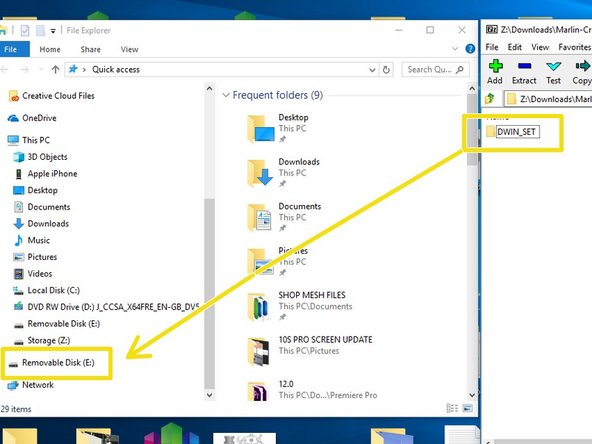
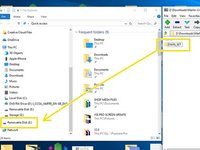
Ekran Dosyalarını indirin, dosyaları arşivden çıkarın ve "DWIN_SET" adlı dizini bulun. Bu dosyaların bağlantısı 12. Adımda da verilmiştir.
-
DWIN_SET klasörünü kopyalayıp yapıştırarak, sürükleyerek veya sağ tıklayıp gönder seçeneğini kullanarak biçimlendirilmiş SD karta aktarın.
-
-
-
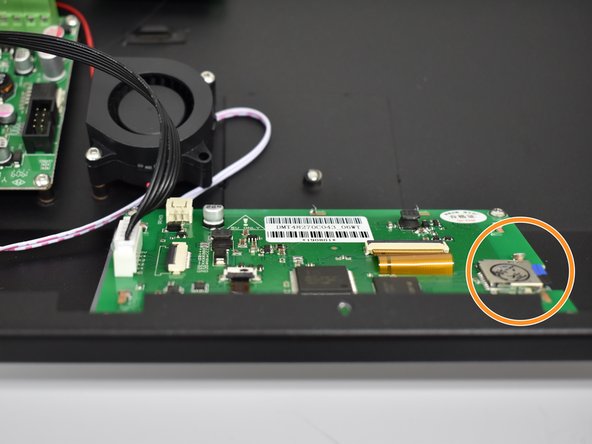
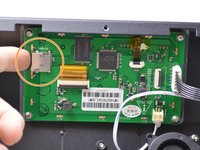
Düzgün şekilde yapılandırılmış SD kartı ekran üzerindeki yuvaya takın.
-
Güç anahtarının "0" konumunda olduğundan emin olun ve ardından güç kablosunu makinenize takın. Makineyi ekranı görebileceğiniz bir konuma getirin ve güç anahtarını AÇIK konuma getirin.
-
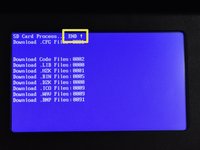
Her şey doğru giderse, dosyaların yüklendiğini, görüntülerin hızlıca geçtiğini ve en üstte "END" yazısını göreceksiniz. Video için bir sonraki adıma bakın.
-
-
-
Her şey doğru giderse, dosyaların yüklendiğini, görüntülerin yanıp söndüğünü ve ardından en üstte "END" yazısını göreceksiniz.
-
-
-
Ribbon kabloyu, her iki taraftaki klipslerin yerine oturduğunu hissedene kadar yukarı takın; bu, bağlantıyı kilitleyecektir.
-
BL Touch Probe için 5 pinli bağlantıyı takın. Bu fiş tam oturduğunda kilitlenir.
-
-
-
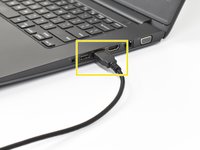
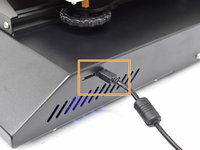
USB-A ucunu bilgisayarınıza takın.
-
USB kablosunun diğer ucunu 3D yazıcınıza takın.
-
DONANIM YAZILIMI
-
Dosyaları ve donanım yazılımı yükleme bilgilerini bulmak için http://bit.ly/2DIIXNi adresine gidin.
-
-
-
Kurulum süreci aynıdır, ANCAK prob yüksekliğini veya hassasiyetini ayarlamanız gerekmez. Sadece Z-Ofset değerinizi ayarlamanız yeterlidir.
-
-


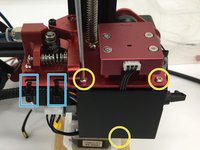
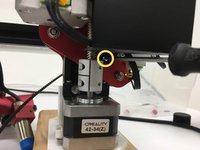
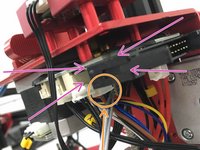

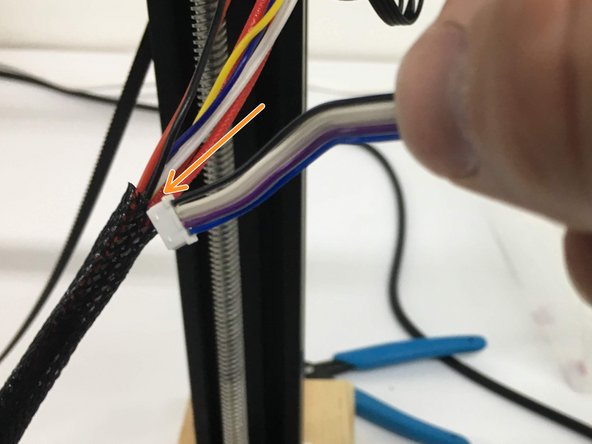
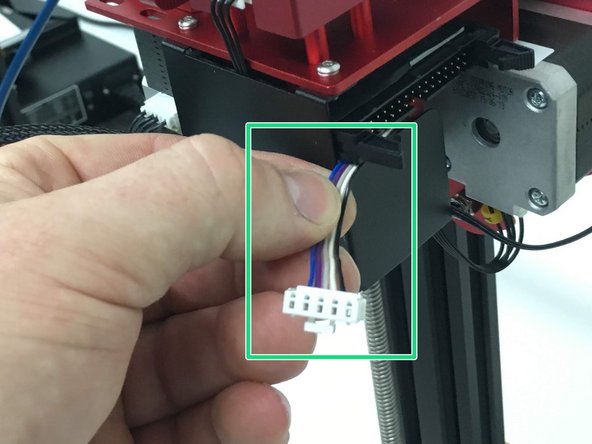
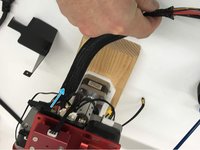
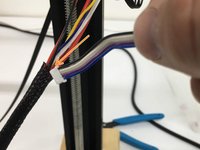



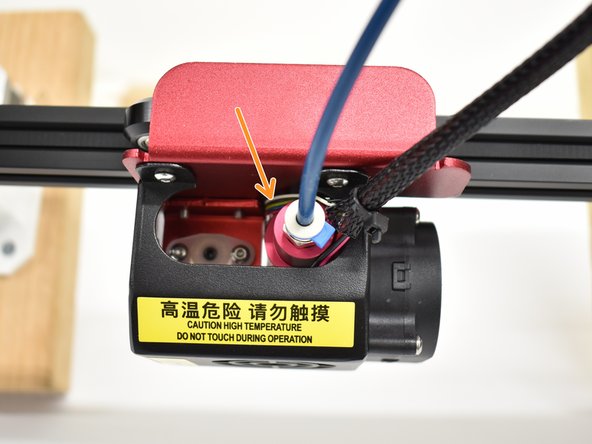





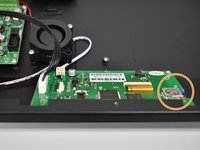




Yeniden montaj aşamasında yardımcı olması için önceki adımlardaki görsellere tekrar göz atın.
İptal et: Bu kılavuzu tamamlamadım.
7 farklı kişi bu kılavuzu tamamladı.

Ekip

17Kılavuz Yorumları
My LCD display got blank after turning on my printer once the display was flashed. I thought it would be fixed by the time I uploaded the hex.file but it didn't work. Now my printer is frozen and I dont know what to do. Is there an advice for this situation I will appreciate any help thank you!!
If you purchased the kit from Tiny Machines 3D, you can contact us directly at support@tinymachines3d.com
This guide is for customers but as it is public, it is open to all as reference. If you are having issues beyond that, check wiring.
So, does this mean that you would recommend that no one use your firmware upgrades unless they purchased their CR-10S Pro V2 from you? Unfortunately, I received my V2 before I learned of you guys and the very cool stuff you have done related to this printer (else, I definitely would have purchased from you). I was looking forward to upgrading with your firmware(s).
No, we don’t mean this at all. We want people to understand that there are some differences between our firmware and stock and the configuration outlined in the guide must be followed for the firmware to work correctly.
