Bu çeviri bir makine tarafından oluşturulmuştur ve henüz bir kişi tarafından incelenmemiştir. Bu dili konuşuyor musunuz? İnceleme için.
Giriş
Bu kılavuz, sabit diskin nasıl değiştirileceğini gösterir. İhtiyaç duyulan araç, düz uçlu plastik bir ayırma aparatıdır.
Neye ihtiyacın var
-
-
-
Düz başlı tornavida gibi yassı bir alet kullanarak cihazın üstündeki plastik parçayı yerinden çıkarın.
-
Açığa çıkan iki adet Yıldız vidayı sökün ve çıkarın.
-
Alt bağlantının çevresindeki plastik parça için de aynı işlemi yapın; burada da altında iki adet vida bulunmaktadır.
 FixBot'a Sor
-
-
-
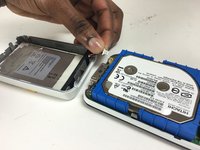
Düz başlı tornavida gibi yassı bir alet kullanarak cihazın girintisi boyunca ilerleyin.
-
Cihazı, tuşlar ile cihaz gövdesi arasındaki girintiden açmaya çalışmayın.
-
-
-
-
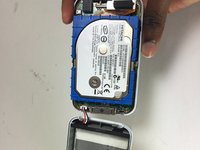
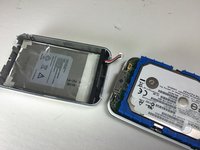
Kablolamayı ekrandan ayırmak için bataryaya bağlı olan kabloları nazikçe çekin. Bunlar ekranın alt yarısında bulunur.
-
-
-
Sağ üstte bulunan siyah sabit disk konnektörünü çekin.
-
Görselde gösterildiği gibi, ekranın önce güvenli bir şekilde çıkarıldığından emin olun. Creative Zen Vision M cihazını dikkatlice parçalarına ayırmayı gösteren bir iFixit kılavuzu mevcuttur.
-
-
-
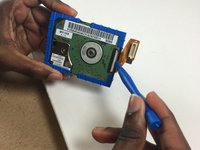
Mavi omuz tuşlarını çekerek çıkarın ve yeni sabit sürücüye bağlayın
-
-
-
Sabit sürücü konnektörünü ayırmak için sabit sürücünün üzerindeki beyaz kapağı kaldırın.
-
-




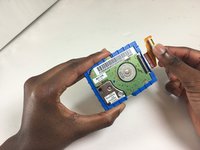
Cihazınızı tekrar monte etmek için bu talimatları ters sırayla uygulayın.
İptal et: Bu kılavuzu tamamlamadım.
Bir başkası bu kılavuzu tamamladı.

Ekip

Texas Tech, Team 12-1, Bennett Fall 2016 Texas Tech, Team 12-1, Bennett Fall 2016 üyesi
TTU-BENNETT-F16S12G1
4 Üyeler
48 adet Kılavuz yazıldı
3Kılavuz Yorumları
Download the firmware software from: http://support.creative.com/Downloads/we...
(Select firmware).
Then:
Close all application windows that are currently running on your computer.
Connect your player to your computer.
Double-click the downloaded file and follow the instructions on the screen.
Regards.
I should also update the link provided. Here’s a slightly better link. Select “Zen Series” then your specific model. To flash the firmware on the new hard drive. Download the file into your local hard disk. Close all application windows that are currently running on your computer. Connect your player to your computer (with the included adapter and USB wire). Double-click the downloaded file and follow the instructions on the screen.
