Bu çeviri bir makine tarafından oluşturulmuştur ve henüz bir kişi tarafından incelenmemiştir. Bu dili konuşuyor musunuz? İnceleme için.

Dell Inspiron 15-5547 RAM değişimi

En son 12 Ağu 2026 tarihinde güncellendi
Görüntüleme: 1,4 B
İstatistikleri görüntüle:
- Son 24 Saat:
- 2
- Son 7 Gün:
- 11
- Son 30 Gün:
- 54
- Her zaman:
- 1.367
Yorumlar: 0
Hiç kimse bu kılavuza yorum bırakmadı. Birinci olacak mısın?
Go to guide commentsTamamlandı: 2 3
2 kişi bu kılavuzu "tamamlandı" olarak işaretledi. Sıradaki sen olacak mısın?
3 kişi bu kılavuzu "tamamlandı" olarak işaretledi. Siz de dahil - harika iş!
Sık Kullanılanlar: 0 1
Hiç kimse bu kılavuzu favorilere eklemedi (ve abone olmadı). İlk mi olacaksın?
1 kişi bu kılavuzu favorilerine ekledi (ve abone oldu) — ve bu sizsiniz!
Giriş
1. adıma git ↓Bu kılavuz, bir Dell Inspiron 15-5547 bilgisayarın RAM bileşenini çıkarmak veya değiştirmek içindir. Bilgisayarın RAM (rastgele erişimli bellek) bileşeni, işlemcinin ihtiyaç duyduğu verilerin saklandığı kısa süreli belleğinden sorumludur. Bilgisayarın kısa süreli bellek depolama kapasitesini ve hızını artırmak için RAM bileşenlerinin çıkarılması ve değiştirilmesi gerekebilir. RAM bileşenleri hassas oldukları için dikkatli olun. Onları özenle kullanın.
Neye ihtiyacın var
Aletler


-
-
-
Dizüstü bilgisayarın altındaki iki adet M2.5 x 5 mm vidayı, gösterildiği gibi Yıldız tornavida ile çıkarın.
 FixBot'a Sor
-
-
-
Dizüstü bilgisayarın arka kapağını ayırmak için Jimmy'yi kullanın.
-
Dizüstü bilgisayarın arka kapağını dikkatlice kaldırın ve çıkarın.
-
-
-
-
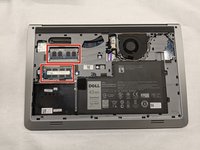
Dizüstü bilgisayarın RAM bileşenleri aşağıdaki konumlarda bulunabilir.
-
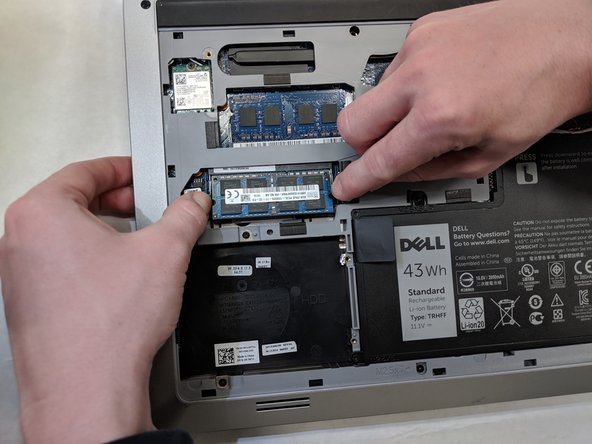
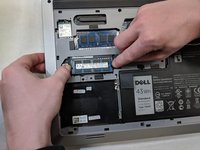
Alt RAM bileşeninin iki yanındaki klipsleri yatay olarak çekin. Bu, bileşeni serbest bırakacaktır.
-
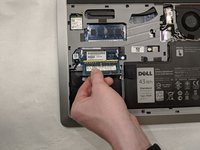
RAM bileşenini bulunduğu yerden kaldırarak çıkarın.
-
-





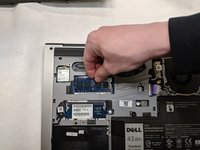
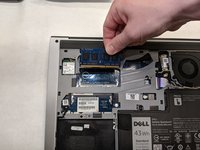
Cihazınızı yeniden toplamak için bu talimatları ters sırayla uygulayın.
İptal et: Bu kılavuzu tamamlamadım.
2 farklı kişi bu kılavuzu tamamladı.

Ekip

IUPUI, Team S1-G3, Harley Summer 2019 IUPUI, Team S1-G3, Harley Summer 2019 üyesi
IUPUI-HARLEY-SU19S1G3
3 Üyeler
24 adet Kılavuz yazıldı
