Bu çeviri bir makine tarafından oluşturulmuştur ve henüz bir kişi tarafından incelenmemiştir. Bu dili konuşuyor musunuz? İnceleme için.
Giriş
Dell Inspiron 5555 cihazınızın fanı arızalıysa veya sürekli yüksek hızda çalışıyorsa, değiştirmeniz gerekebilir. Bu kılavuz, bu işlemi nasıl gerçekleştireceğiniz konusunda size özel talimatlar verecektir.
Fan'ın temel amacı, dizüstü bilgisayar kullanımdayken aşırı ısınmayı önlemek için cihazı soğutmaktır.
Bu kılavuzu kullanmadan önce dizüstü bilgisayarın tamamen soğumasını bekleyin ve tüm havalandırma kanallarının toz veya kirden arınmış olduğundan emin olun. Uzun süreli kullanım ve biriken kalıntılar, fanın düzgün çalışmamasına neden olabilir.
Kılavuza başlamadan önce dizüstü bilgisayarın kapalı olduğundan ve harici bir güç kaynağına bağlı olmadığından emin olun.
Neye ihtiyacın var
-
-
-
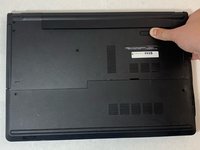
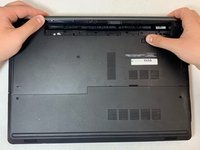
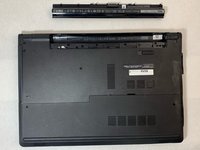
Dizüstü bilgisayarı kapatın ve logo kısmı aşağı bakacak şekilde düz bir yüzeye yerleştirin.
-
Bataryanın görünür olduğundan ve cihazın üst kısmında bulunduğundan emin olun.
 FixBot'a Sor
-
-
-
-
-
Dizüstü bilgisayarı ters çevirin ve cihazı açın.
-
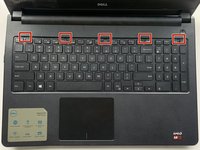
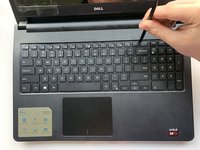
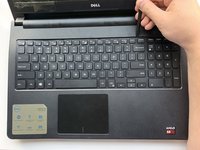
Plastik kanırtma aparatının düz ucunu klavyenin üst kısmındaki beş çentiğe yerleştirin ve aşağı yukarı hareket ettirerek klavyeyi kaldırıp ayırın.
-
-
-
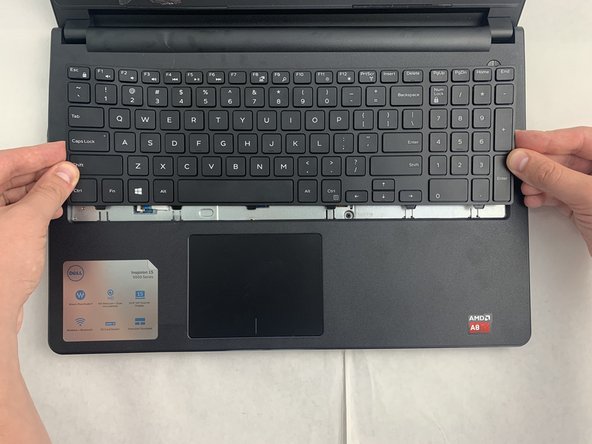
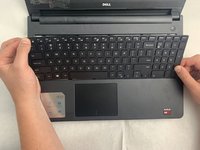
Altı çentiği klavyenin altından kurtarmak için yukarı kaldırın ve geriye doğru kaydırın.
-
-
-
Klavye kablosuna erişmek için klavyeyi ters çevirin.
-
Plastik kanırtma aparatının düz ucunu kullanarak, klavye kablosunu sabitleyen siyah tırnağı yukarı doğru kaldırın ve klavye kablosunu çıkarın.
-
Klavyeyi dizüstü bilgisayardan yukarı doğru kaldırarak çıkarın.
-
-
-
-
-
-
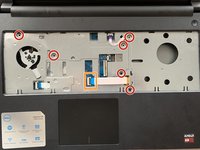
Phillips #0 tornavidayı kullanarak 5 mm'lik altı vidayı çıkarın.
-
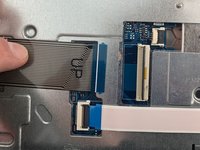
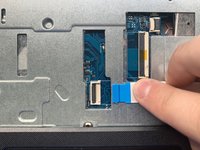
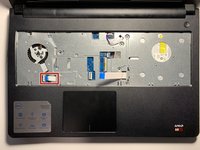
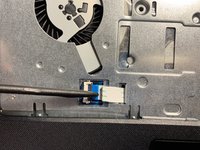
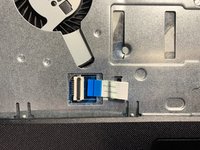
ZIF konnektörün siyah tırnağını plastik kanırtma aparatı ile kaldırın ve optik sürücü kablosunu ayırın.
-
-
Bu adımda kullanılan alet:Halberd Spudger$2.99
-
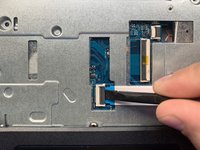
Halberd Spudger (plastik kanırtma aparatı) ürününün kancalı ucunu kullanarak, touchpad kablosunu açığa çıkarmak için siyah tırnağı sola doğru çekin.
-
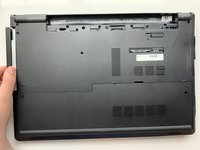
Dizüstü bilgisayarı kapatın ve alt kısmı yukarı bakacak şekilde ters çevirin.
-
-
-
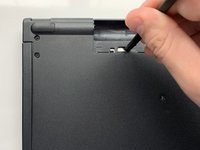
5 mm vidayı Yıldız tornavidayla çıkarın.
-
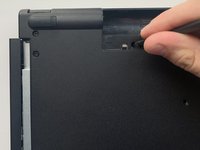
Optik sürücüyü tornavida itme noktasından sola doğru kaydırarak çıkarmak için plastik kanırtma aparatının düz ucunu kullanın.
-
-
-
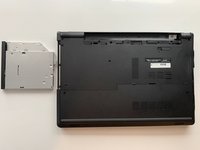
Optik sürücüyü dizüstü bilgisayardan çıkarmak için yatay olarak sola doğru çekin.
-
-
-
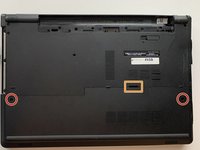
8 mm'lik iki vidayı Yıldız #0 tornavida ile çıkarın.
-
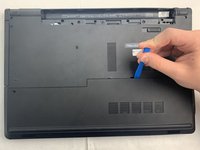
Erişim kapağını açmak için iFixit açma aletini kullanın; kapağın üst kısmındaki çentikten aşağı ve yukarı doğru bastırarak kenarlar boyunca ilerletin.
-
-
-
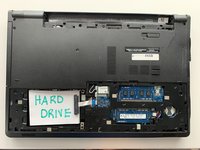
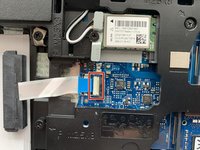
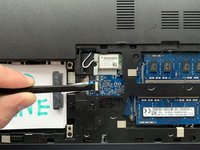
Sabit sürücü kablosunu yerinde tutan beyaz tırnağı yukarı kaldırmak için plastik kanırtma aparatının düz ucunu kullanın.
-
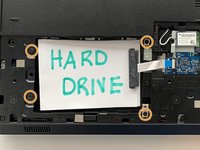
Dört adet 8 mm vidayı Yıldız tornavida ile çıkarın.
-
Sabit sürücüyü dizüstü bilgisayardan kaldırarak ayırın.
-
-
-
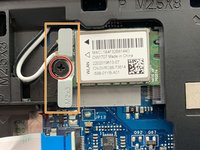
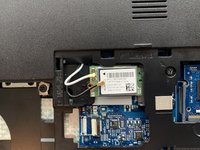
Kablosuz ağ kartı üzerindeki 3 mm vidayı bir yıldız tornavida (Phillips #0) ile çıkarın.
-
Metal braketi kaldırarak çıkarın.
-
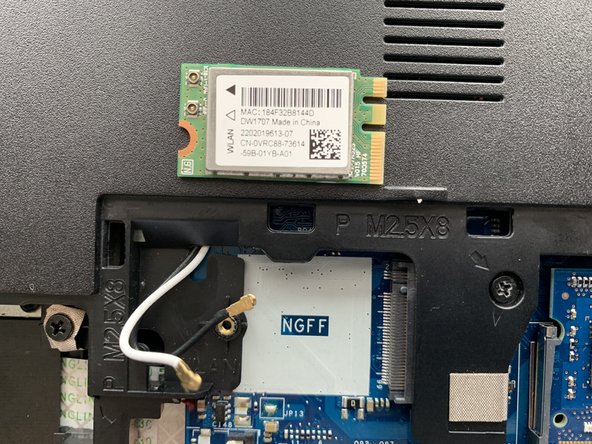
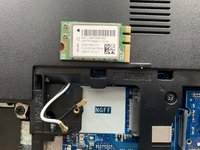
Anten kablolarını, altın metal uç kısımlarından tutarak ve kablosuz ağ kartından dikkatlice yukarı doğru çekerek ayırın.
-
Kablosuz ağ kartını cihazdan kaldırarak çıkarın.
-
-
-
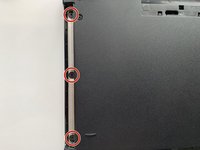
Optik sürücü girişindeki üç adet 2 mm pul başlı vidayı, Yıldız tornavida ile çıkarın.
-
İki adet 8 mm menteşe vidasını, Yıldız tornavida ile çıkarın.
-
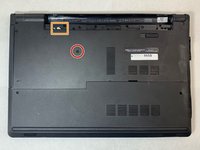
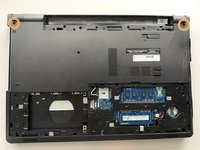
Batarya yuvasındaki üç adet 5 mm vidayı, Yıldız tornavida ile çıkarın.
-
5 mm vidayı, Yıldız tornavida ile çıkarın.
-
-
-
Erişim kapağının altındaki altı adet 8 mm vidayı Yıldız tornavida kullanarak çıkarın.
-
Parmaklarınızı kullanarak hoparlör bağlantısını ayırın ve dikkatlice sağa doğru çekin.
-
-
-
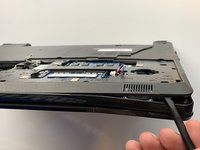
Plastik kanırtma aparatının düz ucunu kullanarak, dizüstü bilgisayarın çevresindeki açıklıktan taban kısmını kaldırıp ayırın ve plastik kanırtma aparatını kenarlar boyunca dolaştırın.
-
-
-
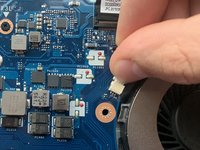
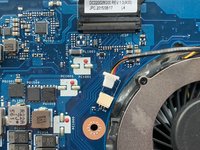
Parmaklarınızı kullanarak fan kablosunu portundan nazikçe çekin.
-
-
-
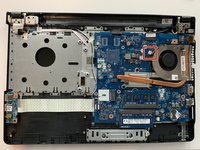
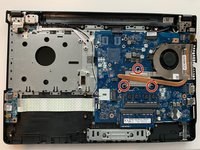
Fan metal braketine bağlı üç adet sabit vidayı Yıldız tornavida kullanarak gevşetin.
-
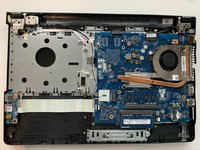
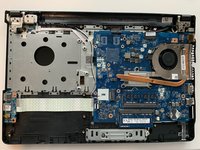
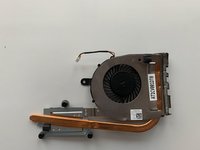
Fanı dizüstü bilgisayardan dikkatlice kaldırarak çıkarın.
-
-





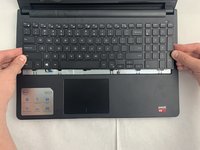

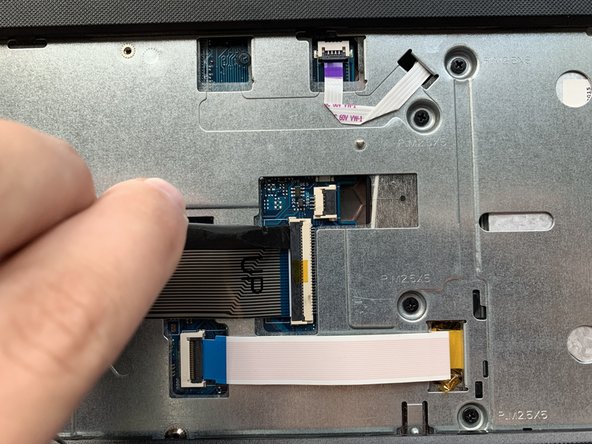

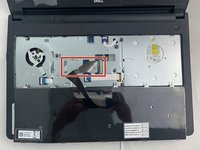
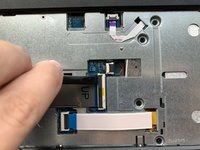
















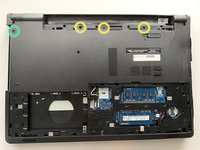


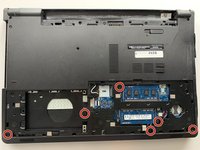
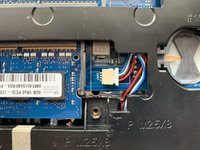
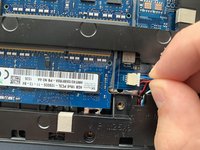






Cihazınızı yeniden toplamak için bu talimatları ters sırayla uygulayın.

Ekip

Embry-Riddle Aeronautical University, Team S2-G6, Watkins Fall 2019 Embry-Riddle Aeronautical University, Team S2-G6, Watkins Fall 2019 üyesi
ERAU-WATKINS-F19S2G6
4 Üyeler
60 adet Kılavuz yazıldı
