Bu çeviri bir makine tarafından oluşturulmuştur ve henüz bir kişi tarafından incelenmemiştir. Bu dili konuşuyor musunuz? İnceleme için.

Dell Inspiron 600M RAM değişimi

Taylor Woods ve 6 diğer katkıda bulunanlar
En son 11 Ağu 2026 tarihinde güncellendi
Görüntüleme: 4,6 B
İstatistikleri görüntüle:
- Son 24 Saat:
- 3
- Son 7 Gün:
- 13
- Son 30 Gün:
- 84
- Her zaman:
- 4.568
Yorumlar: 0
Hiç kimse bu kılavuza yorum bırakmadı. Birinci olacak mısın?
Go to guide commentsTamamlandı: 0 1
Hiç kimse bu kılavuzu "tamamlandı" olarak işaretlemedi. İlk mi olacaksın?
1 kişi bu kılavuzu "tamamlandı" olarak işaretledi. Bu sensin - harika iş!
Sık Kullanılanlar: 3 4
3 kişi bu kılavuzu favorilerine ekledi (ve abone oldu). Sıradaki sen olacak mısın?
Siz de dahil olmak üzere 4 kişi bu kılavuzu favorilerine ekledi (ve abone oldu)!
Giriş
1. adıma git ↓RAM'i çıkarmadan önce pili çıkarmanız gerekecek.
Neye ihtiyacın var
Parçalar
Aletler

-
-
-
Dizüstü bilgisayarı ters çevirin ve katlanır bölüm bataryasını resimlerde gösterildiği şekilde bulun.
-
Katlanır bölüm bataryası üzerindeki tırnağı içeri itin ve kaldırın. Katlanır bölüm bataryası çok kolay bir şekilde ayrılmalıdır.
 FixBot'a Sor
-
-
-
-
-
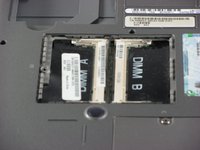
RAM bölmesini sabitleyen tek vidayı çıkarın ve RAM'i ortaya çıkarmak için yukarı doğru çekin.
-
-
-
-
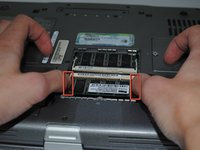
Bir modülün kilidini açmak için her iki yanındaki küçük beyaz metal tırnakları dışa doğru itin.
-
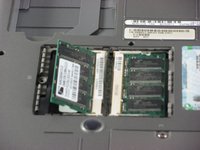
RAM yaklaşık 45 derecelik bir açıyla dışarı doğru çıkacaktır. RAM'i kenarlarından tutun ve düz bir şekilde çekerek çıkarın.
-
-


Cihazınızı yeniden toplamak için bu talimatları ters sırayla uygulayın.

Ekip

Cal Poly, Team 10-40, Forte Spring 2011 Cal Poly, Team 10-40, Forte Spring 2011 üyesi
CPSU-FORTE-S11S10G40
5 Üyeler
72 adet Kılavuz yazıldı
