Ana içeriğe geç
Onarım Topluluğuna Katılın - Hesap Oluşturun

Bu çeviri bir makine tarafından oluşturulmuştur ve henüz bir kişi tarafından incelenmemiştir. Bu dili konuşuyor musunuz? İnceleme için.

Dell Inspiron 8600 Üst Kasa Değişimi

Neye ihtiyacın var

    1. Dell Inspiron 8600 Üst Kasa Değişimi, Pil: adım 1, 1 resimden 1.
      • Bataryayı dizüstü bilgisayarın sol alt tarafından gösterildiği gibi çıkarın.

      • Elektrik çarpmasından kaçınmak için bilgisayar üzerinde işlem yapmadan önce bataryayı çıkarın.

      FixBot'a Sor

      Yorum Ekle

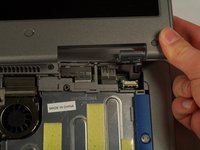
    1. Dell Inspiron 8600 Üst Kasa Değişimi, Menteşe Kapağı: adım 2, 3 resimden 1. Dell Inspiron 8600 Üst Kasa Değişimi, Menteşe Kapağı: adım 2, 3 resimden 2. Dell Inspiron 8600 Üst Kasa Değişimi, Menteşe Kapağı: adım 2, 3 resimden 3.
      • Plastik kanırtma aparatını üst mavi panelin en sol tarafındaki çentiğe yerleştirin ve menteşe kapağını ayırın.

      • Diğer tarafı da ayırmanız gerekebilir. Bunu, plastik kanırtma aparatını menteşe ile üst kılıf arasına yerleştirerek yapabilirsiniz.

      • Menteşe kapağının alt tarafına bağlı olan kablolamaya dikkat edin.

      FixBot'a Sor

      Yorum Ekle

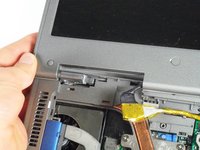
    2. Dell Inspiron 8600 Üst Kasa Değişimi: adım 3, 1 resimden 1.
      • Dizüstü bilgisayarın sağ tarafındaki küçük siyah tırnağı çekin.

      • Menteşe kapağını artık çıkardınız.

      FixBot'a Sor

      Yorum Ekle

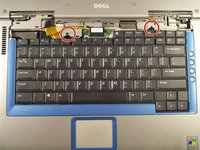
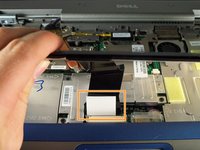
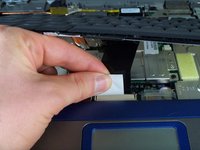
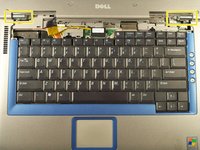
    1. Dell Inspiron 8600 Üst Kasa Değişimi, Klavye: adım 4, 3 resimden 1. Dell Inspiron 8600 Üst Kasa Değişimi, Klavye: adım 4, 3 resimden 2. Dell Inspiron 8600 Üst Kasa Değişimi, Klavye: adım 4, 3 resimden 3.
      • Yıldız/Phillips standardı #1 tornavidayı kullanarak klavyenin üst kısmında belirtilen vidaları çıkarın.

      • Sadece yukarı doğru kaldırmayın. Klavyenin altında, anakarta hala bağlı olan bir sekme bulunmaktadır.

      • Klavyenin altındaki beyaz sekmeyi, soketinden çıkana kadar yukarı doğru çekmeniz gerekecektir.

      • Bu noktada klavye kolayca çıkarılabilir olmalıdır.

      FixBot'a Sor

      Yorum Ekle

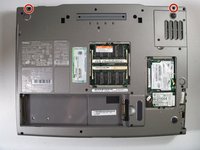
    1. Dell Inspiron 8600 Üst Kasa Değişimi, Ekran Modülü: adım 5, 2 resimden 1. Dell Inspiron 8600 Üst Kasa Değişimi, Ekran Modülü: adım 5, 2 resimden 2.
      • Dizüstü bilgisayarı ters çevirin ve belirtilen vidaları çıkarın.

      • Dizüstü bilgisayarı tekrar düz konuma çevirin.

      • Ekran modülünün bilgisayarın tabanına sabitlendiği iki noktayı bulun.

      FixBot'a Sor

      Yorum Ekle

    2. Dell Inspiron 8600 Üst Kasa Değişimi: adım 6, 1 resimden 1.
      • Siyah tırnağı nazikçe yukarı kaldırarak ekran kartını ekran modülünden ayırın.

      FixBot'a Sor

      Yorum Ekle

    3. Dell Inspiron 8600 Üst Kasa Değişimi: adım 7, 2 resimden 1. Dell Inspiron 8600 Üst Kasa Değişimi: adım 7, 2 resimden 2.
      • Ekran modülünü bilgisayarın tabanından doğrudan yukarıya doğru kaldırın.

      FixBot'a Sor

      Yorum Ekle

    4. Dell Inspiron 8600 Üst Kasa Değişimi: adım 8, 1 resimden 1.
      • Şimdi ekran modülünü çıkarın.

      FixBot'a Sor

      Yorum Ekle

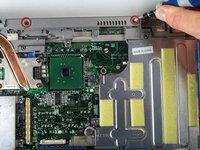
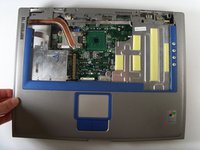
    1. Dell Inspiron 8600 Üst Kasa Değişimi, Üst kasayı çıkarma: adım 9, 2 resimden 1. Dell Inspiron 8600 Üst Kasa Değişimi, Üst kasayı çıkarma: adım 9, 2 resimden 2.
      • Üst kasayı tutan iki vidayı çıkarın.

      • Artık üst kasayı kaldırıp çıkarabilir ve yenisiyle değiştirebilirsiniz.

      FixBot'a Sor

      Yorum Ekle

Sonuç

Cihazınızı tekrar monte etmek için bu talimatları ters sırayla uygulayın.

İptal et: Bu kılavuzu tamamlamadım.

Bir başkası bu kılavuzu tamamladı.

John Nesthus

Üyelik tarihi: 04/13/11

186 İtibar

6 adet Kılavuz yazıldı

Ekip

Cal Poly, Team 18-22, Garner Spring 2011 Cal Poly, Team 18-22, Garner Spring 2011 üyesi

CPSU-GARNER-S11S18G22

4 Üyeler

178 adet Kılavuz yazıldı

0Kılavuz Yorumları

Yorum Ekle

İstatistikleri Görüntüle:

Son 24 Saat: 2

Son 7 gün: 10

Son 30 gün: 40

Her zaman: 3,063