Bu çeviri bir makine tarafından oluşturulmuştur ve henüz bir kişi tarafından incelenmemiştir. Bu dili konuşuyor musunuz? İnceleme için.
Giriş
Sabit disk, herhangi bir bilgisayarın ana bileşenlerinden biridir. Değiştirilmesi son derece zor olmasa da yine de önemlidir. Bu kılavuzda, Dell Inspiron Duo'daki sabit diski adım adım nasıl değiştireceğinizi göstereceğiz; böylece herkes bu işlemi kolayca gerçekleştirebilecek.
Neye ihtiyacın var
-
-
-
Cihazınızı ters çevirin; alt panel yukarı baksın.
-
Eski bataryayı dizüstü bilgisayardan çıkarmak için öncelikle tabandaki sekiz vidayı (M2.5x8 boyutunda) bir Yıldız tornavida kullanarak sökün; bu işlem klavyeyi ve ön paneli çıkarmanızı sağlayacaktır.
 FixBot'a Sor
-
-
-
Cihazı tekrar ters çevirin ve klavyeye erişebilmek için dizüstü bilgisayarı açın. Klavyenin altında kancalar bulunur, ancak klavyeyi monitöre doğru yavaşça çekmek kolayca çıkmasını sağlayacaktır. Ribbon kabloyu ayırdığınızdan emin olun. Klavyenin altındaki üç vidayı çıkarın.
-
Üç adet plastik klavye ve dokunmatik yüzey konnektörünü çıkarın (bunlar ikinci fotoğrafta mavi bir daire ile işaretlenmiştir).
-
-
-
-
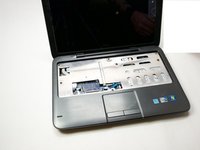
Ardından, plastik açma aletlerini kullanarak üst kapağı cihazdan ayırın. Yan kısımlardan çıtçıtlıdır, bu nedenle çıtlama sesi duyarsanız endişelenmeyin; cihaz kırılmıyor.
-
-
-
-
-
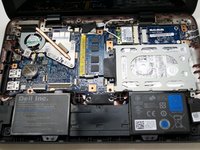
Dizüstü bilgisayar açıkken sabit diski bulun. Sabit disk, dizüstü bilgisayarın sol tarafında, yani başlatma düğmesinin bulunduğu tarafta olacaktır.
-
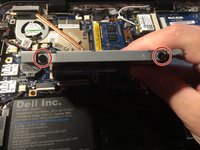
Sabit disk yuvasının sol tarafındaki iki vidayı çıkarın.
-
-
-
Vidalar çıkarıldığında, sabit disk soldan sağa doğru kayarak sabit disk portundan ayrılacaktır.
-
Sabit diski ve sabit disk muhafazasını dizüstü bilgisayardan dışarı doğru kaldırın.
-
-
-
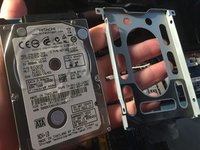
Sabit sürücü ve onu çevreleyen metal muhafaza dizüstü bilgisayardan çıkarılmış durumdayken, metal muhafazanın her iki tarafında ikişer vida göreceksiniz. Bu vidaları sökün ve sabit sürücüyü metal muhafazadan dışarı kaldırın.
-
Sabit sürücüyü bir kenara koyun ve yeni sabit sürücüyü, beyaz etiketin üstte olduğundan emin olarak metal muhafazanın içine kaydırın.
-
-




Cihazınızı tekrar toplamak için bu talimatları ters sırayla uygulayın.
İptal et: Bu kılavuzu tamamlamadım.
7 farklı kişi bu kılavuzu tamamladı.

Ekip

UW Tacoma, Team 1-1, Liner SU 2015 UW Tacoma, Team 1-1, Liner SU 2015 üyesi
UWT-LINER-SU15S1G1
3 Üyeler
48 adet Kılavuz yazıldı
2Kılavuz Yorumları
This guide leaves out some critical information:
In step 1 there are two additional screws under the removable panel at the bottom of the picture.
In step 2 it should be noted that the keyboard and trackpad connectors have tiny clamps that should be dealt with carefully. If lost your Duo will no longer function unless you can somehow find replacements.
In step 3 there are four additional screws not mentioned that must be removed before the top panel can be removed. I nearly damaged my Duo irreparably by first unsnapping the sides with a flat spudger and then attempting to lift the panel off. Once the four unmentioned screws are removed the panel comes off easily.
Following this guide to the letter will result in either confusion or damage to your Duo.
Many thanks for the instructions. Very help together with comments from Aaron. Also YouTube video on disassembling the Duo. As Aaron said be careful with the three small connectors. I broke the black plastic on one of them. The trick is to lift the white plastic catch and cable then comes out.
