Ana içeriğe geç
Onarım Topluluğuna Katılın - Hesap Oluşturun

Bu çeviri bir makine tarafından oluşturulmuştur ve henüz bir kişi tarafından incelenmemiştir. Bu dili konuşuyor musunuz? İnceleme için.

Dell Inspiron n5050 Klavye Değişimi

Neye ihtiyacın var

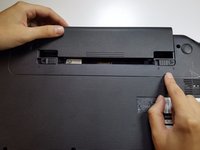
    1. Dell Inspiron n5050 Klavye Değişimi, Batarya: adım 1, 1 resimden 1.
      • Alt tarafını görmek ve iki kilidi bulmak için dizüstü bilgisayarınızı ters çevirin.

      FixBot'a Sor

      Yorum Ekle

    2. Dell Inspiron n5050 Klavye Değişimi: adım 2, 1 resimden 1.
      • İki kilidi birbirinden ters yöne doğru kaydırın.

      • Bu kilitleri kaydırmak, bataryanın gevşemesini sağlayarak çıkarılmasına olanak tanır.

      FixBot'a Sor

      Yorum Ekle

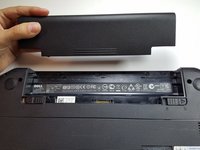
    3. Dell Inspiron n5050 Klavye Değişimi: adım 3, 2 resimden 1. Dell Inspiron n5050 Klavye Değişimi: adım 3, 2 resimden 2.
      • Bataryayı dizüstü bilgisayardan dışarı çekin.

      • Dizüstü bilgisayarınızın bataryası tamamen çıkarılmış olmalıdır.

      FixBot'a Sor

      Yorum Ekle

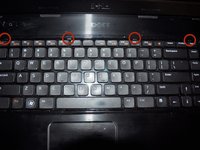
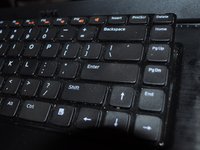
    1. Dell Inspiron n5050 Klavye Değişimi, Klavye: adım 4, 2 resimden 1. Dell Inspiron n5050 Klavye Değişimi, Klavye: adım 4, 2 resimden 2.
      • Dizüstü bilgisayarı düz bir şekilde çevirin. Dizüstü bilgisayarı açın.

      • Klavyenin üst kısmındaki dört kilitleme tırnağına bir plastik kanırtma aparatı ile teker teker, nazikçe bastırın.

      • İlk tırnak serbest kaldıktan sonra, tekrar kilitlenmemesi için klavyeyi nazikçe yukarı kaldırın. Klavyeyi nazikçe yukarı kaldırmaya devam ederken diğer üç tırnağı da serbest bırakın. Klavye, alt kısım boyunca menteşe gibi yukarı doğru açılacaktır.

      FixBot'a Sor

      Yorum Ekle

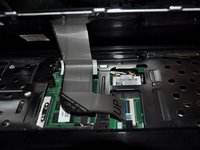
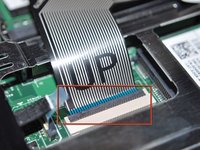
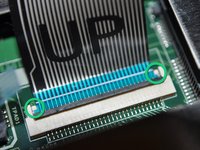
    2. Dell Inspiron n5050 Klavye Değişimi: adım 5, 3 resimden 1. Dell Inspiron n5050 Klavye Değişimi: adım 5, 3 resimden 2. Dell Inspiron n5050 Klavye Değişimi: adım 5, 3 resimden 3.
      • Veri kablosu mandalını, plastik kanırtma aparatının düz tarafıyla veri kablosundan nazikçe uzağa doğru çevirin.

      • Kabloyu yukarı kaldırın ve çıkarın.

      • Kabloyu yeniden takarken, kablonun yanlarında, kablo mandalı alanının alt kısmına kilitlenen iki adet tutucu kanat bulunur. Bunlar yerine oturduğunda kablo doğru şekilde takılmış demektir.

      • Optik sürücüyü çıkarmak için klavye ribbon kablosunu ayırmanız gerekmez.

      FixBot'a Sor

      Yorum Ekle

Sonuç

Cihazınızı tekrar toplamak için bu talimatları ters sırayla uygulayın.

İptal et: Bu kılavuzu tamamlamadım.

6 farklı kişi bu kılavuzu tamamladı.

Tyler

Üyelik tarihi: 06/19/12

5.088 İtibar

16 adet Kılavuz yazıldı

Ekip

TechForce TechForce üyesi

Business

2 Üyeler

185 adet Kılavuz yazıldı

4Kılavuz Yorumları

dis has realy helped me sir... love you!

jovialcom - Yanıt Paylaş

Dell Inspiron 15 - M5040 N5040 N5050 disassembly

https://youtu.be/3c5P0pJgckg

mohamed - Yanıt Paylaş

Here’s a video guide to replacing the keyboard on this (or similar) laptop: https://www.youtube.com/watch?v=6T3xgkC-...

Paul Freeman-Powell - Yanıt Paylaş

My keyboard is not have a clips what i do?

BurIsm - Yanıt Paylaş

Yorum Ekle

İstatistikleri Görüntüle:

Son 24 Saat: 4

Son 7 gün: 28

Son 30 gün: 86

Her zaman: 10,889