Bu çeviri bir makine tarafından oluşturulmuştur ve henüz bir kişi tarafından incelenmemiştir. Bu dili konuşuyor musunuz? İnceleme için.

Dell Latitude 5490 RAM Değişimi

Jordan ve
En son 12 Ağu 2026 tarihinde güncellendi
Görüntüleme: 773
İstatistikleri görüntüle:
- Son 24 Saat:
- 4
- Son 7 Gün:
- 34
- Son 30 Gün:
- 115
- Her zaman:
- 773
Yorumlar: 0
Hiç kimse bu kılavuza yorum bırakmadı. Birinci olacak mısın?
Go to guide commentsTamamlandı: 2 3
2 kişi bu kılavuzu "tamamlandı" olarak işaretledi. Sıradaki sen olacak mısın?
3 kişi bu kılavuzu "tamamlandı" olarak işaretledi. Siz de dahil - harika iş!
Sık Kullanılanlar: 0 1
Hiç kimse bu kılavuzu favorilere eklemedi (ve abone olmadı). İlk mi olacaksın?
1 kişi bu kılavuzu favorilerine ekledi (ve abone oldu) — ve bu sizsiniz!
Giriş
1. adıma git ↓RAM (Rastgele Erişimli Bellek), dizüstü bilgisayarınızın kısa süreli hafızası işlevini görür. RAM, halihazırda çalıştırdığınız programlara hızlı erişim sağlayabilmeniz için verileri geçici olarak saklar.
Bu kılavuzda, Dell Latitude 5490 dizüstü bilgisayarınızda RAM'i nasıl değiştireceğinizi veya takacağınızı öğreneceksiniz.
RAM'i değiştirmek, dizüstü bilgisayarınızın daha hızlı çalışmasını ve aynı anda daha fazla görevi yerine getirmesini sağlayarak performansı artırabilir. Arızalı RAM, sisteminizin başarılı bir şekilde başlamasını engelleyebilir. Çalışır durumdaki bir RAM modülü, dizüstü bilgisayarınızı en iyi çalışma koşullarına döndürebilir.
Neye ihtiyacın var
Aletler
-
Spudger4.9


-
-
-
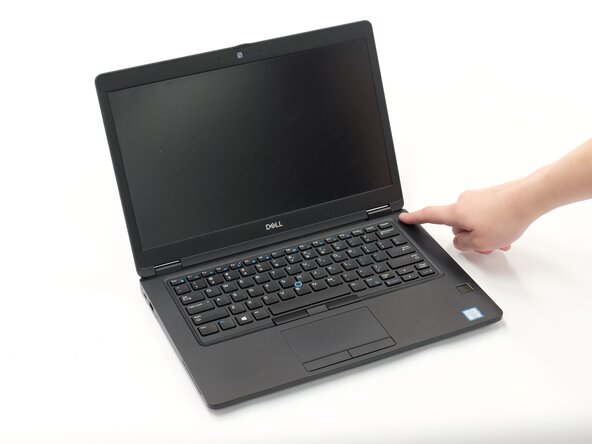
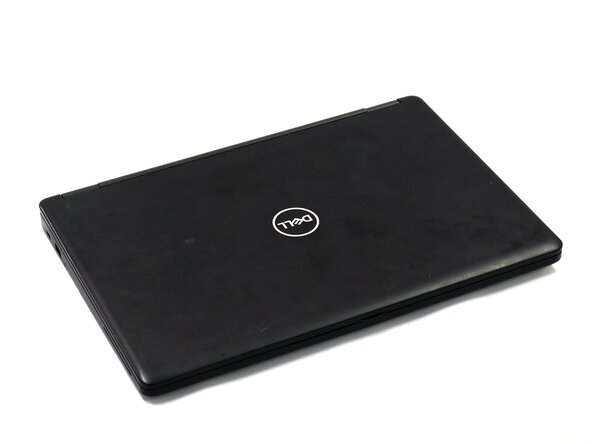
Cihazı kapatın ve arka panel yukarı bakacak şekilde dizüstü bilgisayarı ters çevirin.
 FixBot'a Sor
-
-
-
Bir Phillips #0 yıldız tornavida kullanarak, arka plakadaki sekiz adet sabit vidayı gevşetin.
-
-
-
Plastik kanırtma aparatını kullanarak, dizüstü bilgisayarın dış kasasından (arka tarafı) başlayarak arka plakayı dikkatlice ayırın.
-
Arka plaka etrafında saat yönünde, sadece ellerinizle çıkarılabilecek duruma gelene kadar ayırma işlemine devam edin.
-
Arka plakayı çıkarın ve yeniden montaj için bir kenara koyun.
-
-
-
-
Parmağınızı kullanarak, üst kısımda bulunan kol yardımıyla batarya konnektörünü çıkarın.
-
-
-
Dizüstü bilgisayardaki kalan elektriği boşaltmak için başlatma düğmesini 15 saniye basılı tutun.
-
-
-
-
-
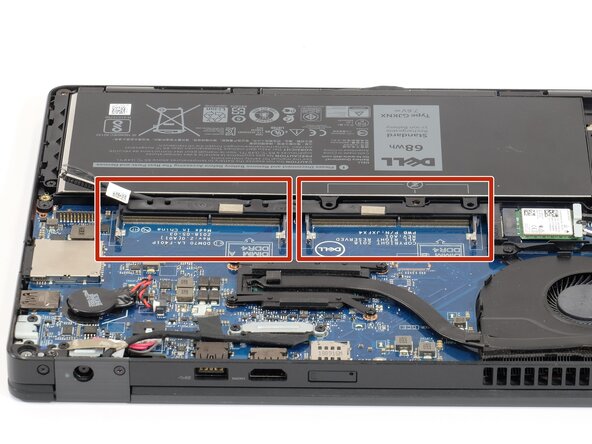
Dell Latitude 5490 dizüstü bilgisayarınızda 2 adet RAM yuvası bulunur.
-
Çıkarmaya çalıştığınız RAM modülünün yanlarındaki iki küçük metal klipsi dikkatlice kendinize doğru çekin.
-
-
-
RAM modülünü soketinden düz bir şekilde dışarı çekin.
-
-




Cihazınızı yeniden toplamak için bu talimatları ters sırayla uygulayın.
İptal et: Bu kılavuzu tamamlamadım.
2 farklı kişi bu kılavuzu tamamladı.
Ekip

Linn Benton Community College, Team 1-3, Karnes Fall 2025 Linn Benton Community College, Team 1-3, Karnes Fall 2025 üyesi
LBCC-KARNES-F25S1G3
3 Üyeler
108 adet Kılavuz yazıldı
