Bu çeviri bir makine tarafından oluşturulmuştur ve henüz bir kişi tarafından incelenmemiştir. Bu dili konuşuyor musunuz? İnceleme için.

Dell Latitude 5491 termal macun değişimi

En son 12 Ağu 2026 tarihinde güncellendi
Görüntüleme: 339
İstatistikleri görüntüle:
- Son 24 Saat:
- 8
- Son 7 Gün:
- 23
- Son 30 Gün:
- 89
- Her zaman:
- 339
Yorumlar: 0
Hiç kimse bu kılavuza yorum bırakmadı. Birinci olacak mısın?
Go to guide commentsTamamlandı: 1 2
1 kişi bu kılavuzu "tamamlandı" olarak işaretledi. Sıradaki sen olacak mısın?
2 kişi bu kılavuzu "tamamlandı" olarak işaretledi. Siz de dahil - harika iş!
Sık Kullanılanlar: 0 1
Hiç kimse bu kılavuzu favorilere eklemedi (ve abone olmadı). İlk mi olacaksın?
1 kişi bu kılavuzu favorilerine ekledi (ve abone oldu) — ve bu sizsiniz!
Topluluk-Katkılı Kılavuz
Topluluğumuzdan muhteşem birisi bu kılavuzu hazırladı. Bu kılavuz iFixit elemanları tarafından oluşturulmamıştır.
Giriş
1. adıma git ↓Bu kılavuz, termal macun değişimi için dizüstü bilgisayarı nasıl açacağınızı gösterecektir. Bu kılavuz aynı zamanda içerideki RAM veya SSD'yi yükseltmenize de yardımcı olacaktır.
Neye ihtiyacın var
Parçalar

Aletler


-
-
-
Arka paneli yerinde tutan tüm vidaları sökün.
-
Arka paneli çıkarmak için bir açma aleti kullanın.
-
İşlemci soğutucusunu tutan 4 vidayı sökün.
 FixBot'a Sor
-
-
-
-
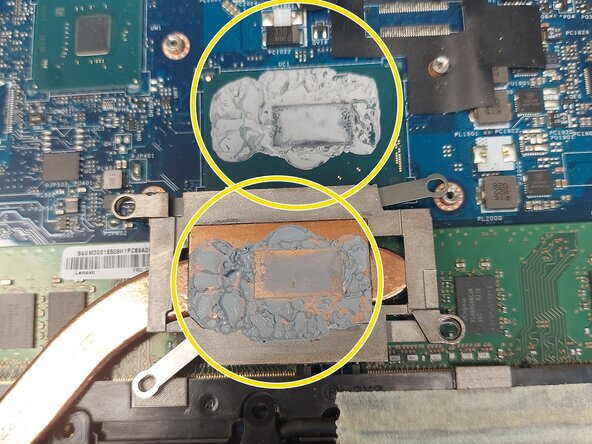
Eski termal macunu hem soğutucudan hem de işlemciden temizleyin.
-
Dizüstü bilgisayardaki ve fandaki tozu temizlemek için basınçlı hava kullanılması da önerilir.
-
Termal macunu yalnızca pedin bir kısmını kaplayacak kadar kullanın. Varsa bir yayma aparatı kullanın.
-
Soğutucu bloğu dikkatlice cihaza geri yerleştirin ve eşit baskı sağlamak için vidaları "X" düzeninde sıkın.
-
-
-
Arka kapağı açmışken, SSD ve RAM'i yükseltmek için iyi bir fırsattır.
-
-




Cihazınızı yeniden toplamak için bu talimatları tersten uygulayın.
İptal et: Bu kılavuzu tamamlamadım.
Bir başkası bu kılavuzu tamamladı.

