Bu çeviri bir makine tarafından oluşturulmuştur ve henüz bir kişi tarafından incelenmemiştir. Bu dili konuşuyor musunuz? İnceleme için.
Giriş
Uyumluluktan emin olmak için Dell Precision T3400'ün üretim kılavuzlarını ve yeni CPU'nuzun teknik özelliklerini kontrol ettiğinizden emin olun.
Neye ihtiyacın var
-
-
-
Bilgisayarınız açıksa, sol alt köşedeki Windows sekmesine gidip güç simgesini seçerek ve ardından kapatma seçeneğine tıklayarak bilgisayarı kapatın.
-
Bilgisayarı prizden çekin.
-
Güç kablosunu kasadan çıkarın, klavyelerin, monitörlerin veya diğer cihazların fişini çekin ve tüm USB cihazlarını çıkarın.
 FixBot'a Sor
-
-
-
-
-
Bilgisayarı, yan panel yukarı bakacak şekilde yan yatırın.
-
Bilgisayar kasasının arka tarafındaki kapak açma mandalını itin. Kapak yerinden çıkmalı ve bilgisayardan uzaklaşmalıdır.
-
-
-
-
-
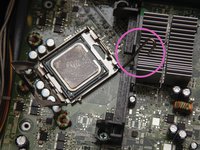
Eğer bir disket sürücünüz varsa, ısı dağıtıcı düzeneğinin üzerinden geçen ve yolunun açılması gereken bir ribbon kablosu bulunur. Çıkarmak için, öncelikle plastik çekme halkasından tutarak sistem kartından çıkarın.
-
Ribbon kablo, dört klips ile ısı dağıtıcı düzeneğine sabitlenmiştir. Ribbon kabloyu bu klipslerin altından kaydırarak çıkarın ve kabloyu kenara alın.
-
-
-
-
Sekmeyi itip kolu aşağıya ve düzenekten uzağa doğru çevirerek ısı dağıtıcı düzeneğinin altındaki mavi plastik sabitleme kolunu serbest bırakın.
-
Bir standart Yıldız tornavida kullanarak ısı dağıtıcı düzeneğinin üstünde ve altında bulunan iki vidayı çıkarın.
-
Isı dağıtıcı düzeneğini, menteşeleri sağ taraftaymış gibi bir kapı gibi karttan çekerek çıkarın.
-
-
-
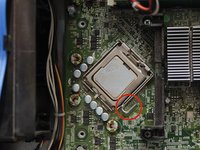
İşlemci, küçük bir metal kapakla yerinde tutulur. Kapak, kancalı bir mandal ile kapalı tutulur. Bu mandalı anakarta doğru bastırırken tırnağın altından dışarı kaydırın.
-
Mandal boşa çıktığında, kapaktan uzağa doğru geri çekin; bu işlem kapağı çubuk tırnaktan kurtaracaktır.
-
Kapağı açın ve işlemci çipini soketinden dikkatlice kaldırarak çıkarın.
-
-
-
İşlemcinin ön ve arka kısmını soketin ön ve arka kısmıyla hizaladığınızdan emin olun. İşlemciyi sokete yanlış yerleştirmek hem anakarta hem de işlemciye kalıcı hasar verebilir.
-
İPUCU: İşlemcinin ve işlemci yuvasının her iki yanında birbirine denk gelmesi gereken çentikler bulunur.
-
-
-
İşlemci yerine oturduğunda metal kapağı dikkatlice kapatın.
-
Mandalı yavaşça anakarta doğru aşağı itin ve kancanın altına oturması için sağa doğru bastırın.
-
Direnç hissederseniz kolu zorlamayın. İşlemcinin tam olarak yerine oturduğundan emin olun ve tekrar deneyin.
-
-
-
Isı dağıtıcı düzeneğini menteşelerinin üzerine geri yerleştirin.
-
Isı dağıtıcı düzeneğini orijinal konumuna doğru döndürün ve daha önce çıkardığınız iki vidayla sabitleyin.
-
Disket sürücüsünün ribbon kablosunu yerine takın (eğer varsa).
-
-




Cihazınızı tekrar toplamak için bu talimatları ters sırayla uygulayın.
İptal et: Bu kılavuzu tamamlamadım.
13 farklı kişi bu kılavuzu tamamladı.

Ekip

UMass Dartmouth, Team 1-2, Gulbrandsen Fall 2013 UMass Dartmouth, Team 1-2, Gulbrandsen Fall 2013 üyesi
UMASSD-GULBRANDSEN-F13S1G2
3 Üyeler
84 adet Kılavuz yazıldı
