Bu çeviri bir makine tarafından oluşturulmuştur ve henüz bir kişi tarafından incelenmemiştir. Bu dili konuşuyor musunuz? İnceleme için.

Dell VRC100-R Yardımcı Kart Değişimi

En son 8 Ağu 2026 tarihinde güncellendi
Görüntüleme: 7,6 B
İstatistikleri görüntüle:
- Son 24 Saat:
- 2
- Son 7 Gün:
- 39
- Son 30 Gün:
- 214
- Her zaman:
- 7.604
Yorumlar: 2
1 comment on steps, 1 guide comment.
Go to guide commentsTamamlandı: 22 23
22 kişi bu kılavuzu "tamamlandı" olarak işaretledi. Sıradaki sen olacak mısın?
23 kişi bu kılavuzu "tamamlandı" olarak işaretledi. Siz de dahil - harika iş!
Sık Kullanılanlar: 0 1
Hiç kimse bu kılavuzu favorilere eklemedi (ve abone olmadı). İlk mi olacaksın?
1 kişi bu kılavuzu favorilerine ekledi (ve abone oldu) — ve bu sizsiniz!
Öne Çıkan Öğrenci Kılavuzu
Bu kılavuz, çalışkan öğrencilerimizin alın teriyle üretildi ve iFixit kadrosu tarafından epey havalı bulunuyor.
Giriş
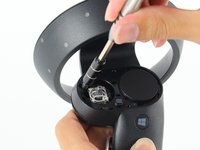
1. adıma git ↓Yeni bir joystick ünitesi yeniden kurmanız gerekiyorsa, bu kılavuz ile yardımcı karta erişin. Yardımcı kart anakart ile iletişim kurduğundan, kontrolcünüz işlevlerini düzgün bir şekilde yerine getirmiyorsa yardımcı kartı da değiştirebilirsiniz. Bu kılavuz için bir açma aleti ve Yıldız #0 tornavida ucuna ihtiyacınız olacak. Zor bir adım uygulamanız gerekmeyecek, ancak ZIF konnektörleri dikkatlice açın.
Neye ihtiyacın var
Aletler
-
Spudger4.9


-
-
-
Kontrol cihazınızı siyah halka altta kalacak ve düğmeler kendinizden uzağa bakacak şekilde konumlandırın.
-
Başparmağınızı kontrol cihazının batarya kapağı üzerindeki küçük okun üzerine yerleştirin ve yukarı doğru sıkıca itin.
-
Kapağı kaydırarak kontrol cihazından ayırın.
 FixBot'a Sor
-
-
-
Sağ bataryanın pozitif ucunu aşağı doğru itip bataryayı kendinize doğru çekerek çıkarın.
-
Aynı işlemi sol batarya için tekrarlayın.
-
-
-
-
-
Plastik açma aletine yer açmak için joysticki sol başparmağınızla aşağı doğru bastırın.
-
Plastik açma aletini joystickin üzerindeki daireye sokun ve ön paneli kaldırmak için yukarı doğru ayırın.
-
Plastik açma aletini, ön paneli kaldırabilecek hale gelene kadar çevre boyunca kaydırın.
-
-
-
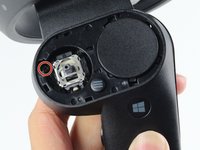
Joystick'i tutun ve kontrol cihazından ayırmak için kendinize doğru çekin.
-
-
-
-
-
-
Kontrol cihazınızı ters çevirin ve ince tarafı üstte kalacak şekilde konumlandırın.
-
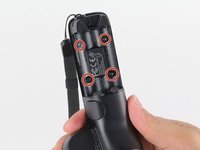
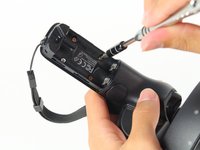
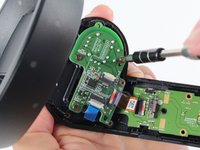
Dört adet 4 mm'lik #0 Yıldız vidayı çıkarın.
-
-
-
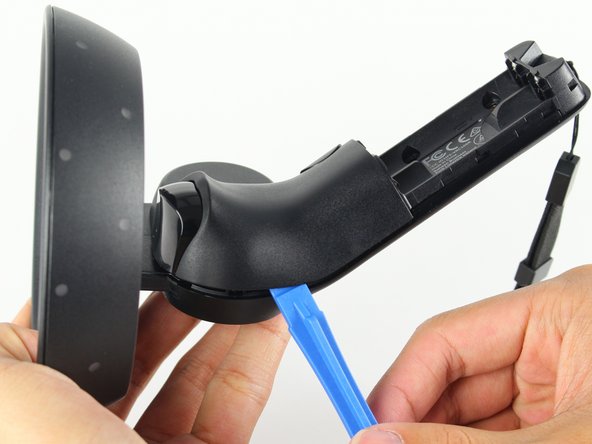
Kontrol cihazınızı saat yönünde 90 derece çevirin ve mavi renkli plastik açma aletini arka panelin birleşim yerine yerleştirin.
-
Paneli kaldırmak için plastik açma aletinin size yakın olan ucuna aşağı doğru bastırın.
-
Arka paneli çıkarabileceğiniz seviyeye gelene kadar plastik açma aletini panelin çevresi boyunca kaydırın.
-
-
-
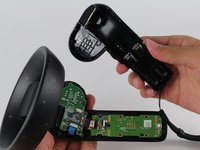
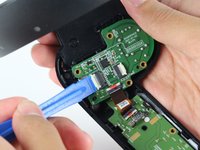
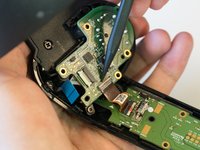
Mavi renkli plastik açma aletinin ucunu veya tırnağınızı kullanarak beyaz kilitleme kapağını nazikçe yukarı kaldırın.
-
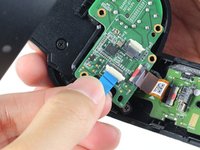
Mavi kabloyu tutun ve soketten uzağa doğru çekin.
-
-
-
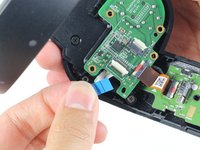
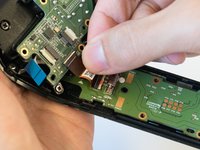
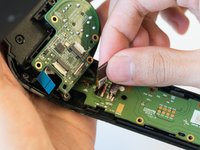
Plastik kanırtma aparatının ucunu veya tırnağınızı kullanarak turuncu ribbon kabloyu tutan küçük beyaz kapağı nazikçe yukarı kaldırın.
-
Turuncu kabloyu tutun ve soketten uzağa doğru çekin.
-
-
-
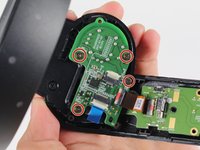
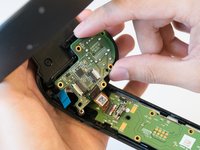
İki parmağınızı yardımcı kartın çevresine yerleştirin ve kartı kontrolcüden ayırarak kaldırın.
-













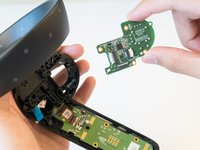
Cihazınızı yeniden toplamak için bu talimatları ters sırayla uygulayın.
İptal et: Bu kılavuzu tamamlamadım.
22 farklı kişi bu kılavuzu tamamladı.

Ekip

Cal Poly, Team S18-G3, Livingston Spring 2018 Cal Poly, Team S18-G3, Livingston Spring 2018 üyesi
CPSU-LIVINGSTON-S18S18G3
4 Üyeler
60 adet Kılavuz yazıldı
