Bu çeviri bir makine tarafından oluşturulmuştur ve henüz bir kişi tarafından incelenmemiştir. Bu dili konuşuyor musunuz? İnceleme için.

Dell XPS 7590 SSD değişimi

Max Lembke ve
En son 12 Ağu 2026 tarihinde güncellendi
Görüntüleme: 4,7 B
İstatistikleri görüntüle:
- Son 24 Saat:
- 3
- Son 7 Gün:
- 16
- Son 30 Gün:
- 89
- Her zaman:
- 4.655
Yorumlar: 1
1 comment on steps.
Tamamlandı: 4 5
4 kişi bu kılavuzu "tamamlandı" olarak işaretledi. Sıradaki sen olacak mısın?
5 kişi bu kılavuzu "tamamlandı" olarak işaretledi. Siz de dahil - harika iş!
Sık Kullanılanlar: 1 2
1 kişi bu kılavuzu favorilerine ekledi (ve abone oldu). Sıradaki sen olacak mısın?
Siz de dahil olmak üzere 2 kişi bu kılavuzu favorilerine ekledi (ve abone oldu)!
Topluluk-Katkılı Kılavuz
Topluluğumuzdan muhteşem birisi bu kılavuzu hazırladı. Bu kılavuz iFixit elemanları tarafından oluşturulmamıştır.
Neye ihtiyacın var
Tamir Seti
Bu kit, bu kılavuzu tamamlamak için gereken tüm parçaları ve araçları içerir.

Parçalar


Aletler


-
-
-
Cihazınızı diğer yöne doğru çevirin
-
Cihazın siyah görünmesi sizi yanıltmasın, bu bir kaplamadır
 FixBot'a Sor
-
-
-
T5 Torx tornavidanızı alın ve 10 adet Torx vidayı tespit edin.
-
Vidaları yalama yapmamak için tornavidanızın T5 olduğundan emin olun. Bu vidaları çıkarmak çok zor olabilir.
-
Dikkatli olun, içeride başka vidalar da var; henüz açmaya çalışmayın!
-
-
-
-
Dizüstü bilgisayarın arkasındaki kapağı açın
-
Çıkarılması gereken iki vida bulunmaktadır, lütfen bir Philips 0 tornavida kullanın
-
-
-
Arka plakanın açılması kolay olmayabilir.
-
Dizüstü bilgisayarı daha kolay açmak için yumuşak bir açma aleti kullanabilirsiniz.
-
Aleti çok derine sokmayın, aksi takdirde anakarta zarar verebilirsiniz.
-
Artık arka plakayı çıkarabiliyor olmalısınız.
-
-
-
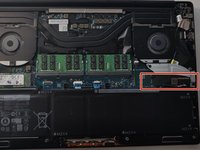
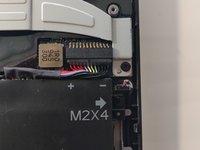
Bataryanın anakart bağlantısını bulun
-
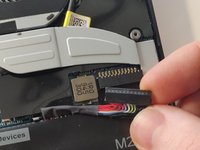
Başka herhangi bir işlem yapmadan önce bataryayı ayırın
-
Bunu kolaylaştırmak için bir plastik ayırma aparatı kullanabilirsiniz
-
-
-
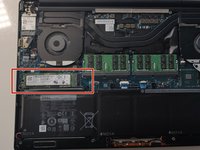
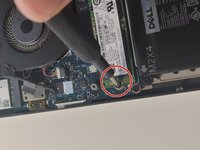
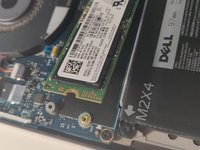
SSD'yi anakart üzerinde bulun.
-
SSD vidasını çıkarmak için bir adet Phillips 0 tornavida kullanın.
-
SSD'yi soketinden dışarı doğru kaydırın.
-
SSD'yi gerekenden fazla yukarı kaldırmamaya çalışın.
-
Yeniden montaj sırasında, SSD üzerindeki çentiğin soketindeki yuva ile hizalandığından emin olun. Altın renkli temas noktalarına parmaklarınızla dokunmayın.
-
Bataryayı yeniden bağlayın ve cihazı yeniden monte edin.
-
-




Cihazınızı tekrar monte etmek için bu talimatları ters sırayla uygulayın.
İptal et: Bu kılavuzu tamamlamadım.
4 farklı kişi bu kılavuzu tamamladı.

