Bu çeviri bir makine tarafından oluşturulmuştur ve henüz bir kişi tarafından incelenmemiştir. Bu dili konuşuyor musunuz? İnceleme için.
Giriş
Bu kılavuz, lensi fotoğraf makinesinden sökmek için kullanılır. E18 hatası alıyorsanız, lensi daha detaylı temizlemek için bu yöntemden yararlanabilirsiniz.
Neye ihtiyacın var
-
-
-
LCD ekranın üzerindeki başlatma düğmesine basarak kamerayı kapatın.
 FixBot'a Sor
-
-
-
Kameranın alt kısmındaki iki küçük vidayı, Yıldız #00 tornavida kullanarak çıkarın.
-
-
-
Kameranın sağ tarafındaki iki küçük vidayı sökmek için #00 numara bir yıldız tornavida kullanın.
-
-
-
A/V out digital etiketinin altındaki kameranın solunda bulunan vidayı bir yıldız tornavida #00 kullanarak çıkarın.
-
-
-
Kameranın alt kısmında, batarya ve hafıza kartı yuvalarının yakınındaki vidayı sökmek için bir #00 yıldız tornavida kullanın.
-
-
-
-
-
LCD ve arka aydınlatmayı kameranın ana gövdesine bağlayan iki vidayı çıkarın.
-
-
-
LCD'yi ve arka ışığı fotoğraf makinesinin gövdesinden dikkatlice ayırın.
-
LCD'yi arka ışıktan dikkatlice ayırın.
-
İnce ribbon kablo, arka ışık içindir.
-
Kalın ribbon kablo, LCD ekran içindir.
-
-
-
-
Kalın ribbon kablonun üzerini kapatan ZIF konnektörü dikkatlice kaldırın.
-
Bu ZIF konnektör kırılgandır. Aşağı konumdayken kaldırırken dikkatli olun.
-
Yeni LCD ekranı takın ve kamerayı tekrar birleştirin.
-
-
-
-
Bu adımda kullanılan alet:Tweezers$4.99
-
Devre üzerindeki yuvadan şerit kabloyu ayırın.
-
Yeni şerit kabloyu alın ve yuvaya yerleştirin.
-
Cımbız veya sivri uçlu bir alet kullanılabilir.
-
-
-
-
-
LCD ekranı ve arka ışığı ayırın.
-
Daha büyük olan vidayı çıkarın.
-
İki adet daha küçük boyutlu vidayı çıkarın.
-
Küçük vidayı çıkarın.
-
Küçük vidayı çıkarın.
-
-
-
Tripod bağlantı noktasının yanındaki iki vidayı bir yıldız tornavida (Phillips #00) kullanarak çıkarın.
-
-
-
Kameranın üst kısmında, deklanşörün yanındaki vidayı bir yıldız tornavida ile çıkarın.
-
-
-
Ribbon kabloya bağlı olan ZIF konnektörü bir plastik kanırtma aparatı ile kaldırarak turuncu ribbon kabloyu çıkarın.
-
-
-
Deklanşörü, kendisine bağlı şerit kabloyla birlikte dikkatlice kaldırın. Bu işlem, anakartın çevresindeki muhafazayı çıkaracaktır.
-
-
-
Anakart muhafazası ayrılmış durumdayken, ZIF konnektörü bir plastik kanırtma aparatı veya başka bir açma aletiyle kaldırarak kısa turuncu şeridi çıkarın ve şeridi kaydırarak yerinden ayırın. Bu şeridin ayrılması, kameranın anakartı içeren kısmını kameranın geri kalanından koparacaktır.
-
-
-
Anakarttaki kabloları ayırın.
-
Filmi anakart üzerinden nazikçe kaldırarak çıkarın.
-
-
-
Anakartın kablolamasını yukarı doğru nazikçe kaldırarak sökün.
-
-
-
Devre kartını nazikçe kaldırmak için bir plastik kanırtma aparatı kullanın.
-
-
-
Yıldız tornavida kullanarak vidayı çıkarın.
-
Anakartı kasadan nazikçe kaldırarak ayırın.
-
-
-
Vidayı çıkarın.
-
Vida çıkarıldıktan sonra kartı yerinden çıkarabilirsiniz.
-
-
-
-
-
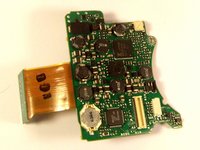
Lensi ana gövdeden çıkardıktan sonra, girintilerde birikmiş olabilecek kir, $&* veya tozu nazikçe fırçalayarak temizleyin. Basınçlı hava spreyi veya bir fırça kullanmak tüm kirin temizlenmesine yardımcı olabilir.
-
-


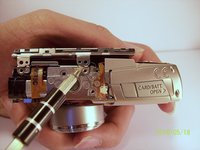
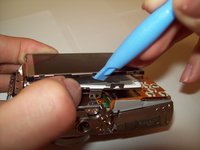
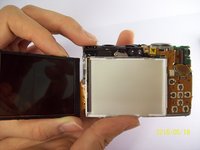


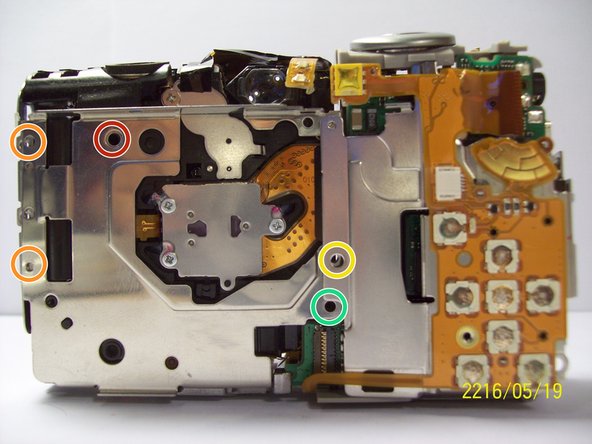


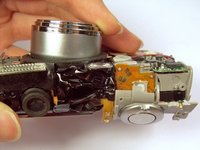
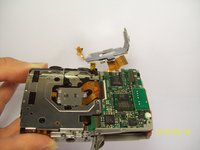


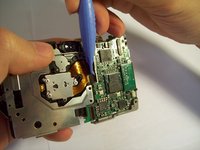
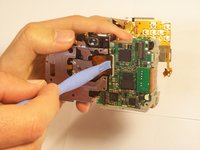
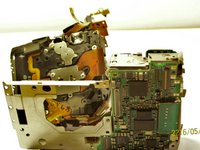


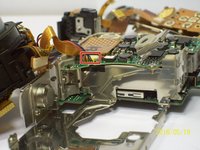
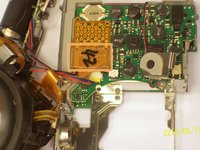


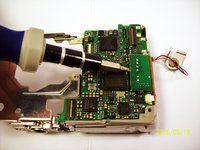
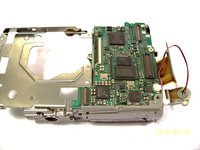


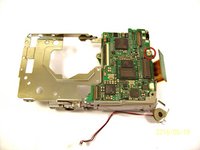
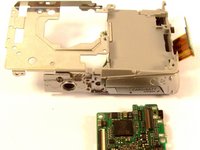


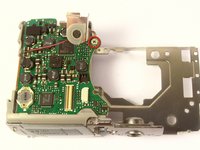

Cihazınızı tekrar monte etmek için bu talimatları tersten uygulayın.
İptal et: Bu kılavuzu tamamlamadım.
2 farklı kişi bu kılavuzu tamamladı.

Ekip

Cal Poly, Team 9-71, Walters Spring 2011 Cal Poly, Team 9-71, Walters Spring 2011 üyesi
CPSU-WALTERS-S11S9G71
4 Üyeler
96 adet Kılavuz yazıldı
