Bu çeviri bir makine tarafından oluşturulmuştur ve henüz bir kişi tarafından incelenmemiştir. Bu dili konuşuyor musunuz? İnceleme için.
Giriş
Garmin Rino GPS cihazınızın ekranı kırıksa, dokunmatik tepkisi hatalıysa veya LCD görüntüsü bozuksa, cihazı tekrar düzgün çalışır hale getirmek için ekranı nasıl değiştireceğinizi bu kılavuzla öğrenebilirsiniz.
Neye ihtiyacın var
-
-
-
Cihazın arkasında D şeklinde bir tutamağa sahip metal bir pim olacaktır.
-
Tırnağınızı kullanarak bu tutamağı dikey konuma gelene kadar kaldırın.
-
Tutamağı saat yönünün tersine 90 derece döndürün ve bataryayı çıkarmak için yukarı çekin.
-
-
-
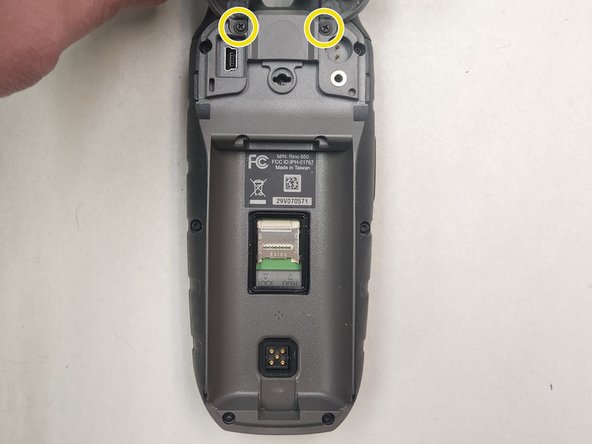
Çerçevenin kenarlarını çevreleyen 6 adet T6 vida bulunmaktadır. Bunlardan 2'si dış kısımda, 2'si bataryanın altında ve son 2'si cihazın üst kısmındaki suya dayanıklı silikon kapakların altındadır.
-
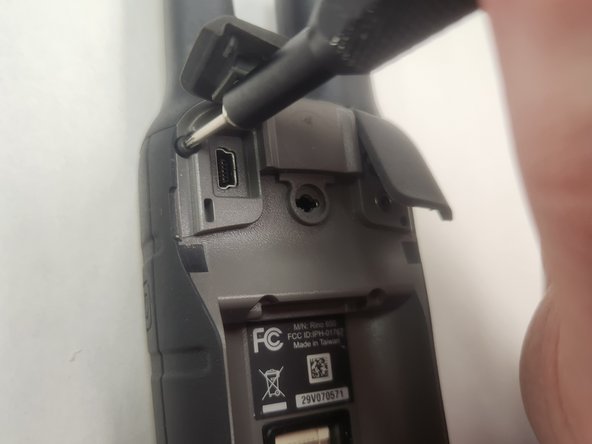
Buradaki 2 adet Yıldız vidayı not edin. Bunlar PH1 tipindedir ve silikon kapakları kasaya sabitler. İşleri kolaylaştırmak için çıkarılabilirler ancak bu isteğe bağlıdır.
-
T6 tornavida ucunuzu kullanarak, 6 adet T6 vidayı çıkarın ve bir kenara koyun. Vidalar özdeştir ve ayrı ayrı gruplanmaları gerekmez.
-
-
-
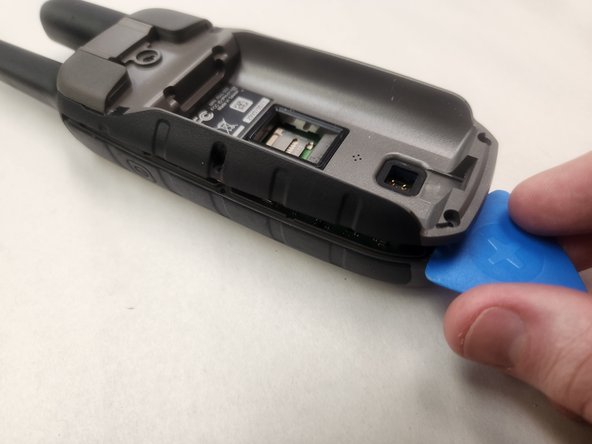
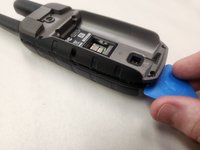
Açma penanızı sol tarafın üst kısmına yakın bir yerden içeri sokun. Çerçeveyi ayırmak için hafifçe oynatın ve alt kısma doğru ilerlemeye devam edin.
-
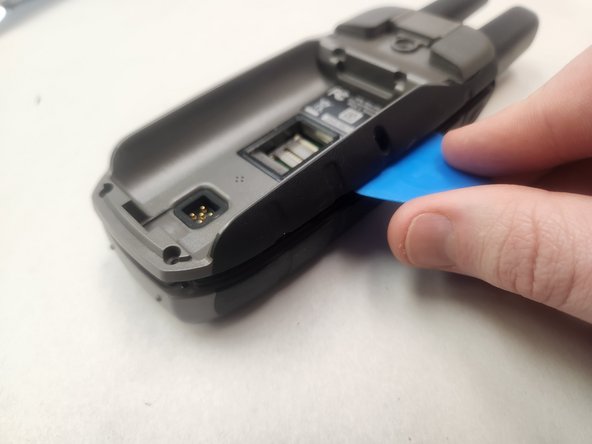
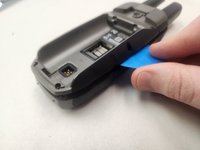
Aşağıya doğru devam ederken alt köşeyi dönün ve ilerlemeye devam etmeden önce çerçevenin ayrıldığından emin olun.
-
İkinci alt köşeyi dönün ve çerçevenin tamamını tekrar tepeye kadar takip ederek boyunca ayırın.
-
-
Bu adımda kullanılan alet:Tweezers$4.99
-
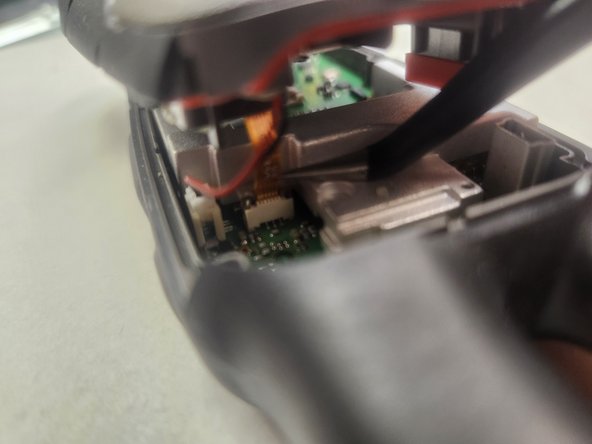
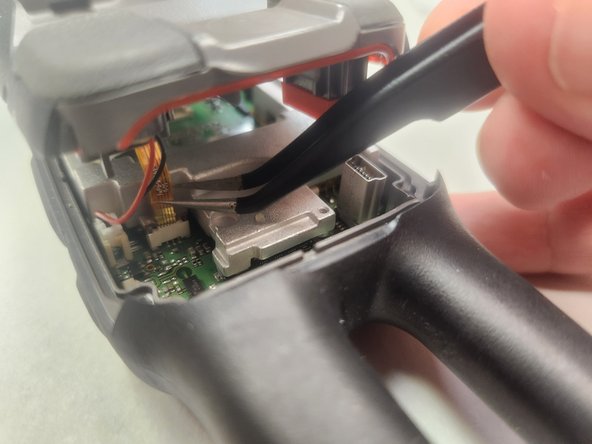
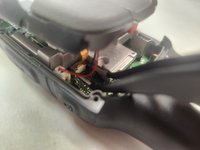
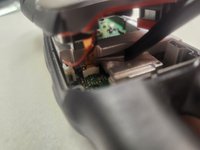
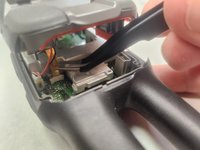
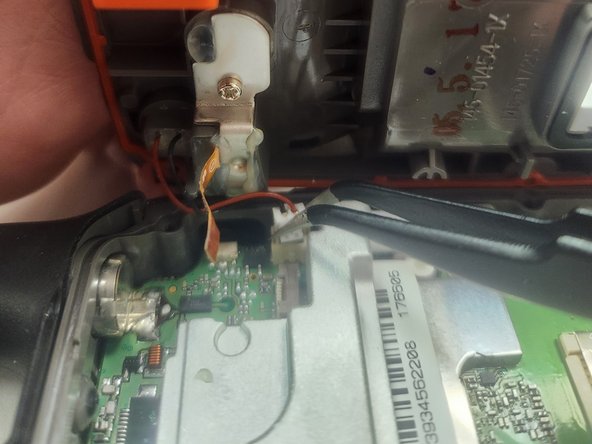
Cımbızınızı kullanarak ribbon kabloyu yerinde sabitleyen kahverengi kilitleme tırnağını kaldırın.
-
Ribbon kabloyu nazikçe kavrayın ve doğrudan yukarı doğru çekerek çıkarın.
-
-
-
-
Cımbızınızı kullanarak, kabloları anakarta sabitleyen plastik konnektörü yukarı kaldırın. Bu parça ayrıldığında, çerçevenin arkasını güvenli bir şekilde çıkarmanız mümkün olacaktır.
-
-
-
Anakart üzerinde iki adet topraklama vidası deliği bulunmaktadır. Benim modelimde vida bulunmamasına rağmen, vidaların takılacağı taban kısmı sağlam durumdadır. Eğer sizin modelinizde bu vidalar mevcutsa, devam etmeden önce bunları çıkarmanız gerekecektir.
-
-
-
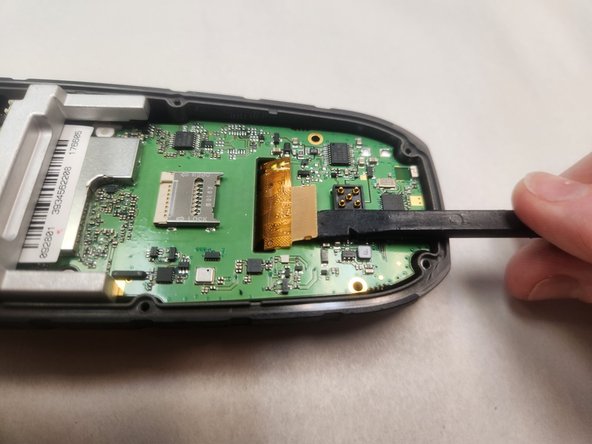
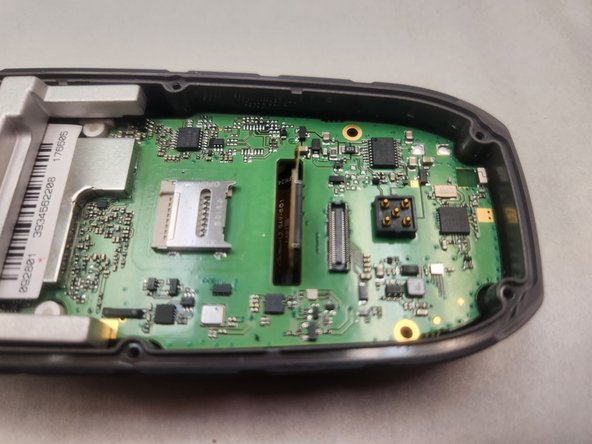
Plastik kanırtma aparatınızın düz ucunu kullanarak, geçmeli konnektörü hafifçe kaldırarak ayırın. Konnektör tamamen ayrılana kadar kaldırın ve yolunuzdan çekilene kadar nazikçe geriye doğru bükün.
-
-
-
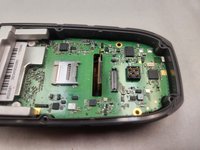
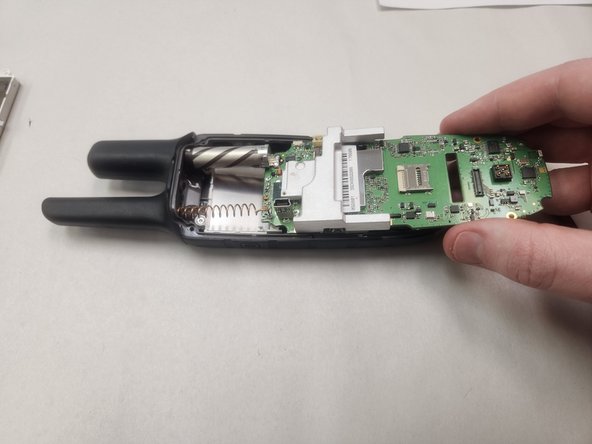
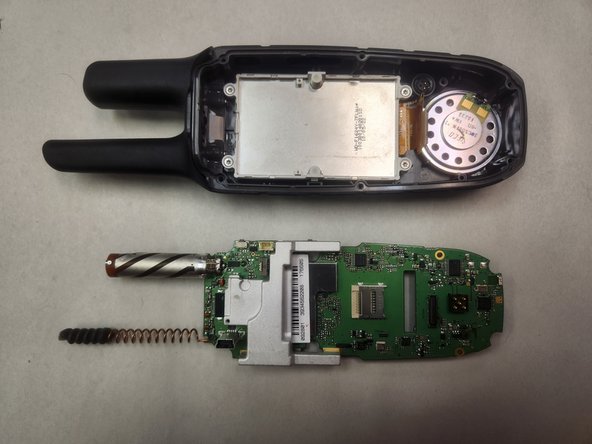
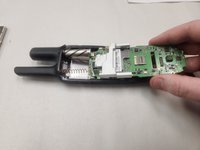
Anakartı alt kısımdan nazikçe kaldırın ve yavaşça, sabit bir kuvvetle cihazın alt kısmına doğru çekmeye başlayın.
-
Antenleri yuvalarından çıkarmak için sabit ve eşit bir kuvvetle çekmeye devam edin. Antenler zorlayabilir ve kolayca hareket etmek istemeyebilir. Sabit ve yavaş bir baskı uygulamaya devam etmeniz yeterlidir.
-
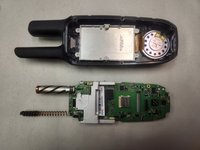
Antenler serbest kaldığında, anakart cihazdan tamamen çıkana kadar düz bir şekilde dışarı çekin.
-
-
-
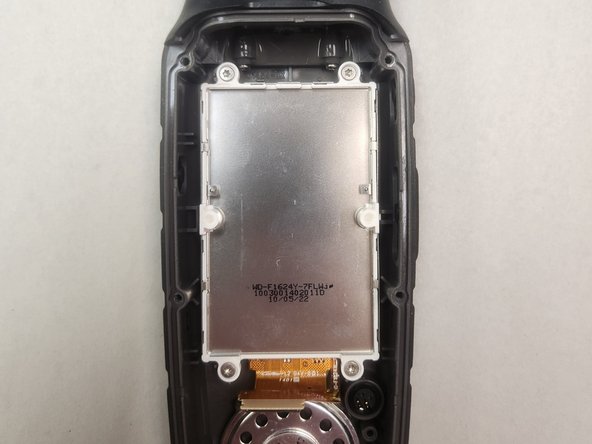
Ekranı çerçeveye sabitleyen 4 adet gümüş renkli T6 vida bulunmaktadır.
-
Bu 4 vidayı sökün ve bir kenara koyun. Vidalar özdeştir ve birbirinin yerine kullanılabilir, bu yüzden onları gruplandırarak tutmanıza gerek yoktur.
-
-
-
Ekran ile çerçeve arasında siyah bir conta bulunur. Ekranı sökerken dikkatli olun; bu conta kolayca zarar görebilir.
-
Eğer yerinden çıkarsa, alt kısmında çerçevenin üzerindeki iki çentiğe tam oturan iki sekme bulunur. Conta sadece tek bir yönde takılabilir, bu yüzden zorlamayın.
-
Yeniden montaj sırasında, ekrana eşit miktarda baskı uygulamaya özellikle dikkat edin. Aksi takdirde, burada gösterildiği gibi conta kayabilir ve ekran ile çerçeve arasına yanlış bir şekilde sıkışabilir.
-
-
-
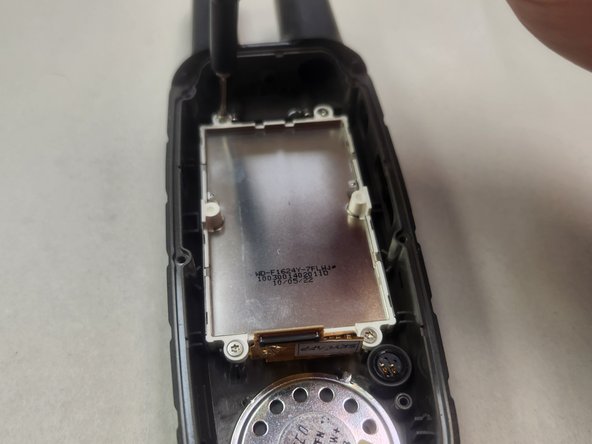
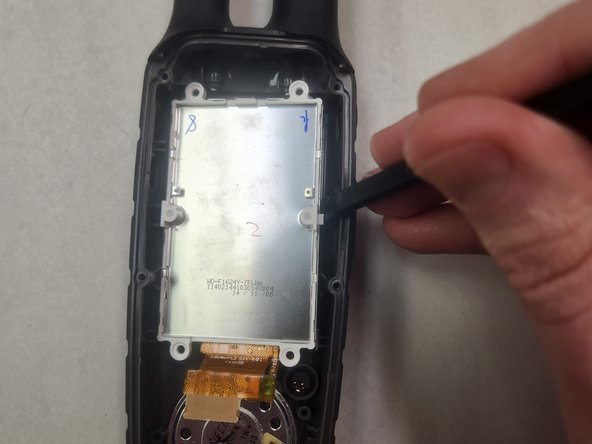
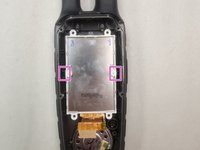
Çerçevenin altında kilitlenen iki adet plastik tırnak bulunmaktadır. Vidalar çıkarıldıktan sonra, ekranı yerinde tutan tek şey bu tırnaklardır.
-
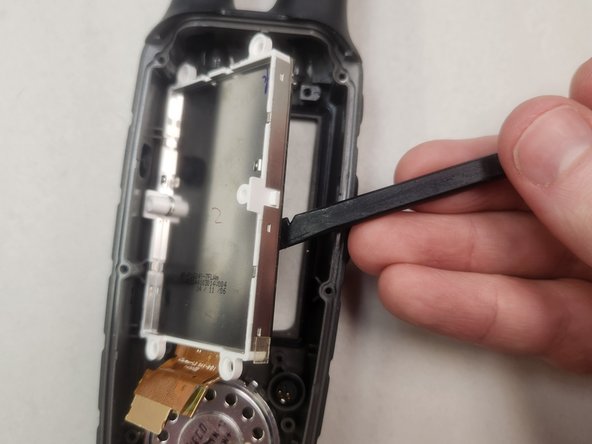
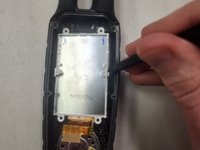
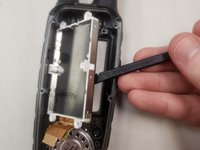
Plastik kanırtma aparatınızın düz ucunu kullanarak, ekran grubunun sağ tarafına baskı uygulayın ve sağ taraftaki plastik kilitleme tırnağını serbest bırakmak için ekranı sola doğru itin.
-
Plastik kilitleme tırnağı çerçeveden kurtulduktan sonra, ekranı nazikçe yukarı kaldırın; ekran kolayca çıkacaktır.
-
-
-
Garmin Rino 650, su geçirmezlik sağlamak için yapışkan yerine basınç ve kauçuk conta kullandığından temizliği çok kolaydır!
-
Kırık bir ekrandan kalan cam parçalarını (varsa) temizlediğinizden, eski ekranı sorumlu bir şekilde geri dönüşüme gönderdiğinizden ve yeniden montaj öncesinde tüm kauçuk contaların düzgün şekilde yerine oturduğundan emin olun.
-

 FixBot'a Sor


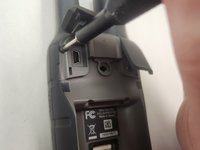




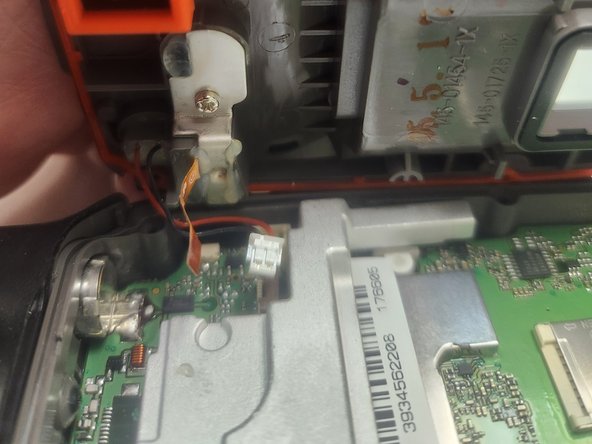




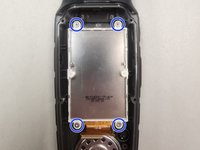
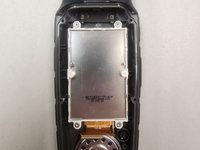
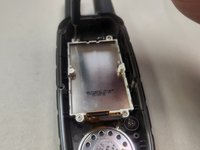

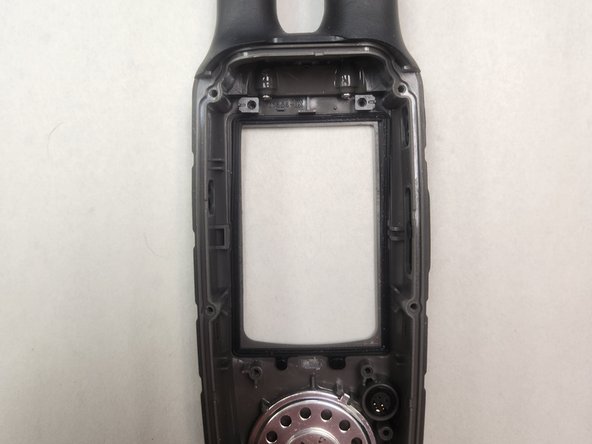
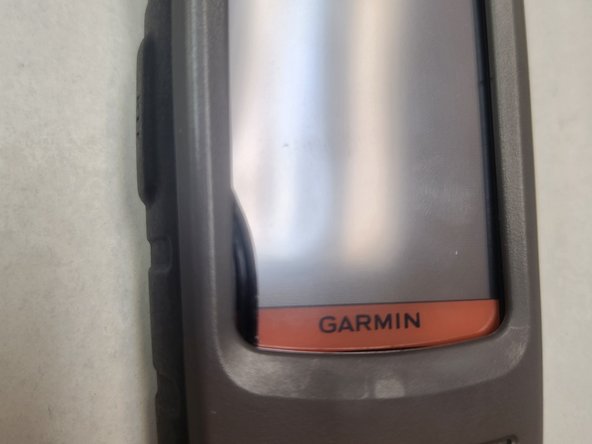
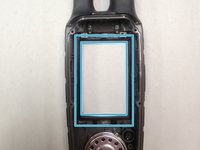
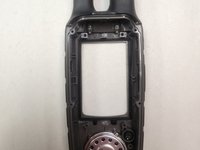


Cihazınızı tekrar toplamak için bu talimatları ters sırayla uygulayın. Suya dayanıklılık contasıyla ilgili belirtilen bölümlere özellikle dikkat edin.
İptal et: Bu kılavuzu tamamlamadım.
3 farklı kişi bu kılavuzu tamamladı.

12Kılavuz Yorumları
Hello..I ordered this screen and followed your procedure all went well👍👍…but turning on the gps the menu icon screen is not fully in the viewing are icon page is off the top and to the left and not fully visible…is this a fault of the screen or something I did or needs to be calibrated..any help would be appreciated
Hi there Stan. Glad my guide could help.
I am not an expert on these specific devices or associated with Garmin in any way. I simply do a lot of repairs in my shop and when there's no good guide for a device and I have to figure things out on my own, I make the guide to help the next person.
During my repair, no calibration was necessary. I can't offer you an explanation on how to fix that, I am very sorry.
Unfortunately it appears the specific listing I have ordered doesn't link properly. It is this one: https://www.ebay.com/itm/313992288429.
However, there were two different versions of the screen (version A and B). Compare your original screen with the new one you received, and compare it between A and B on that link. Did you get the right one? If i were to hazard a guess I'd suspect the different version has some role and you perhaps got the wrong one leading to this issue.
If you can confirm that I'll add a note to the guide detailing such for future repairs.
Thank you..I will check ,and if the versions are different I will report back..also left a message for the supplier recommended on your site as that is how I found them,and will advise you of any solutions ..thanks again.
Ok..yes the issue was I ordered the incorrect version.the site I was looking on did not
Mention 2 versions ..I would add to your guide that there are 2 versions part # located on the amber ribbon connector seen in step 9 pictures at bottom..thanks again for your help
Thank you for the update Stan.
I have added an extra note (step 1) to the guide to try and ensure people do not accidentally run into the same issue you did. I have also changed the part link and it seems to be working properly now.
Glad you were able to get your device working properly again. I hope you have a great day.
