Ana içeriğe geç
Onarım Topluluğuna Katılın - Hesap Oluşturun

Bu çeviri bir makine tarafından oluşturulmuştur ve henüz bir kişi tarafından incelenmemiştir. Bu dili konuşuyor musunuz? İnceleme için.

Gateway GWTC116-2BL dokunmatik mat değişimi

Neye ihtiyacın var

    1. Gateway GWTC116-2BL dokunmatik mat değişimi, Arka Panel: adım 1, 1 resimden 1.
      • Bilgisayarı parçalarına ayırmadan ve bileşenlere dokunmadan önce kendinizi topraklayın.

      • Dizüstü bilgisayarın arka panelindeki 3,0 mm'lik on adet yıldız vidayı çıkarın.

      FixBot'a Sor

      Yorum Ekle

    2. Gateway GWTC116-2BL dokunmatik mat değişimi: adım 2, 2 resimden 1. Gateway GWTC116-2BL dokunmatik mat değişimi: adım 2, 2 resimden 2.
      • Plastik kanırtma aparatını kullanarak arka paneli dizüstü bilgisayarın gövdesinden ayırın.

      FixBot'a Sor

      Yorum Ekle

    1. Gateway GWTC116-2BL dokunmatik mat değişimi, Vidaları çıkarın: adım 3, 1 resimden 1.
      • Beş adet 3.0 mm Yıldız vidayı çıkarın.

      FixBot'a Sor

      Yorum Ekle

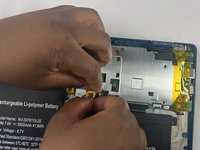
    2. Gateway GWTC116-2BL dokunmatik mat değişimi: adım 4, 2 resimden 1. Gateway GWTC116-2BL dokunmatik mat değişimi: adım 4, 2 resimden 2.
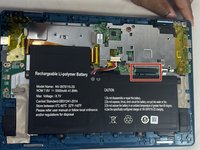
      • Parmaklarınızı kullanarak batarya konnektörü braketini yukarı doğru açın.

      • Konnektörü braketten çıkarın.

      FixBot'a Sor

      Yorum Ekle

    3. Gateway GWTC116-2BL dokunmatik mat değişimi: adım 5, 1 resimden 1.
      • Bataryayı taban bataryasından çıkarmak için yukarı doğru çekin.

      FixBot'a Sor

      Yorum Ekle

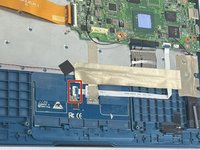
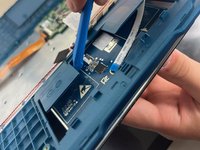
    1. Gateway GWTC116-2BL dokunmatik mat değişimi, Dokunmatik mat: adım 6, 2 resimden 1. Gateway GWTC116-2BL dokunmatik mat değişimi, Dokunmatik mat: adım 6, 2 resimden 2.
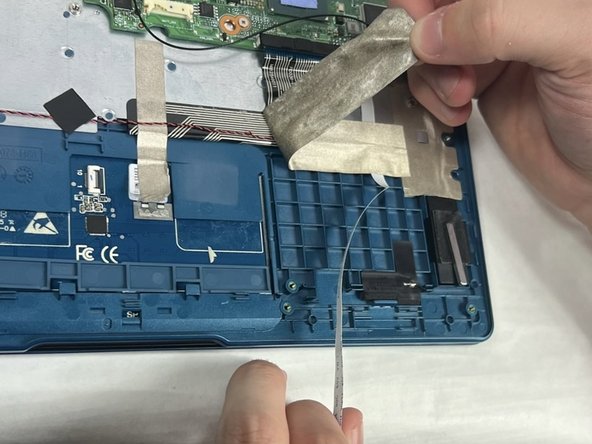
      • Braketi açın ve beyaz kabloyu geriye doğru soyun.

      FixBot'a Sor

      Yorum Ekle

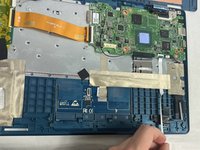
    2. Gateway GWTC116-2BL dokunmatik mat değişimi: adım 7, 2 resimden 1. Gateway GWTC116-2BL dokunmatik mat değişimi: adım 7, 2 resimden 2.
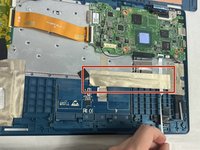
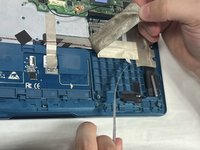
      • Metalik bandı kasadan soyarak ayırın.

      FixBot'a Sor

      Yorum Ekle

    3. Gateway GWTC116-2BL dokunmatik mat değişimi: adım 8, 1 resimden 1.
      • Diğer bandın altında kalan daha küçük metalik bant parçasını soyun.

      FixBot'a Sor

      Yorum Ekle

    4. Gateway GWTC116-2BL dokunmatik mat değişimi: adım 9, 2 resimden 1. Gateway GWTC116-2BL dokunmatik mat değişimi: adım 9, 2 resimden 2.
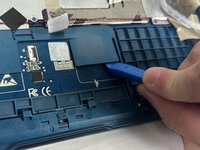
      • Bir açma aleti kullanarak dokunmatik matı tabanın yapışkan kısmından ayırın.

      • Aynı işlemi diğer tarafta da tekrarlayın.

      FixBot'a Sor

      Yorum Ekle

    5. Gateway GWTC116-2BL dokunmatik mat değişimi: adım 10, 1 resimden 1.
      • Dokunmatik matı bilgisayarın tabanından ayırın.

      FixBot'a Sor

      Yorum Ekle

Sonuç

Cihazınızı tekrar monte etmek için bu talimatları ters sırayla uygulayın.

İptal et: Bu kılavuzu tamamlamadım.

Kailey Sousa

Üyelik tarihi: 03/22/24

522 İtibar

4 adet Kılavuz yazıldı

Ekip

UMass Dartmouth, Team 6-2, Botvin Spring 2024 UMass Dartmouth, Team 6-2, Botvin Spring 2024 üyesi

UMASSD-BOTVIN-S24S6G2

3 Üyeler

60 adet Kılavuz yazıldı

0Kılavuz Yorumları

Yorum Ekle

İstatistikleri Görüntüle:

Son 24 Saat: 0

Son 7 gün: 7

Son 30 gün: 25

Her zaman: 527