Bu çeviri bir makine tarafından oluşturulmuştur ve henüz bir kişi tarafından incelenmemiştir. Bu dili konuşuyor musunuz? İnceleme için.
Giriş
Bu kılavuz, LT41P10u model cihazınızın fan değişimi için adım adım yol gösterecektir.
Neye ihtiyacın var
-
-
-
Bataryayı görebilmek için dizüstü bilgisayarı düz bir yüzeye ters şekilde yerleştirin.
 FixBot'a Sor
-
-
-
İşaretli iki tırnağı, kilitlerini açmak için bilgisayarın dışına doğru çekin.
-
-
-
Her iki tırnağı da açık konumda tutarken bataryayı kavrayın ve batarya bilgisayarın geri kalanından dışarı kayana kadar kendinize doğru çekin.
-
-
-
-
-
-
Batarya çıkarıldıktan sonra dizüstü bilgisayarı ters çevirin ve klavyeyi görebilmeniz için açın.
-
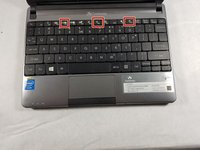
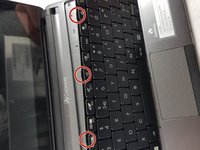
f4, f8 ve f12 tuşlarının altında, klavyeyi yerinden çıkarmak için bir plastik kanırtma aparatı veya açma aleti yerleştirebileceğiniz girintiler bulunur (ikinci görsele bakın).
-
Plastik kanırtma aparatınızla bir girintiyi bulduğunuzda, klavyenin üst kısmının bilgisayarın geri kalanından ayrılmasını, ardından da alt kısmının çıkmasını sağlamak için dikkatlice hareket ettirin.
-
-
-
Klavyeyi yerinden çıkardıktan sonra, klavyeyi dizüstü bilgisayarın geri kalanına bağlayan bir ribbon tel göreceksiniz.
-
Klavyeyi bilgisayarın geri kalanından ayırmak için, ribbon telin çıkmasını engelleyen küçük siyah kilidi yukarı doğru çekerek kilidi açmanız gerekir. Çok sert çekmeniz gerekmeyecek, bu yüzden zarar vermemek için nazik olun.
-
Ribbon tel bilgisayardan ayrıldıktan sonra, telin ucunu kilidin altından çekip çıkarabilir ve ardından klavyeyi tamamen ayırabilirsiniz.
-
-
-
-
-
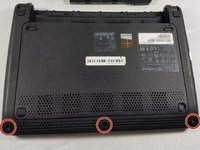
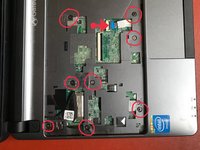
Arka plakadaki vidaları yıldız tornavida kullanarak çıkarın.
-
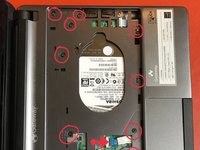
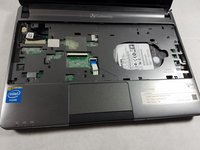
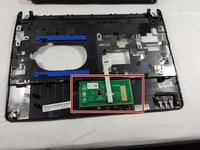
Arka vidaları çıkardıktan sonra, üst plakadaki tüm vidaları çıkarmak için aynı yıldız tornavidayı kullanın. (bkz. görsel 2 ve 3; 2. görseldeki alt vidalar, 3. görseldeki üst vidalarla çakışmaktadır.)
-
Üst ve alt plakalardaki tüm vidalar çıkarıldıktan sonra, görsel 2 ve 3'te kırmızı okla belirtilen ribbon kabloyu ayırın.
-
-
-
Plakayı dikkatlice çıkarın.
-
Trackpad, 2. görselde gösterildiği gibi plakanın alt tarafında bulunur.
-
Trackpad'i değiştirmek için tüm plakayı değiştirmeniz gerekir. (Trackpad bu plakaya kalıcı olarak sabitlenmiştir.)
-
-
-
-
-
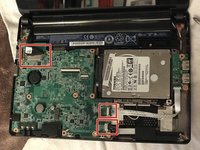
Altındaki şeridi serbest bırakmak için sol üstteki bandı elinizle çıkarın.
-
Dizüstü bilgisayarın alt orta kısmındaki iki küçük şeridi çıkarın; böylece kartın tamamı serbest kalacaktır.
-
Kart artık dizüstü bilgisayardan çıkarılabilir.
-
-
-
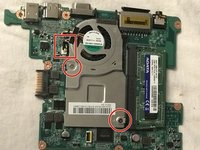
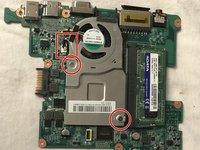
Kablolama konnektörünü elinizle veya gerekirse düz başlı bir tornavida yardımıyla çıkarın.
-
Her iki vidayı da yıldız tornavida ile sökün.
-
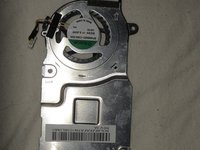
Fan artık tamamen çıkarılmıştır ve yeni parçalarla değiştirilebilir.
-
-










Cihazınızı yeniden toplamak için bu talimatları ters sırada uygulayın.

Ekip

UMass Dartmouth, Team S66-G8, Rockett Fall 2017 UMass Dartmouth, Team S66-G8, Rockett Fall 2017 üyesi
UMASSD-ROCKETT-F17S66G8
3 Üyeler
72 adet Kılavuz yazıldı
