Ana içeriğe geç
Onarım Topluluğuna Katılın - Hesap Oluşturun

Bu çeviri bir makine tarafından oluşturulmuştur ve henüz bir kişi tarafından incelenmemiştir. Bu dili konuşuyor musunuz? İnceleme için.

Gateway MA6 Laptop Ekran Düzeneği Değişimi

Neye ihtiyacın var

    1. Gateway MA6 Laptop Ekran Düzeneği Değişimi, Pil: adım 1, 1 resimden 1.
      • Yaralanmaları önlemek için bataryayı çıkarmadan önce dizüstü bilgisayarın fişinin çekili olduğundan emin olun.

      • Dizüstü bilgisayarın sağ üst köşesindeki düğmenin "kilit açık" (kilit açık asma kilit simgesine doğru) konumunda olduğundan emin olun.

      FixBot'a Sor

      Yorum Ekle

    2. Gateway MA6 Laptop Ekran Düzeneği Değişimi: adım 2, 3 resimden 1. Gateway MA6 Laptop Ekran Düzeneği Değişimi: adım 2, 3 resimden 2. Gateway MA6 Laptop Ekran Düzeneği Değişimi: adım 2, 3 resimden 3.
      • Dizüstü bilgisayarın sol üst köşesindeki anahtarı, açık asma kilit simgesine doğru çekin.

      • Bataryayı sıkıca tutarak dizüstü bilgisayardan dışarı ve uzağa doğru çekin.

      FixBot'a Sor

      Yorum Ekle

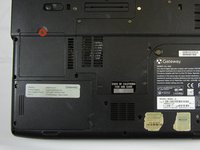
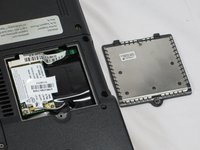
    1. Gateway MA6 Laptop Ekran Düzeneği Değişimi, WiFi kartı arka plakasını çıkarın: adım 3, 2 resimden 1. Gateway MA6 Laptop Ekran Düzeneği Değişimi, WiFi kartı arka plakasını çıkarın: adım 3, 2 resimden 2.
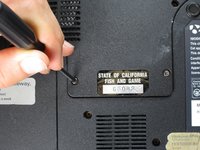
      • WiFi kartı arka plakasının arkasındaki 3 mm'lik Yıldız vidayı gevşetin.

      • Vida arka plaka üzerinde kalacaktır.

      • Arka plakayı çıkarmak için yukarı doğru kaldırın.

      FixBot'a Sor

      Yorum Ekle

    2. Gateway MA6 Laptop Ekran Düzeneği Değişimi: adım 4, 1 resimden 1.
      • İki bağlantı kablosunu çıkarmak için açma aletini kullanarak nazikçe yukarı doğru kanırtın.

      FixBot'a Sor

      Yorum Ekle

    3. Gateway MA6 Laptop Ekran Düzeneği Değişimi: adım 5, 1 resimden 1.
      • 2 mm'lik Yıldız vidayı çıkarın.

      • Vida çıkarıldıktan sonra kart kendiliğinden 30° yukarı kalkacaktır.

      FixBot'a Sor

      Yorum Ekle

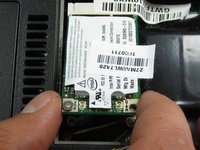
    4. Gateway MA6 Laptop Ekran Düzeneği Değişimi: adım 6, 2 resimden 1. Gateway MA6 Laptop Ekran Düzeneği Değişimi: adım 6, 2 resimden 2.
      • WiFi kartını iki kenarından tutun ve çıkarırken dışa doğru çekin.

      FixBot'a Sor

      Yorum Ekle

    1. Gateway MA6 Laptop Ekran Düzeneği Değişimi, Ekran Düzeneği: adım 7, 2 resimden 1. Gateway MA6 Laptop Ekran Düzeneği Değişimi, Ekran Düzeneği: adım 7, 2 resimden 2.
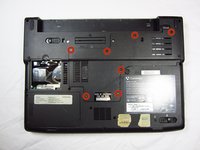
      • Kasanın arkasındaki yedi adet 6 mm'lik Phillips #0 vidayı gevşetin.

      • Vidaları kaybetmemek için hepsini arka plakada bırakın.

      FixBot'a Sor

      Yorum Ekle

    2. Gateway MA6 Laptop Ekran Düzeneği Değişimi: adım 8, 1 resimden 1.
      • Arka kapağı çıkarmak için üst kısmından yukarı doğru çekin.

      FixBot'a Sor

      Yorum Ekle

    3. Gateway MA6 Laptop Ekran Düzeneği Değişimi: adım 9, 1 resimden 1.
      • Soğutma düzeneğindeki dört adet 9 mm'lik Yıldız #0 vidayı gevşetin.

      • Tüm vidaları soğutma düzeneğinin üzerinde bırakın ki kaybolmasınlar.

      FixBot'a Sor

      Yorum Ekle

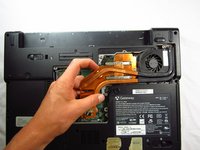
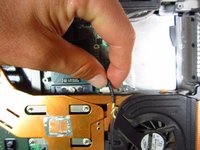
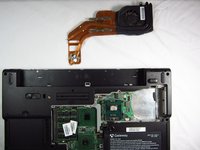
    4. Gateway MA6 Laptop Ekran Düzeneği Değişimi, Soğutucu fanı çıkarma: adım 10, 3 resimden 1. Gateway MA6 Laptop Ekran Düzeneği Değişimi, Soğutucu fanı çıkarma: adım 10, 3 resimden 2. Gateway MA6 Laptop Ekran Düzeneği Değişimi, Soğutucu fanı çıkarma: adım 10, 3 resimden 3.
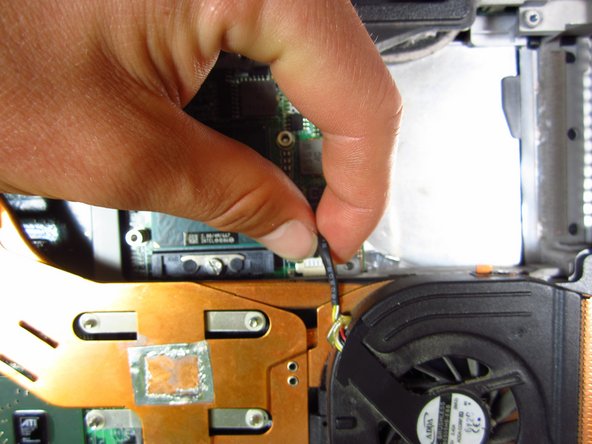
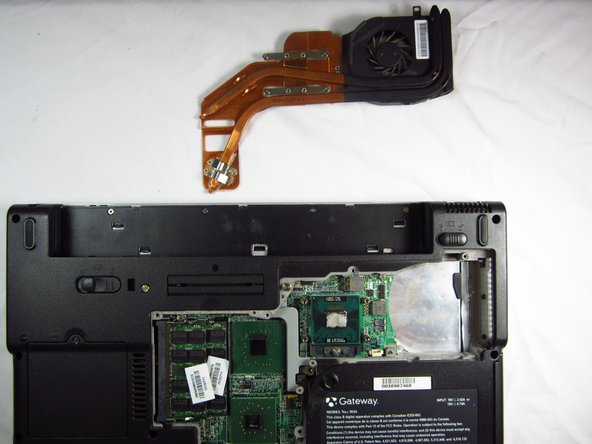
      • Soğutucu düzeneğini bilgisayara bağlayan kabloyu yırtmamaya dikkat ederek dikkatlice yukarı kaldırın ve ters bir şekilde bırakın.

      • Bilgisayara bağlı olan kabloyu dikkatlice tutun ve porttan dışarı doğru çekin.

      • Soğutucu fan artık güvenli bir şekilde çıkarılabilir.

      FixBot'a Sor

      Yorum Ekle

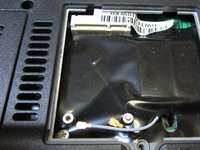
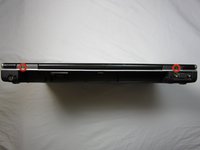
    5. Gateway MA6 Laptop Ekran Düzeneği Değişimi: adım 11, 2 resimden 1. Gateway MA6 Laptop Ekran Düzeneği Değişimi: adım 11, 2 resimden 2.
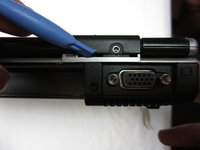
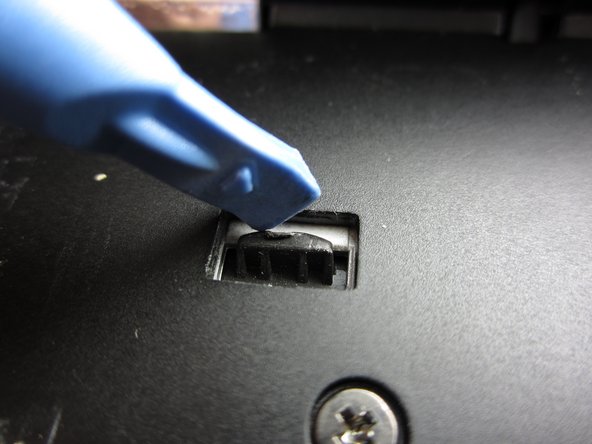
      • Bilgisayarı arka kısmı size bakacak şekilde dik konumda tutun ve iki adet 3 mm Yıldız vida (Phillips #0) sökün.

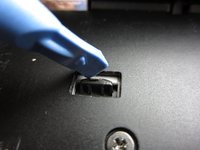
      • Sağ taraftaki vida deliğini kapatan plastik parçanın alt kısmını yukarı doğru kanırtmak için açma aletini kullanın. Aynı işlemi sol taraf için de uygulayın.

      • Plastik parça yukarı doğru çıkacak ve görselde gösterildiği gibi küçük bir boşluk oluşacaktır. Bir sonraki adım için bu şekilde kalmasını sağlayın.

      FixBot'a Sor

      Yorum Ekle

    6. Gateway MA6 Laptop Ekran Düzeneği Değişimi: adım 12, 3 resimden 1. Gateway MA6 Laptop Ekran Düzeneği Değişimi: adım 12, 3 resimden 2. Gateway MA6 Laptop Ekran Düzeneği Değişimi: adım 12, 3 resimden 3.
      • Bilgisayarı ekranı açık olacak şekilde dikkatlice klavyesi üzerine yatırın.

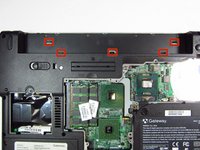
      • Üst kasa kapağını tutan 5 adet plastik pim bulunmaktadır. Açma aletini kullanarak, pimleri tek tek yerinden çıkarmak için her birine aşağı doğru baskı uygulayarak ayırın.

      • Üst kasa artık gevşemiş olacaktır.

      • Bilgisayarı dikkatlice tekrar çevirin ve gevşettiğiniz üst kasayı çıkarın.

      FixBot'a Sor

      Yorum Ekle

    7. Gateway MA6 Laptop Ekran Düzeneği Değişimi: adım 13, 1 resimden 1.
      • Bilgisayarı, alt tarafı yukarı bakacak şekilde çevirin.

      • İki adet 5 mm Phillips #0 vidayı çıkarın.

      FixBot'a Sor

      Yorum Ekle

    8. Gateway MA6 Laptop Ekran Düzeneği Değişimi, Klavyeyi çıkarın: adım 14, 3 resimden 1. Gateway MA6 Laptop Ekran Düzeneği Değişimi, Klavyeyi çıkarın: adım 14, 3 resimden 2. Gateway MA6 Laptop Ekran Düzeneği Değişimi, Klavyeyi çıkarın: adım 14, 3 resimden 3.
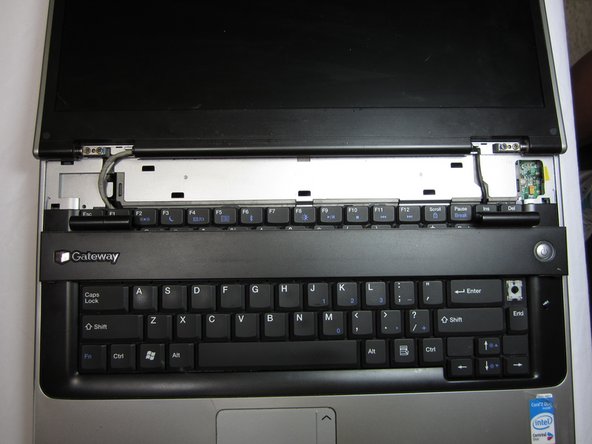
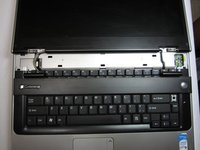
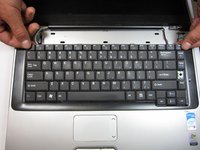
      • Bilgisayarı tekrar çevirin ve ekranı açın. Klavye artık gevşek durumda olacaktır.

      • Klavyeyi bilgisayara bağlayan bir ribbon kablo bulunmaktadır; kabloyu yırtmamak için tamamen çekip ayırmayın.

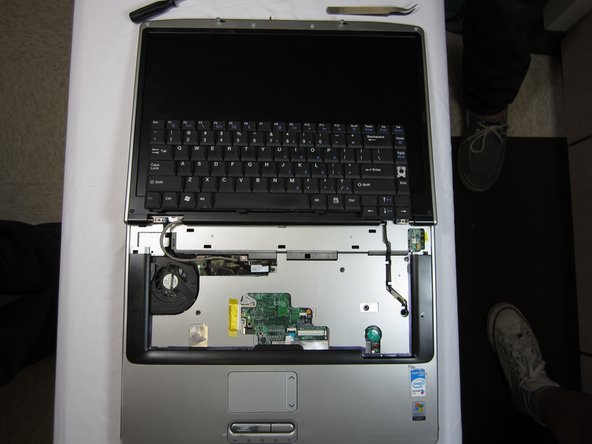
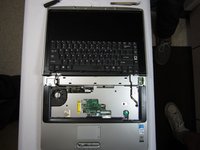
      • Klavyenin her iki tarafından ekran yönüne doğru hafifçe çekin ve yukarıya doğru kaydırın. Klavyeyi ters bir şekilde mousepad alanının üzerine yerleştirin.

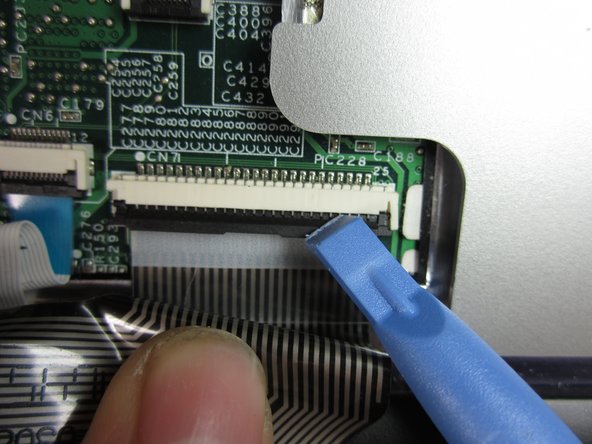
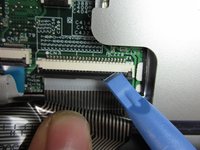
      • Açma aletini kullanarak bağlantının siyah ve beyaz kısımları arasına dikkatlice girin. Orta şiddette bir kuvvet uyguladığınızda yerinden çıkacaktır.

      • Klavyeyi çıkarın.

      FixBot'a Sor

      Yorum Ekle

    9. Gateway MA6 Laptop Ekran Düzeneği Değişimi: adım 15, 3 resimden 1. Gateway MA6 Laptop Ekran Düzeneği Değişimi: adım 15, 3 resimden 2. Gateway MA6 Laptop Ekran Düzeneği Değişimi: adım 15, 3 resimden 3.
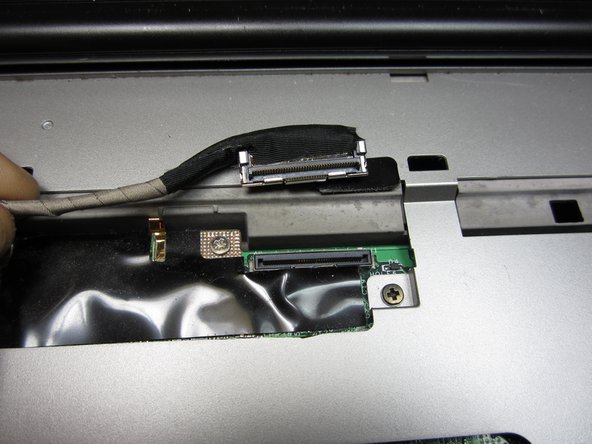
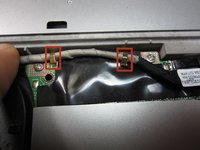
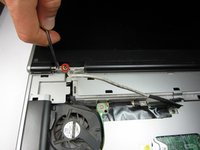
      • Parmaklarınızı kullanarak, bağlantı kablosunu tutan iki altın renkli tırnağı serbest bırakmak için dikkatlice yukarı doğru kanırtın. Bunlar, kasanın sol üst kısmında, ekran menteşesinin yakınında bulunur.

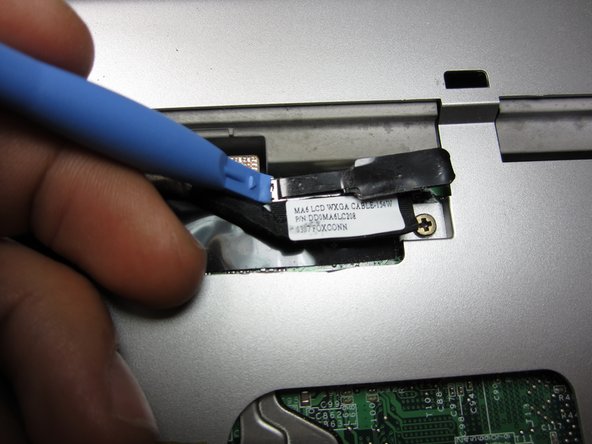
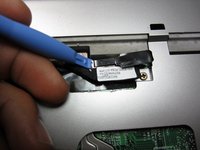
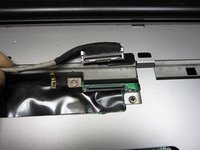
      • Açma aletini kullanarak, ekran kablosunun bağlantı portunu yukarı doğru kanırtın. Minimum kuvvetle serbest kalacaktır.

      FixBot'a Sor

      Yorum Ekle

    10. Gateway MA6 Laptop Ekran Düzeneği Değişimi: adım 16, 2 resimden 1. Gateway MA6 Laptop Ekran Düzeneği Değişimi: adım 16, 2 resimden 2.
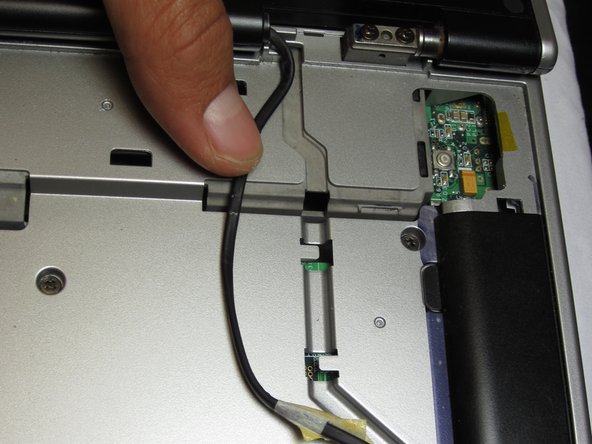
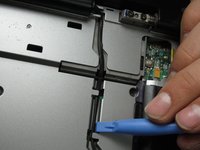
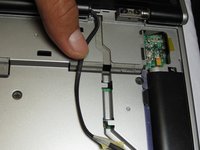
      • Ekranın sağ tarafından çıkan WiFi kablosunu, yerinde tutan tırnaklardan ayırmak için plastik açma aletini kullanın.

      FixBot'a Sor

      Yorum Ekle

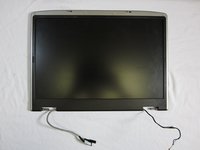
    11. Gateway MA6 Laptop Ekran Düzeneği Değişimi: adım 17, 2 resimden 1. Gateway MA6 Laptop Ekran Düzeneği Değişimi: adım 17, 2 resimden 2.
      • Ekran menteşesinin sol tarafındaki iki adet 5 mm'lik yıldız vidayı (Phillips #0) çıkarın.

      • Aynı işlemi sağ taraftaki iki adet 5 mm'lik yıldız vida (Phillips #0) için tekrarlayın.

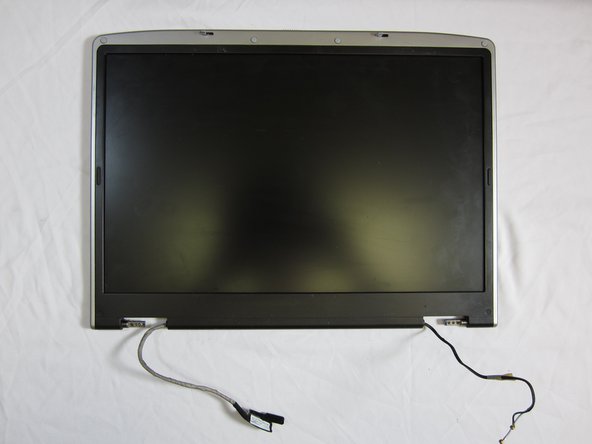
      • Ekranı bilgisayardan tamamen ayırmak için kenarlarından yukarı doğru çekin.

      FixBot'a Sor

      Yorum Ekle

Sonuç

Cihazınızı yeniden toplamak için bu talimatları ters sırada uygulayın.

İptal et: Bu kılavuzu tamamlamadım.

2 farklı kişi bu kılavuzu tamamladı.

Chris Naughton

Üyelik tarihi: 04/07/14

727 İtibar

5 adet Kılavuz yazıldı

Ekip

Cal Poly, Team 6-2, Forte Spring 2014 Cal Poly, Team 6-2, Forte Spring 2014 üyesi

CPSU-FORTE-S14S6G2

5 Üyeler

132 adet Kılavuz yazıldı

0Kılavuz Yorumları

Yorum Ekle

İstatistikleri Görüntüle:

Son 24 Saat: 10

Son 7 gün: 34

Son 30 gün: 51

Her zaman: 1,849