Ana içeriğe geç
Onarım Topluluğuna Katılın - Hesap Oluşturun

Bu çeviri bir makine tarafından oluşturulmuştur ve henüz bir kişi tarafından incelenmemiştir. Bu dili konuşuyor musunuz? İnceleme için.

HP EliteBook 1050 G1 Ekran Değişimi

Neye ihtiyacın var

    1. HP EliteBook 1050 G1 Ekran Değişimi, Pil: adım 1, 2 resimden 1. HP EliteBook 1050 G1 Ekran Değişimi, Pil: adım 1, 2 resimden 2.
      • Onarımınıza başlamadan önce cihazınızı kapattığınızdan ve fişini çektiğinizden emin olun.

      • Dizüstü bilgisayarınızı kapatın ve HP logosunun olmadığı taraf size bakacak şekilde ters çevirin.

      • TR9 tornavida kullanarak cihazın tabanındaki dokuz vidayı gevşetin.

      • Bu vidalar yerinden çıkmaz. Vidaları tamamen çıkarmak yerine, hepsini gevşetmeniz ve bir sonraki adıma geçmeniz yeterlidir.

      FixBot'a Sor

      Yorum Ekle

    2. HP EliteBook 1050 G1 Ekran Değişimi: adım 2, 2 resimden 1. HP EliteBook 1050 G1 Ekran Değişimi: adım 2, 2 resimden 2.
      • Açma aletini kasanın iki kısmı arasındaki yarığa sokarak ve metal kapağı cihazın gövdesinden nazikçe ayırarak tabanı çıkarın.

      • Tabanın kenarları boyunca yavaşça ilerleyin.

      • Dizüstü bilgisayarın kapağını cihazın gövdesinden kaldırarak çıkarın.

      FixBot'a Sor

      Yorum Ekle

    3. HP EliteBook 1050 G1 Ekran Değişimi, Batarya konnektörünü ayırın: adım 3, 3 resimden 1. HP EliteBook 1050 G1 Ekran Değişimi, Batarya konnektörünü ayırın: adım 3, 3 resimden 2. HP EliteBook 1050 G1 Ekran Değişimi, Batarya konnektörünü ayırın: adım 3, 3 resimden 3.
      • Batarya ile cihaz arasındaki konnektörü bulun. Konnektör, bataryanın üzerinde sol taraftadır.

      • Konnektörün köşelerini siyah yuvadan nazikçe ayırmak için plastik kanırtma aparatını kullanın.

      • Konnektöre zarar vermemek için köşeleri sırayla ayırarak ilerleyin.

      FixBot'a Sor

      Yorum Ekle

    4. HP EliteBook 1050 G1 Ekran Değişimi, Batarya vidalarını sökün: adım 4, 2 resimden 1. HP EliteBook 1050 G1 Ekran Değişimi, Batarya vidalarını sökün: adım 4, 2 resimden 2.
      • Bataryanın kenarı boyunca bulunan, M2x3 etiketinin yanındaki yedi adet siyah 3 mm yıldız vidayı, yıldız tornavida kullanarak sökün.

      • Etiketlerin yanındaki oklar, vidaları tespit etmenize yardımcı olacaktır.

      • HP, vidaların gevşemesini önlemek için etraflarına mavi civata sabitleyici sürmüştür; bu nedenle vidaların yalama olmamasına dikkat edin. Bunu önlemek için, bu işlem sırasında vidalara sürekli olarak aşağı doğru baskı uygulayın.

      • Bu adımda, standart bir yıldız tornavida yerine JIS #00 tipi bir tornavida kullanmak daha etkili olabilir.

      FixBot'a Sor

      Yorum Ekle

    5. HP EliteBook 1050 G1 Ekran Değişimi: adım 5, 1 resimden 1.
      • Bataryayı kenarlarından tutun ve yuvasından dışarı kaldırın.

      FixBot'a Sor

      Yorum Ekle

    1. HP EliteBook 1050 G1 Ekran Değişimi, Görüntü kablosu soketini ayırın: adım 6, 3 resimden 1. HP EliteBook 1050 G1 Ekran Değişimi, Görüntü kablosu soketini ayırın: adım 6, 3 resimden 2. HP EliteBook 1050 G1 Ekran Değişimi, Görüntü kablosu soketini ayırın: adım 6, 3 resimden 3.
      • Görüntü kablosu konnektör braketinin yerini belirleyin. Braket, cihazın kenarına ve ekran menteşesine yakın bir konumdadır.

      • Görüntü kablosu konnektör braketi üzerindeki iki adet gümüş renkli 2 mm vidayı Yıldız #00 tornavida kullanarak sökün.

      • Braketi çıkarın ve görüntü kablosunu bağlantı tahtasından ayırın.

      FixBot'a Sor

      Yorum Ekle

    2. HP EliteBook 1050 G1 Ekran Değişimi: adım 7, 2 resimden 1. HP EliteBook 1050 G1 Ekran Değişimi: adım 7, 2 resimden 2.
      • Kamera kablosunu, belirtildiği şekilde karttan ayırın.

      FixBot'a Sor

      Yorum Ekle

    3. HP EliteBook 1050 G1 Ekran Değişimi: adım 8, 2 resimden 1. HP EliteBook 1050 G1 Ekran Değişimi: adım 8, 2 resimden 2.
      • Ekran menteşeleri yakınındaki ekran braketlerinde bulunan beş adet siyah 5 mm vidayı, Yıldız tornavida (Phillips #00) kullanarak çıkarın.

      FixBot'a Sor

      Yorum Ekle

    4. HP EliteBook 1050 G1 Ekran Değişimi: adım 9, 2 resimden 1. HP EliteBook 1050 G1 Ekran Değişimi: adım 9, 2 resimden 2.
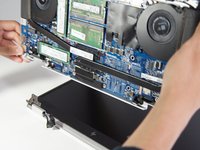
      • Dizüstü bilgisayarın geri kalan bileşenlerini açarak ekran ve klavyenin birbirinden mümkün olduğunca ayrılmasını sağlayın.

      • Cihazı ekran braketlerinden yukarı doğru kaydırarak çıkarın. Ekran, cihazın alt yarısından tamamen ayrılmalıdır.

      • Bilgisayarın iki parçasını birbirinden ayırmak için biraz oynatmanız gerekebilir.

      FixBot'a Sor

      Yorum Ekle

    5. HP EliteBook 1050 G1 Ekran Değişimi, Ekran çerçevesini çıkarın: adım 10, 3 resimden 1. HP EliteBook 1050 G1 Ekran Değişimi, Ekran çerçevesini çıkarın: adım 10, 3 resimden 2. HP EliteBook 1050 G1 Ekran Değişimi, Ekran çerçevesini çıkarın: adım 10, 3 resimden 3.
      • iFixit açma aletini kullanarak ekran çerçevesini ekrandan ayırın ve kenarları boyunca ilerleyin.

      • Ekran çerçevesi beklediğinizden daha dirençli olabilir, ancak sonunda ayrılacaktır; bu yüzden kuvvet uygulamaktan çekinmeyin. Ekran, ekran çerçevesine ekran yapışkanı ile tutturulmuştur.

      FixBot'a Sor

      Yorum Ekle

    6. HP EliteBook 1050 G1 Ekran Değişimi: adım 11, 2 resimden 1. HP EliteBook 1050 G1 Ekran Değişimi: adım 11, 2 resimden 2.
      • Ekranı gümüş renkli dizüstü bilgisayar kasasından ayırarak çıkarın.

      FixBot'a Sor

      Yorum Ekle

    7. HP EliteBook 1050 G1 Ekran Değişimi: adım 12, 3 resimden 1. HP EliteBook 1050 G1 Ekran Değişimi: adım 12, 3 resimden 2. HP EliteBook 1050 G1 Ekran Değişimi: adım 12, 3 resimden 3.
      • Kabloyu kaplayan plastik etiketi çıkarın.

      • Plastik kanırtma aparatını kullanarak kabloyu kaplayan küçük çubuğu dikkatlice ayırın.

      • Ekran kablosunu çıkarın; ekran cihazın geri kalanından tamamen ayrılmış olacaktır.

      FixBot'a Sor

      Yorum Ekle

Sonuç

Cihazınızı yeniden toplamak için bu talimatları ters sırayla uygulayın.

İptal et: Bu kılavuzu tamamlamadım.

Grant Gabrielson

Üyelik tarihi: 04/21/19

195 İtibar

1 Kılavuz yazıldı

Ekip

Cal Poly, Team S2-G10, Maness Spring 2019 Cal Poly, Team S2-G10, Maness Spring 2019 üyesi

CPSU-MANESS-S19S2G10

4 Üyeler

56 adet Kılavuz yazıldı

1Rehber Yorum

Cool, es ce que vous savez ou je peux trouver un écran hp elitebook 1050 g1

Yasson77 - Yanıt Paylaş

Yorum Ekle

İstatistikleri Görüntüle:

Son 24 Saat: 2

Son 7 gün: 5

Son 30 gün: 41

Her zaman: 2,244