Bu çeviri bir makine tarafından oluşturulmuştur ve henüz bir kişi tarafından incelenmemiştir. Bu dili konuşuyor musunuz? İnceleme için.
Giriş
Herkese merhaba, yeni bir rehber (teardown/söküm) ile karşınızdayım.
İngilizcemde yine küçük hatalar bulacaksınız, ancak bildiğiniz gibi ana dilim Felemenkçe...
Umarım rehberi beğenirsiniz.
İyi şanslar!
Neye ihtiyacın var
-
-
-
Dizüstü bilgisayarın altındaki 2 paneli ve bataryayı çıkarın.
-
Bu panelleri çıkardıktan sonra RAM, HDD ve Wi-Fi modülünü göreceksiniz.
 FixBot'a Sor
-
-
-
Wi-Fi antenlerini mini Pci-e adaptöründen dikkatlice çıkarın.
-
Yeniden montaj için not: Siyah anten 1 numaralı, gri anten ise 2 numaralı yuvaya takılır.
-
Küçük vidayı sökerek mini Pci-e Wi-Fi adaptörünü çıkarın. Vida tarafını hafifçe kaldırın ve ardından çekerek yerinden ayırın.
-
-
-
Şimdi HDD'yi ve RAM'i çıkarın.
-
Üç vidayı söküp SATA konnektörünü anakarttan çekerek HDD'yi çıkarın.
-
Üstteki çubuğun her iki yanındaki klipsleri birbirinden ayırarak RAM'i çıkarın. Çubuk yukarı doğru fırlayacaktır, ardından çekerek çıkarın. Aynı işlemi alttaki çubuk için tekrarlayın.
-
-
-
Plastik kanırtma aparatını kasa ile sürücü kapağı arasına hafifçe sokarak DVD sürücü yuvasını ayırın. Ardından dikkatlice dışarı çekin.
-
-
-
Ardından, kasanın geri kalanındaki vidaları sökeceğiz.
-
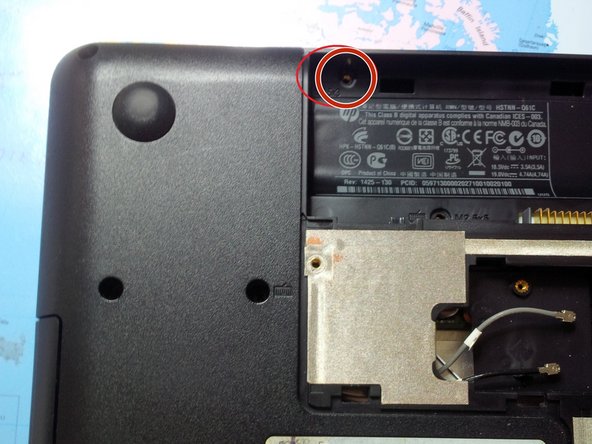
Batarya yuvasında gizli olan vidaları (M2.5x3) sökerek başlayın.
-
-
-
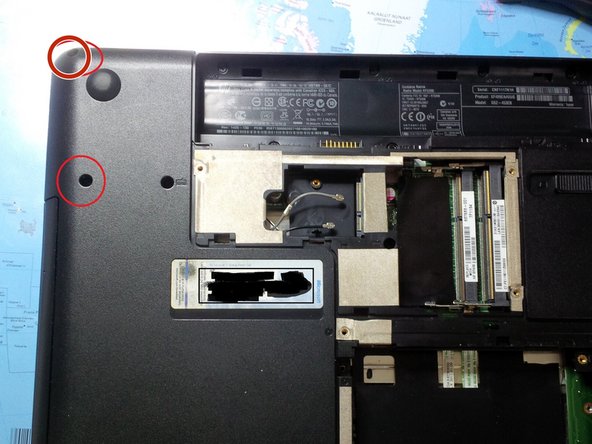
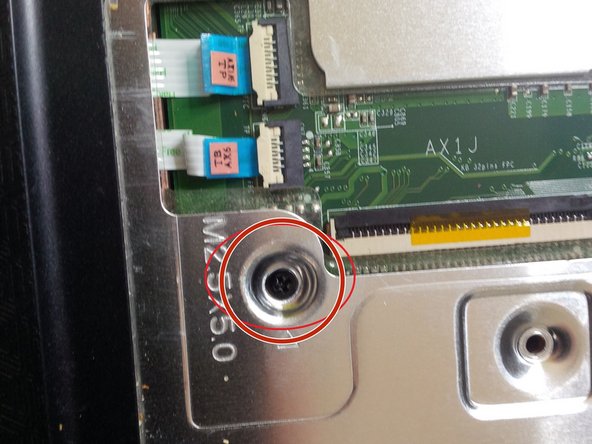
Şimdi geriye kalan 10 kasa vidasını (M2.5x6.5) sökün.
-
HDD bölmesinde 2 adet gizli vida bulunmaktadır (son resme bakın).
-
-
-
-
Tüm vidaları çıkardıktan sonra klavyeyi yerinden çıkarabiliriz.
-
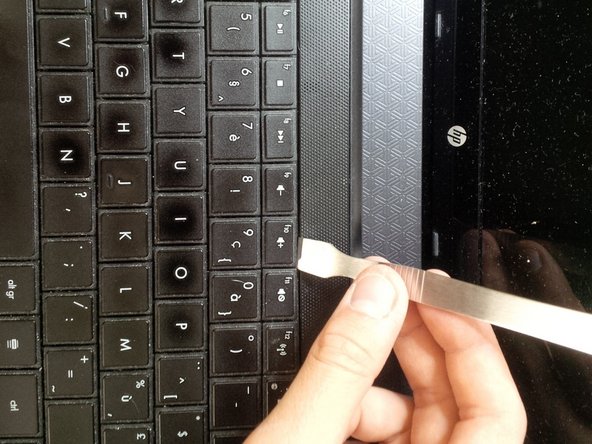
"Kilitleri" bulup ayırmak için bir plastik kanırtma aparatı kullanın.
-
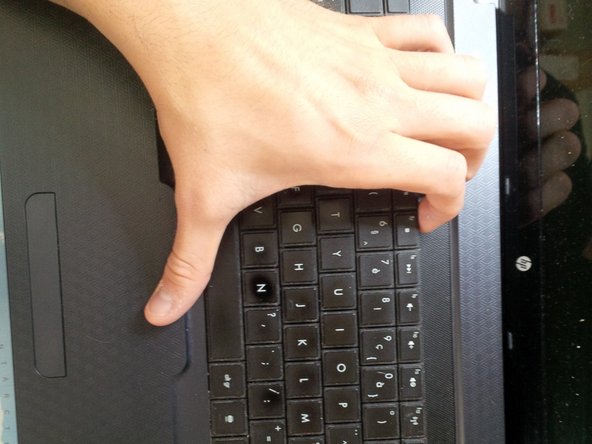
Klavyeyi nazikçe çıkarmak için elinizi kullanın. Klik sesleri duyacaksınız.
-
Soketi yukarı doğru tıklatarak açın. Konnektörü nazikçe soketten çekerek çıkarın.
-
-
-
Şimdi, bir plastik kanırtma aparatı ve bir isesamo açma aleti kullanarak kasayı nazikçe çıkarın.
-
Kasayı açmak için plastik kanırtma aparatını/açma aletini nazikçe kaydırın.
-
Çıt sesleri duyacaksınız.
-
Bağlantılara dikkat edin.
-
-
-
Kasayı çıkardıktan sonra anakartı göreceksiniz.
-
Anakart üzerindeki vidaları çıkarın.
-
-
-
Ekranın bağlantılarını sökün.
-
Etiketi (HP spare) çıkarın ve bağlantıyı soketten çekerek ayırın.
-
-
-
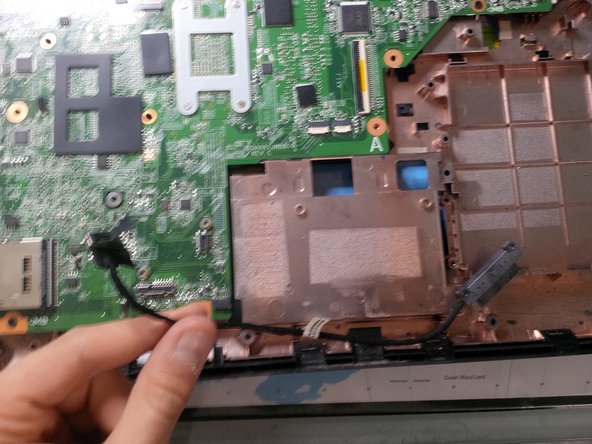
Şimdi SATA dock'u DVD oynatıcıdan çıkaracağız.
-
Diğer konnektörler gibi, sadece soketten dışarı doğru çekin. Ancak nazik olun.
-
-
-
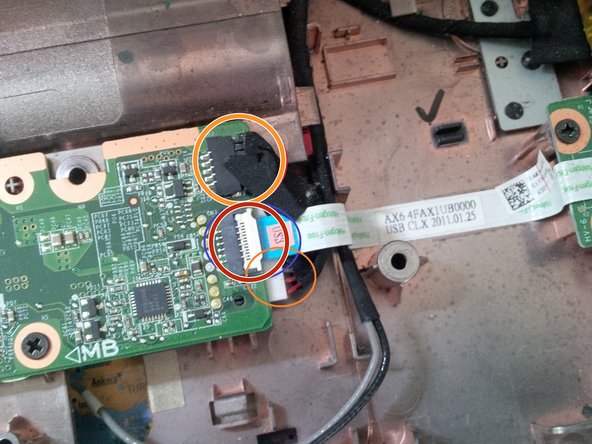
Şimdi USB bağlantısını ve DC güç girişi bağlantısını çıkarın.
-
DC güç girişini (başlığını) çekerek (kaydırarak) çıkarabilirsiniz. Eğer gevşekse, bağlantıyı anakarttan ayırabilirsiniz.
-
USB bağlantısını çıkarırken dikkatli olun; kablo kasaya bantlanmıştır. Yavaşça çekin.
-
-
-
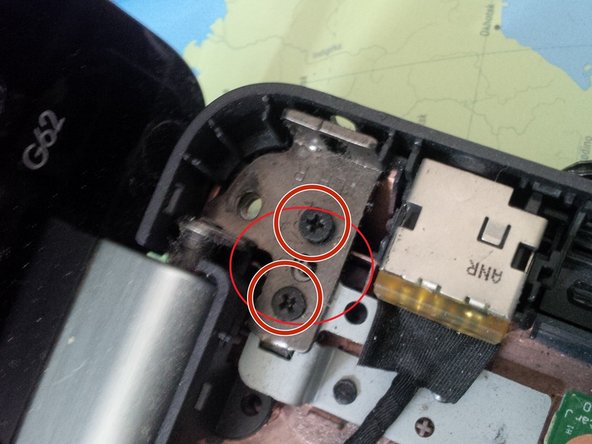
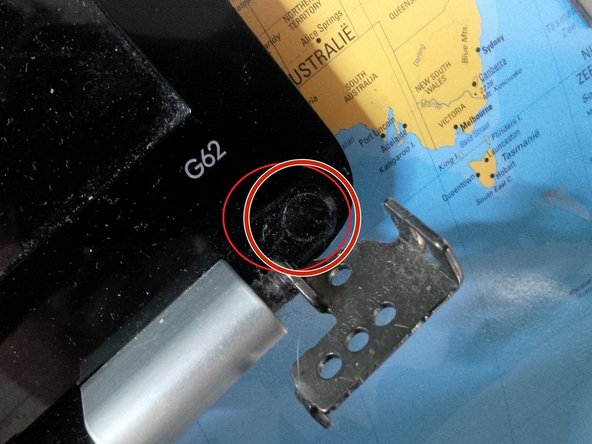
Tüm kabloları/kablolamayı ve vidaları çıkardıktan sonra, ekran menteşelerinin vidalarını sökebiliriz.
-
Menteşelerdeki vidaları çıkardıktan sonra, ekranın tamamını ayırın.
-
Önce anakartı çıkaracağız. 3. resme bakın. Anakartı yukarı doğru çekip sağa kaydırarak çıkarabilirsiniz.
-
-
-
LCD ekran konnektörünü çıkarmanız gerekiyorsa, ekranın etrafındaki kasayı çıkarmanız gerekir. Kırık bir ekranınız varsa da aynı şey geçerlidir.
-
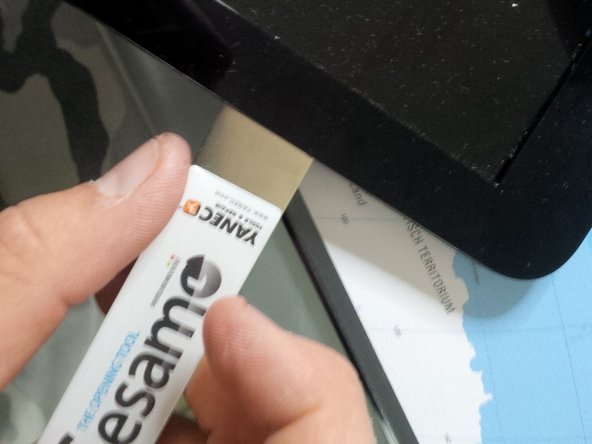
Vidaları çıkardıktan sonra, plastik kanırtma aparatını kasanın etrafında kaydırın, çıt seslerini duyacaksınız.
-
-
-
Kasayı çıkardıktan sonra. Burası ekranın iç kısmı.
-
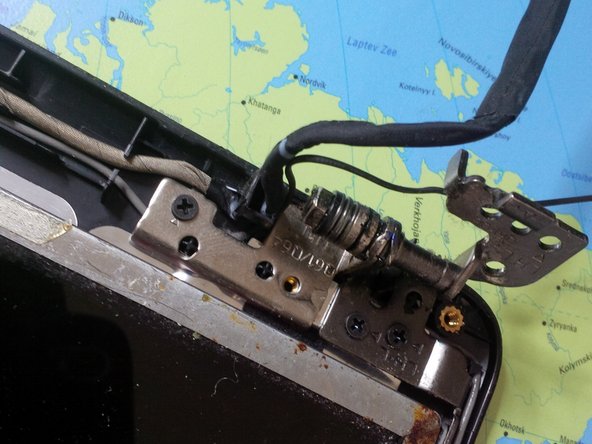
Yukarıda kamerayı ve Wi-Fi antenlerini göreceksiniz. Alt kısımda menteşeleri, sol tarafta ise LCD konnektörünü göreceksiniz.
-
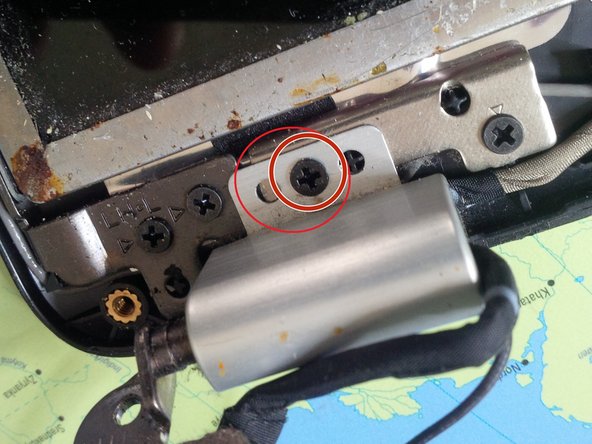
Gri plastik kapakları, vidaları sökerek çıkarabilirsiniz; plastik kapağın altında içeriden geçen kabloları bulacaksınız.
-
-
-
Aynı işlemi diğer tarafta da uygulayın.
-
İkinci resimde, gri plastik kapağı çıkardıktan sonraki kablolamayı görebilirsiniz. Ekran hatası (siyah ekran veya kötü bağlantı gibi) yaşıyorsanız, yenisini almadan önce bu kabloyu kontrol etmeniz en iyisidir. Kablolar kapağa doğru kaymaktadır ve bazen kesilebilirler.
-
-
-
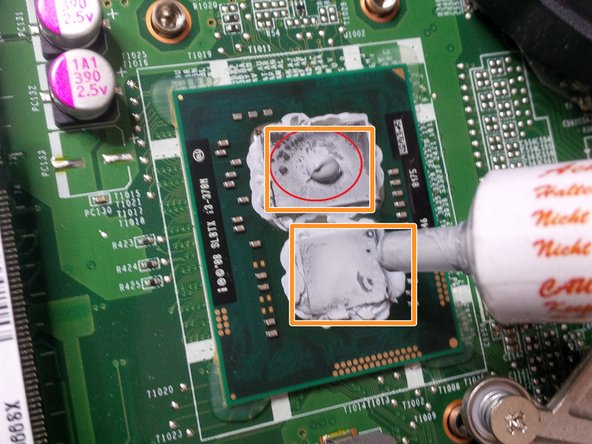
Son adımlara geldik... Lehimli işlemci (CPU) ve grafik işlemcisine (GPU) yeni bir termal macun süreceğiz.
-
Öncelikle soğutucu soketinin 4 vidasını çıkarın.
-
Soketi çıkarın; anakarta bağlı olan ve fan'a giden küçük güç soketine dikkat edin.
-
Ardından işlemci ve grafik işlemcisinin üzerine birer damla termal macun sürün.
-
-
























Cihazınızı yeniden toplamak için bu talimatları tersten uygulayın.
İptal et: Bu kılavuzu tamamlamadım.
13 farklı kişi bu kılavuzu tamamladı.

16Kılavuz Yorumları
Would it be beneficial to remove old CPU and GPU thermal paste?
Show reverse for HP56 Cq notebook
Please put together cq 56 notebookPc
Great instructions thank you!
I reassembled mine but now I cannot turn on the WiFi via the function button.
Everything else works.
I checked the two antenna cable are attached to the correct ones but still cannot turn on WiFi. Any suggestions appreciated
