Ana içeriğe geç
Onarım Topluluğuna Katılın - Hesap Oluşturun

Bu çeviri bir makine tarafından oluşturulmuştur ve henüz bir kişi tarafından incelenmemiştir. Bu dili konuşuyor musunuz? İnceleme için.

HP Pavilion dv1000 Bluetooth Kartı Değişimi

Neye ihtiyacın var

    1. HP Pavilion dv1000 Bluetooth Kartı Değişimi, Batarya: adım 1, 1 resimden 1.
      • Bilgisayarı kapatın.

      • Tüm harici cihazları ve kabloları bilgisayardan ayırın.

      FixBot'a Sor

      Yorum Ekle

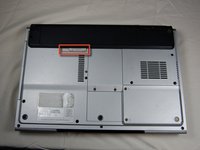
    2. HP Pavilion dv1000 Bluetooth Kartı Değişimi, Dizüstü bilgisayarı ters çevirin: adım 2, 1 resimden 1.
      • Dizüstü bilgisayarı ters çevirin.

      FixBot'a Sor

      Yorum Ekle

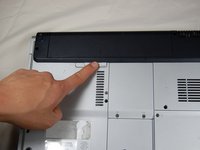
    3. HP Pavilion dv1000 Bluetooth Kartı Değişimi: adım 3, 2 resimden 1. HP Pavilion dv1000 Bluetooth Kartı Değişimi: adım 3, 2 resimden 2.
      • Bataryanın bulunduğu siyah çubuğun yanındaki gri sürgülü tırnağı bulun.

      • Gri sürgülü tırnağı, belirgin bir tık sesi duyana kadar sola kaydırın.

      • Bataryanın iç kenarı yukarı doğru çıkacaktır.

      FixBot'a Sor

      Yorum Ekle

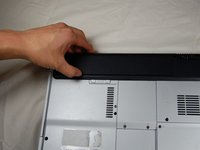
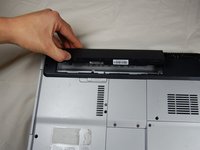
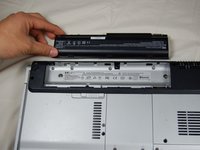
    4. HP Pavilion dv1000 Bluetooth Kartı Değişimi, Bataryayı çıkarın: adım 4, 3 resimden 1. HP Pavilion dv1000 Bluetooth Kartı Değişimi, Bataryayı çıkarın: adım 4, 3 resimden 2. HP Pavilion dv1000 Bluetooth Kartı Değişimi, Bataryayı çıkarın: adım 4, 3 resimden 3.
      • Bataryanın iç kenarından tutun.

      • Bataryayı dizüstü bilgisayardan ayırmak için iç kenarından yukarı doğru kaldırın.

      FixBot'a Sor

      Yorum Ekle

    1. HP Pavilion dv1000 Bluetooth Kartı Değişimi, Sabit Disk: adım 5, 1 resimden 1.
      • Bataryayı çıkardıktan sonra sabit disk erişim panelini bulun.

      FixBot'a Sor

      Yorum Ekle

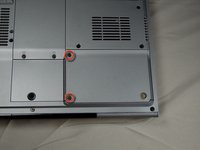
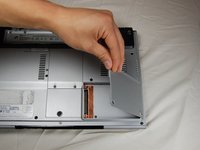
    2. HP Pavilion dv1000 Bluetooth Kartı Değişimi, Sabit disk erişim panelini çıkarma: adım 6, 3 resimden 1. HP Pavilion dv1000 Bluetooth Kartı Değişimi, Sabit disk erişim panelini çıkarma: adım 6, 3 resimden 2. HP Pavilion dv1000 Bluetooth Kartı Değişimi, Sabit disk erişim panelini çıkarma: adım 6, 3 resimden 3.
      • Sabit disk erişim panelini sabitleyen iki vidayı belirleyin.

      • Belirlediğiniz vidaları #00 Philips tornavidanızla çıkarın.

      • Sabit disk erişim panelini dizüstü bilgisayardan ayırmak için panelin sol kenarını yukarı ve sağa doğru kaldırın.

      FixBot'a Sor

      Yorum Ekle

    3. HP Pavilion dv1000 Bluetooth Kartı Değişimi: adım 7, 1 resimden 1.
      • Bu özel dizüstü bilgisayarda sabit disk bulunmamaktadır; sizinkinde bulunacaktır.

      • Sabit diskin sol tarafında bulunan plastik tırnağı tanımlayın.

      • Tırnağı tutun, yavaşça yukarı kaldırın ve sabit diski dizüstü bilgisayardan çıkarmak için tırnağı sola doğru kaydırın.

      • Sabit diskinizi başka bir diskle değiştirmek isterseniz, sabit diskin kasanın yanlarına vidalanmış metal bir braketi vardır. Eski sabit diskteki braketi sökün ve dizüstü bilgisayara yerleştirmeden önce yeni sabit diske vidalayın.

      FixBot'a Sor

      Yorum Ekle

    1. HP Pavilion dv1000 Bluetooth Kartı Değişimi, RAM erişim kapağını bulun: adım 8, 1 resimden 1.
      • Dizüstü bilgisayarın alt kısmındaki RAM erişim kapağını bulun.

      FixBot'a Sor

      Yorum Ekle

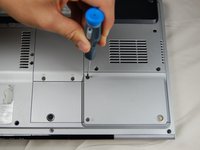
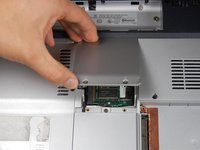
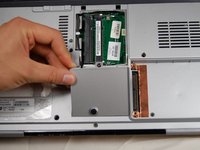
    2. HP Pavilion dv1000 Bluetooth Kartı Değişimi: adım 9, 3 resimden 1. HP Pavilion dv1000 Bluetooth Kartı Değişimi: adım 9, 3 resimden 2. HP Pavilion dv1000 Bluetooth Kartı Değişimi: adım 9, 3 resimden 3.
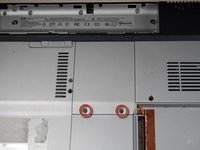
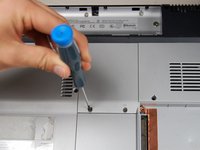
      • RAM erişim kapağını tutan iki vidayı bulun.

      • İki vidayı 00 numara bir Philips tornavida ile gevşetin.

      • Not: Vidalar kapaktan ayrılmaz.

      FixBot'a Sor

      Yorum Ekle

    3. HP Pavilion dv1000 Bluetooth Kartı Değişimi: adım 10, 2 resimden 1. HP Pavilion dv1000 Bluetooth Kartı Değişimi: adım 10, 2 resimden 2.
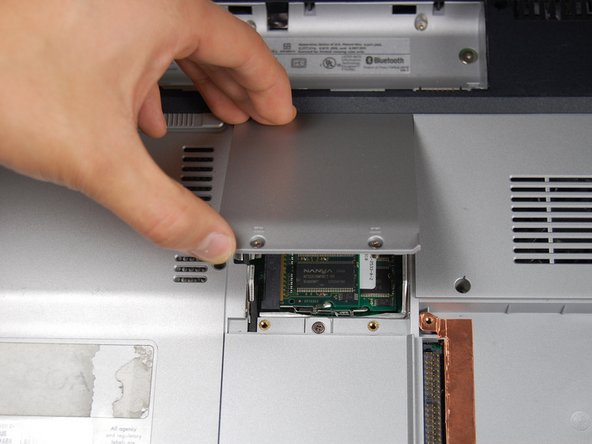
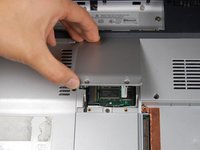
      • RAM erişim kapağını çıkarmak için vida tarafını yukarı doğru kaldırın.

      FixBot'a Sor

      Yorum Ekle

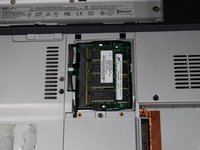
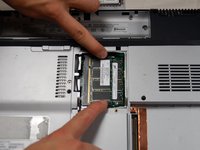
    4. HP Pavilion dv1000 Bluetooth Kartı Değişimi: adım 11, 2 resimden 1. HP Pavilion dv1000 Bluetooth Kartı Değişimi: adım 11, 2 resimden 2.
      • RAM belleğin her iki yanında bulunan metal tırnakları nazikçe dışa doğru çekin.

      • RAM bellek yukarıya doğru kalkacaktır.

      FixBot'a Sor

      Yorum Ekle

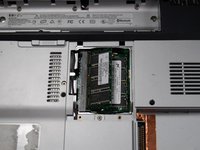
    5. HP Pavilion dv1000 Bluetooth Kartı Değişimi: adım 12, 1 resimden 1.
      • RAM'i nazikçe yuvasından yukarı doğru kaldırarak çıkarın.

      FixBot'a Sor

      Yorum Ekle

    6. HP Pavilion dv1000 Bluetooth Kartı Değişimi: adım 13, 1 resimden 1.
      • Kalan RAM modülü için önceki iki adımı tekrarlayın.

      FixBot'a Sor

      Yorum Ekle

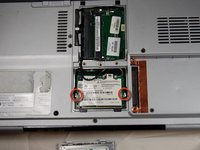
    1. HP Pavilion dv1000 Bluetooth Kartı Değişimi, Bluetooth Kartı: adım 14, 3 resimden 1. HP Pavilion dv1000 Bluetooth Kartı Değişimi, Bluetooth Kartı: adım 14, 3 resimden 2. HP Pavilion dv1000 Bluetooth Kartı Değişimi, Bluetooth Kartı: adım 14, 3 resimden 3.
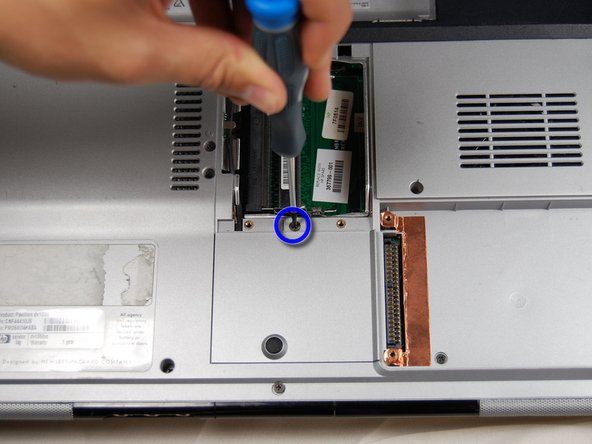
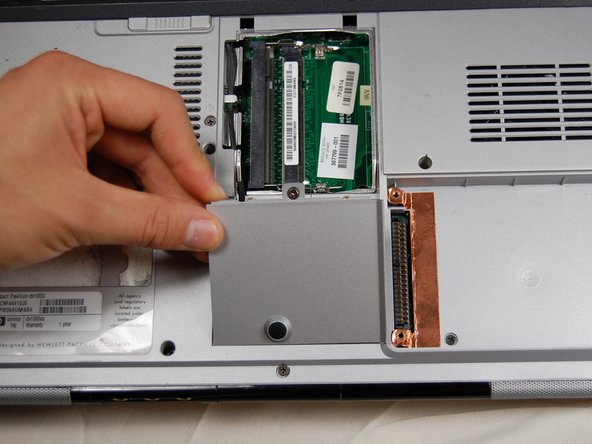
      • Az önce çıkardığınız panelin altındaki küçük paneli bulun.

      • Ortadaki vidayı bir #00 yıldız tornavida ile gevşetin. Yine, vida gevşetildiğinde panelden düşmeyecektir.

      • Paneli yuvasından yukarı doğru kaldırarak çıkarın.

      FixBot'a Sor

      Yorum Ekle

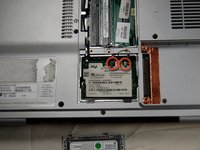
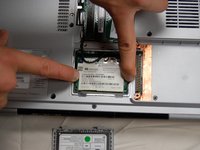
    2. HP Pavilion dv1000 Bluetooth Kartı Değişimi: adım 15, 3 resimden 1. HP Pavilion dv1000 Bluetooth Kartı Değişimi: adım 15, 3 resimden 2. HP Pavilion dv1000 Bluetooth Kartı Değişimi: adım 15, 3 resimden 3.
      • Bluetooth kartının üst kısmındaki iki bağlantıyı tespit edin.

      • Beyaz klipsi, serbest kalana kadar parmaklarınızla nazikçe yukarı çekin.

      • Siyah klipsi, beyaz klips ile aynı şekilde çıkarın.

      FixBot'a Sor

      Yorum Ekle

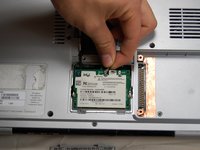
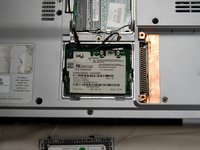
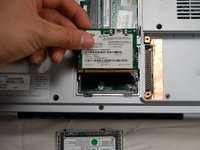
    3. HP Pavilion dv1000 Bluetooth Kartı Değişimi, Bluetooth kartını çıkarma: adım 16, 3 resimden 1. HP Pavilion dv1000 Bluetooth Kartı Değişimi, Bluetooth kartını çıkarma: adım 16, 3 resimden 2. HP Pavilion dv1000 Bluetooth Kartı Değişimi, Bluetooth kartını çıkarma: adım 16, 3 resimden 3.
      • Bluetooth kartının her iki yanındaki iki klipsi bulun.

      • Parmaklarınızı kullanarak klipsleri, kart yerinden çıkana kadar karttan dışarıya doğru bastırın.

      • Kartı üstten nazikçe tutun ve yukarı doğru çekerek yuvadan çıkarın.

      FixBot'a Sor

      Yorum Ekle

Sonuç

Cihazınızı yeniden toplamak için bu talimatları ters sırayla uygulayın.

İptal et: Bu kılavuzu tamamlamadım.

3 farklı kişi bu kılavuzu tamamladı.

Ross Johnson

Üyelik tarihi: 04/01/11

182 İtibar

2 adet Kılavuz yazıldı

Ekip

Cal Poly, Team 10-37, Forte Spring 2011 Cal Poly, Team 10-37, Forte Spring 2011 üyesi

CPSU-FORTE-S11S10G37

5 Üyeler

96 adet Kılavuz yazıldı

0Kılavuz Yorumları

Yorum Ekle

İstatistikleri Görüntüle:

Son 24 Saat: 2

Son 7 gün: 21

Son 30 gün: 76

Her zaman: 5,629