Bu çeviri bir makine tarafından oluşturulmuştur ve henüz bir kişi tarafından incelenmemiştir. Bu dili konuşuyor musunuz? İnceleme için.

HP Stream TPN-Q155 Klavye değişimi

Jim Yang ve başka bir katkıda bulunan
En son 11 Ağu 2026 tarihinde güncellendi
Görüntüleme: 1,7 B
İstatistikleri görüntüle:
- Son 24 Saat:
- 0
- Son 7 Gün:
- 9
- Son 30 Gün:
- 66
- Her zaman:
- 1.699
Yorumlar: 0
Hiç kimse bu kılavuza yorum bırakmadı. Birinci olacak mısın?
Go to guide commentsTamamlandı: 0 1
Hiç kimse bu kılavuzu "tamamlandı" olarak işaretlemedi. İlk mi olacaksın?
1 kişi bu kılavuzu "tamamlandı" olarak işaretledi. Bu sensin - harika iş!
Sık Kullanılanlar: 0 1
Hiç kimse bu kılavuzu favorilere eklemedi (ve abone olmadı). İlk mi olacaksın?
1 kişi bu kılavuzu favorilerine ekledi (ve abone oldu) — ve bu sizsiniz!
Topluluk-Katkılı Kılavuz
Topluluğumuzdan muhteşem birisi bu kılavuzu hazırladı. Bu kılavuz iFixit elemanları tarafından oluşturulmamıştır.
Neye ihtiyacın var

-
-
-
Dizüstü bilgisayarın arka tarafındaki tüm vidaları sökün ve arka kapak/kılıfı çıkarın
 FixBot'a Sor
-
-
-
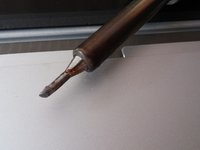
Şimdi bir peçete alın ve terlemeye hazırlanın.
-
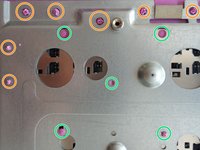
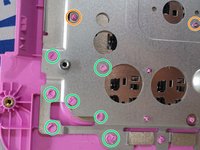
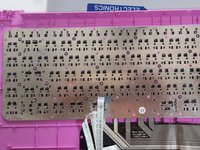
Ve yeşil işaretçiden turuncu işaretçiye kadar olan perçinleri eritin. Parçayı koparmamaya çalışın, aksi takdirde metal kapağı tutturmakta zorlanabilirsiniz.
-
-
-
-
Metal kapağın ardından plastik perçinlerin geri kalanını eriterek aynı işlemi uygulamaya devam edin. Yeterince hızlı değilseniz bu işlem kolaylıkla 2 veya 3 saatinizi alabilir.
-
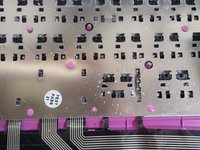
Her şey yolunda giderse, sonunda sorunlu klavyeyi çıkarıp yerine yeni bir klavye takabilirsiniz.
-
ardından, plastiği tekrar klavyeye eritmek için lehimleme istasyonunuzu kullanın.
-
-




Cihazınızı yeniden toplamak için bu talimatları ters sırayla uygulayın.


