Bu çeviri bir makine tarafından oluşturulmuştur ve henüz bir kişi tarafından incelenmemiştir. Bu dili konuşuyor musunuz? İnceleme için.

HP laptop dk0011na değişim pili değişimi

En son 12 Ağu 2026 tarihinde güncellendi
Görüntüleme: 1,9 B
İstatistikleri görüntüle:
- Son 24 Saat:
- 7
- Son 7 Gün:
- 60
- Son 30 Gün:
- 203
- Her zaman:
- 1.932
Yorumlar: 0
Hiç kimse bu kılavuza yorum bırakmadı. Birinci olacak mısın?
Go to guide commentsTamamlandı: 2 3
2 kişi bu kılavuzu "tamamlandı" olarak işaretledi. Sıradaki sen olacak mısın?
3 kişi bu kılavuzu "tamamlandı" olarak işaretledi. Siz de dahil - harika iş!
Sık Kullanılanlar: 0 1
Hiç kimse bu kılavuzu favorilere eklemedi (ve abone olmadı). İlk mi olacaksın?
1 kişi bu kılavuzu favorilerine ekledi (ve abone oldu) — ve bu sizsiniz!
Topluluk-Katkılı Kılavuz
Topluluğumuzdan muhteşem birisi bu kılavuzu hazırladı. Bu kılavuz iFixit elemanları tarafından oluşturulmamıştır.
Neye ihtiyacın var


-
-
-
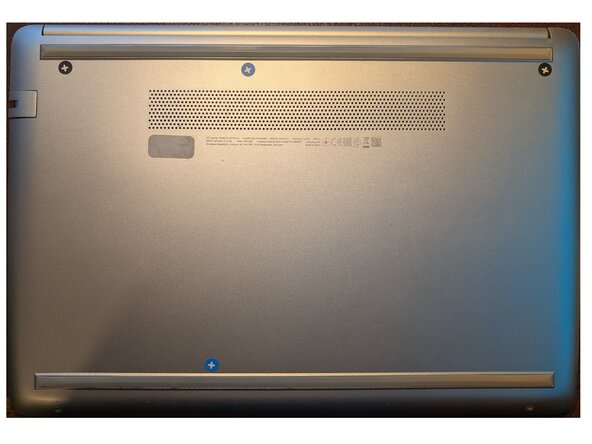
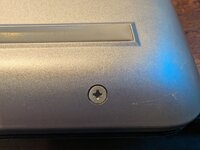
Alt taraftaki vidaları çıkarın
-
Ön tarafta iki adet bulunmaktadır
-
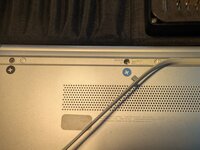
Ve vidalara erişmek için önce soyulması gereken kauçuk ayakların altında dört adet bulunmaktadır
 FixBot'a Sor
-
-
-
Vidalar çıkarıldığına göre artık alt kasayı üst aksamdan ayırma işlemine başlayabiliriz.
-
Dizüstü bilgisayarın menteşe olmayan tarafında, ayırma aparatını iki parça arasına dikkatlice yerleştirin ve yukarı doğru kaldırın.
-
Ön tarafın tamamı klipslerinden ayrılana kadar bu taraftaki klipsleri yukarı doğru ayırmaya devam edin.
-
Ardından bir kenara geçin; ben genellikle giriş/çıkış (I/O) tarafını kullanıyorum ancak her iki taraf da uygundur. Portlara zarar vermemeye çalışarak üst parçayı yavaşça yukarı doğru ayırmaya devam edin.
-
Alt kısım ayrılmaya başladığında dizüstü bilgisayarın diğer tarafına geçin. Alt kasayı gevşeyene kadar tekrar yukarı doğru ayırın. Oldukça hassas olduğu için USB-C portunun etrafında ekstra özen gösterin.
-
Bu işlem tamamlandığında arka kasayı kaldırarak çıkarabilirsiniz.
-
-
-
-
Bataryayı kasanın sağ alt köşesinde bulmalısınız
-
Dört vidayı gevşetip doğrudan kaldırarak çıkarılabilir
-
-
-
Dizüstü bilgisayarı yeniden toplamak için yeni bataryayı yerine vidalayın.
-
Giriş/çıkış (I/O) tarafını yerine kaydırın ve bir tık sesi duyana kadar itin (duyamazsanız endişelenmeyin).
-
Ardından diğer tarafa geçin ve her iki tarafı birbirine bastırmadan önce kasayı USB-C ve SD kart okuyucunun üzerinden dikkatlice kaydırın.
-
Son olarak, ön kısımdaki klipsleri birbirine bastırarak kapatın.
-
-
-
Dizüstü bilgisayarı toplamayı tamamlamak için, daha önce söktüğünüz vidaları kullanarak düğme kapağını tekrar vidalayın
-
-


İptal et: Bu kılavuzu tamamlamadım.
2 farklı kişi bu kılavuzu tamamladı.

