Ana içeriğe geç
Onarım Topluluğuna Katılın - Hesap Oluşturun

Bu çeviri bir makine tarafından oluşturulmuştur ve henüz bir kişi tarafından incelenmemiştir. Bu dili konuşuyor musunuz? İnceleme için.

HomePod Sökme

Neye ihtiyacın var

    1. HomePod Sökme, Üst Dokunmatik Kapak: adım 1, 2 resimden 1. HomePod Sökme, Üst Dokunmatik Kapak: adım 1, 2 resimden 2.
      • Sökme işlemine başlamadan önce HomePod cihazınızın fişini çektiğinizden emin olun.

      • Saç kurutma makinesini sıcak ayara getirerek üst dokunmatik yüzeyi ısıtın ve çıkarın.

      • Üst kapak esnek değildir. Kapağın çatlamasını veya kırılmasını önlemek için özel dikkat gösterilmelidir.

      FixBot'a Sor

      Yorum Ekle

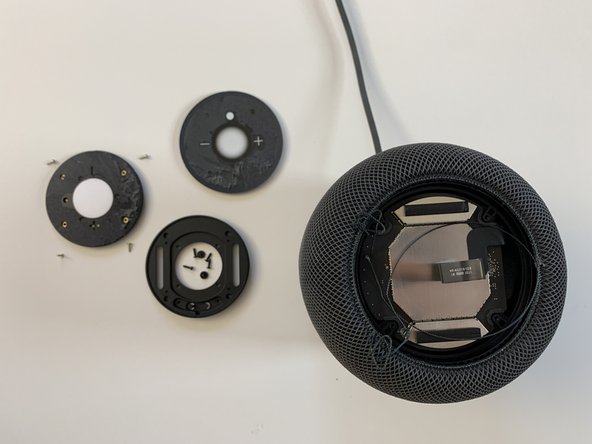
    2. HomePod Sökme, Dokunmatik Yüzeyin Çıkarılması: adım 2, 3 resimden 1. HomePod Sökme, Dokunmatik Yüzeyin Çıkarılması: adım 2, 3 resimden 2. HomePod Sökme, Dokunmatik Yüzeyin Çıkarılması: adım 2, 3 resimden 3.
      • Dört adet T6 vidayı çıkarın.

      • Bir saç kurutma makinesini sıcak ayarda kullanarak, dokunmatik yüzey düzeneğini üst çerçeveye sabitleyen yapışkanı yumuşatın.

      • Bir açma penası kullanarak dokunmatik yüzeyi dikkatlice kaldırarak ayırın.

      FixBot'a Sor

      Yorum Ekle

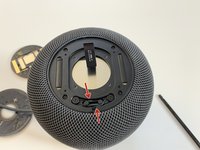
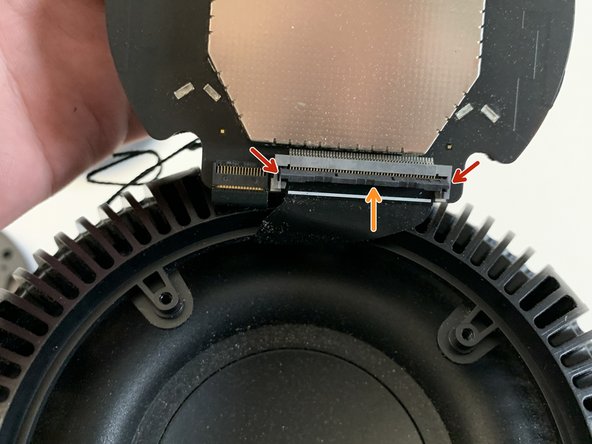
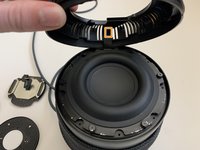
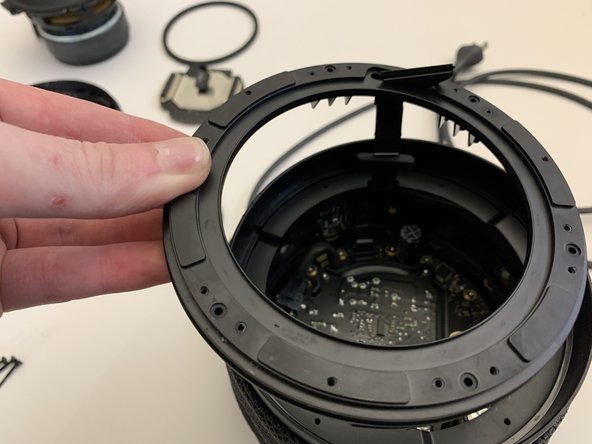
    3. HomePod Sökme, Dokunmatik Yüzeyin Bağlantısını Kesme: adım 3, 3 resimden 1. HomePod Sökme, Dokunmatik Yüzeyin Bağlantısını Kesme: adım 3, 3 resimden 2. HomePod Sökme, Dokunmatik Yüzeyin Bağlantısını Kesme: adım 3, 3 resimden 3.
      • Dokunmatik montaj kartını üst çerçeveden yukarı doğru hareket ettirin.

      • Ribbon kabloyu serbest bırakmak için tutucu kolu bir plastik kanırtma aparatı ile yukarı doğru kaldırın.

      • Ribbon kabloyu konnektörden çıkarın.

      FixBot'a Sor

      Yorum Ekle

    4. HomePod Sökme, 3D File Çizim İpleri: adım 4, 3 resimden 1. HomePod Sökme, 3D File Çizim İpleri: adım 4, 3 resimden 2. HomePod Sökme, 3D File Çizim İpleri: adım 4, 3 resimden 3.
      Bu adımda kullanılan alet:
      Tweezers
      $4.99
      • cımbız (veya parmaklarınızı) kullanarak çizim iplerini bağlantı noktalarından çözün.

      • Çizim ipleri her bir T6 vida yuvasının etrafına sarılmış/dolanmıştır. Her birini çıkarın veya gevşetin ve çizim ipini açın.

      FixBot'a Sor

      Yorum Ekle

    5. HomePod Sökme, Dokunmatik Yüzey Destek Plakası: adım 5, 2 resimden 1. HomePod Sökme, Dokunmatik Yüzey Destek Plakası: adım 5, 2 resimden 2.
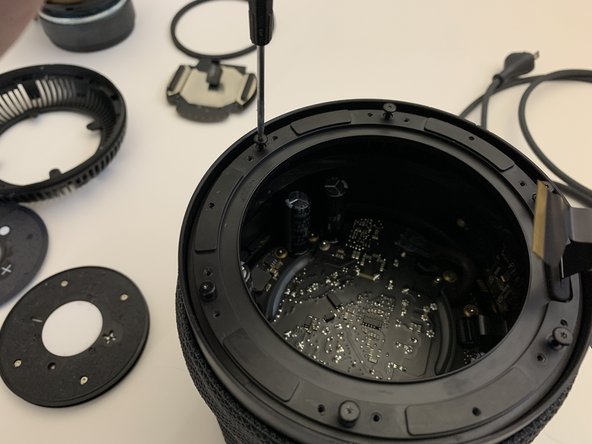
      • Dokunmatik yüzey destek diskini kapağa sabitleyen dört adet T6 vidayı çıkarın ve 3D örgü kumaş kılıfı aşağıya doğru kaydırın.

      • Dokunmatik yüzey destek çerçeve diskini HomePod'dan çıkarın.

      FixBot'a Sor

      Yorum Ekle

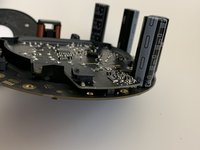
    6. HomePod Sökme, Anakart Çıkarma: adım 6, 3 resimden 1. HomePod Sökme, Anakart Çıkarma: adım 6, 3 resimden 2. HomePod Sökme, Anakart Çıkarma: adım 6, 3 resimden 3.
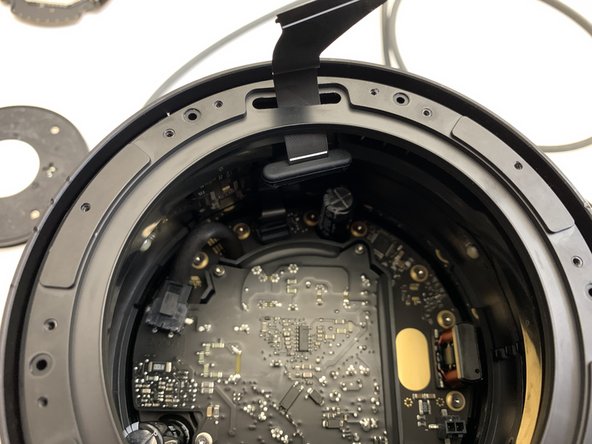
      • Anakartı yukarı doğru çevirin ve bir plastik kanırtma aparatı kullanarak tespit kolunu dikkatlice yukarı doğru kaldırın.

      • Ribbon kabloyu düz bir şekilde yukarı çekerek çıkarın. Bu kablonun her iki yanında "kulakçıklar" bulunur ve bağlantıya kaydırılarak girmez.

      FixBot'a Sor

      Yorum Ekle

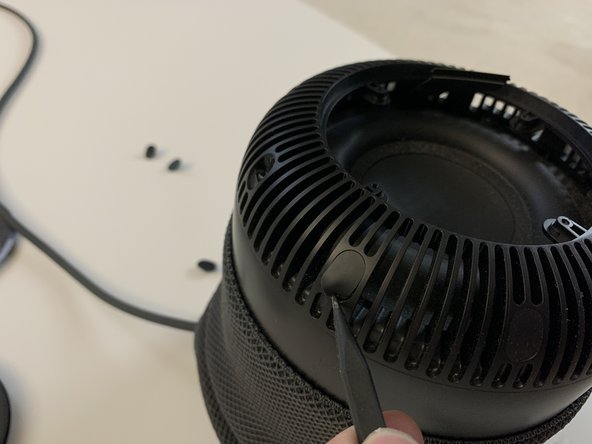
    7. HomePod Sökme, Üst kılıf / kapak çıkarma (vidalar): adım 7, 3 resimden 1. HomePod Sökme, Üst kılıf / kapak çıkarma (vidalar): adım 7, 3 resimden 2. HomePod Sökme, Üst kılıf / kapak çıkarma (vidalar): adım 7, 3 resimden 3.
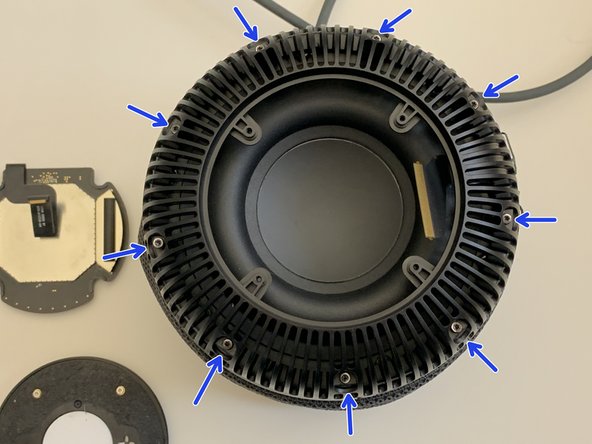
      • Plastik kanırtma aparatını kullanarak dokuz adet lastik vida kapağını çıkarın.

      • Torx tornavida kullanarak üst kılıfı / kapağı ana gövdeye sabitleyen dokuz adet Torx vidayı çıkarın.

      FixBot'a Sor

      Yorum Ekle

    8. HomePod Sökme, Yapıştırıcıyı Yumuşatma: adım 8, 3 resimden 1. HomePod Sökme, Yapıştırıcıyı Yumuşatma: adım 8, 3 resimden 2. HomePod Sökme, Yapıştırıcıyı Yumuşatma: adım 8, 3 resimden 3.
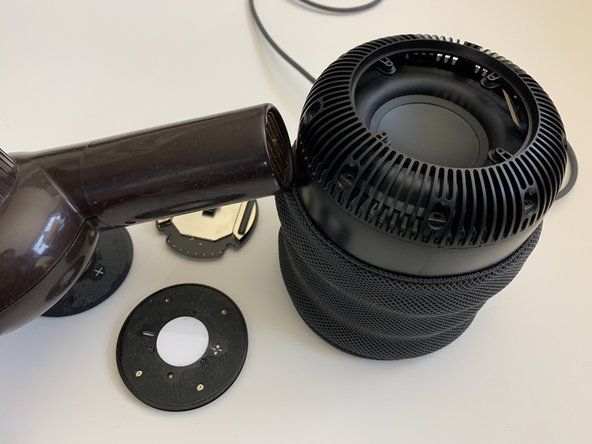
      • Bir saç kurutma makinesini yüksek ısıya ayarlayın ve gösterildiği şekilde tutarak üst kısmın ana gövdeyle birleştiği dikiş yerinin hemen altındaki çevreyi ısıtın.

      • Bu adım çok önemlidir. Bir sonraki adımda zorluk yaşarsanız, sorunlu bölgedeki ısıtma işlemini tekrarlayın.

      FixBot'a Sor

      Yorum Ekle

    9. HomePod Sökme, Üst Kılıfı Ayırma: adım 9, 3 resimden 1. HomePod Sökme, Üst Kılıfı Ayırma: adım 9, 3 resimden 2. HomePod Sökme, Üst Kılıfı Ayırma: adım 9, 3 resimden 3.
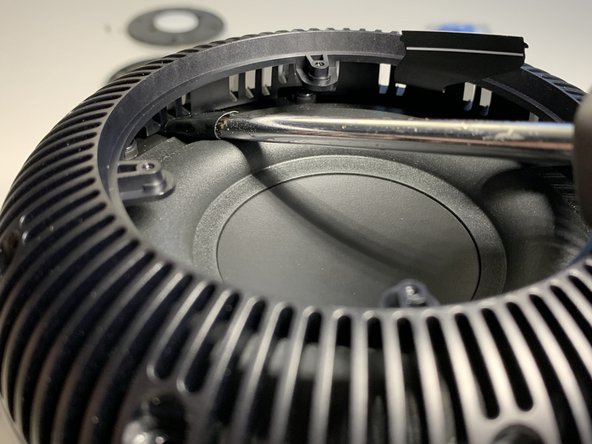
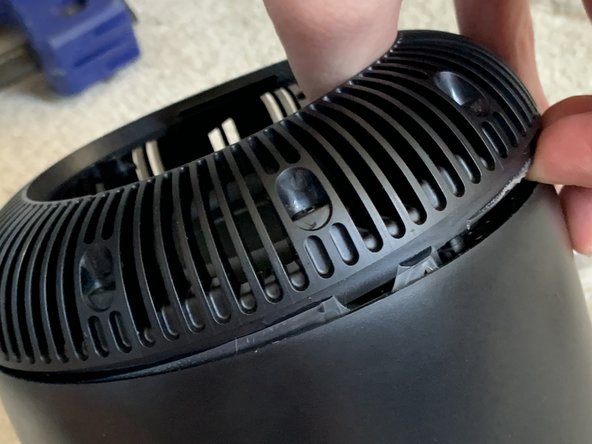
      • Bu adım, bir önceki adımda yeterince ısı uygulanmış olsa bile önemli ölçüde kuvvet gerektirir.

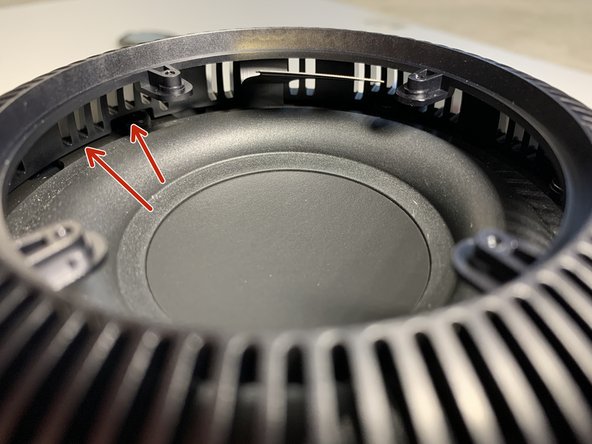
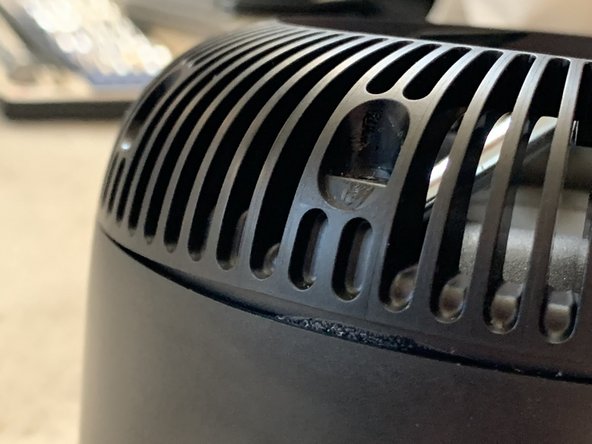
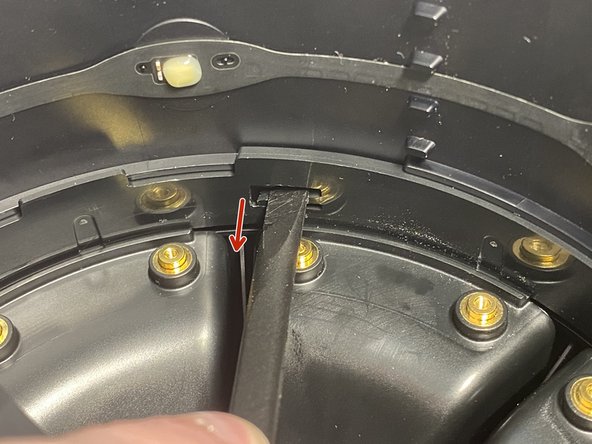
      • 1-2 kat elektrikli bantla sarılmış geniş düz uçlu bir tornavida kullanın.

      • Tornavida ucunu küçük boşluğa sokmak için epey bir baskı uygulamanız gerekecektir.

      • Üst kılıfı doğrudan yukarı çekin. Bu işlemin dört bölüm halinde yapılması gerekecektir.

      FixBot'a Sor

      Yorum Ekle

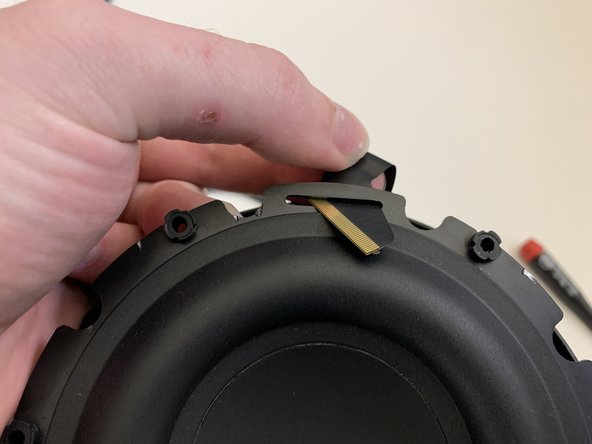
    10. HomePod Sökme, Üst Kapağı Çıkarma (devamı): adım 10, 3 resimden 1. HomePod Sökme, Üst Kapağı Çıkarma (devamı): adım 10, 3 resimden 2. HomePod Sökme, Üst Kapağı Çıkarma (devamı): adım 10, 3 resimden 3.
      • Üst kapağı yapıştırıcıdan ayırırken dikkatli olun. 7. Adımda bağlantısını kestiğimiz ribbon kablo, üst kapağa yapıştırılmıştır ve kolayca yırtılabilir.

      FixBot'a Sor

      Yorum Ekle

    11. HomePod Sökme, Üst Kısım Çıkarma (devamı 2): adım 11, 2 resimden 1. HomePod Sökme, Üst Kısım Çıkarma (devamı 2): adım 11, 2 resimden 2.
      • Ribbon kabloyu üst kısımdan dikkatlice soyarak ayırın.

      • Bu kabloyu yırtmamak için acele etmeyin ve yavaş ilerleyin.

      FixBot'a Sor

      Yorum Ekle

    12. HomePod Sökme, Woofer Çıkarma: adım 12, 3 resimden 1. HomePod Sökme, Woofer Çıkarma: adım 12, 3 resimden 2. HomePod Sökme, Woofer Çıkarma: adım 12, 3 resimden 3.
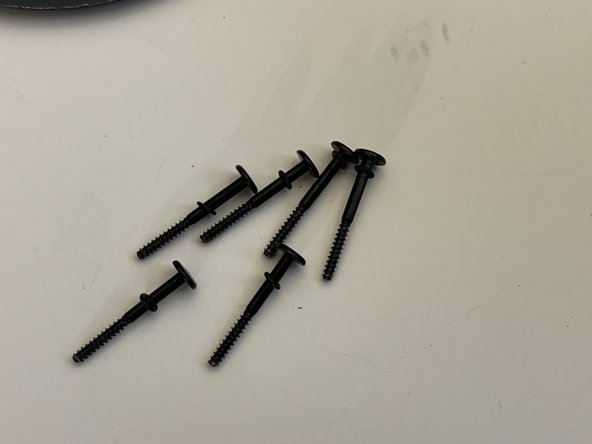
      • Wooferi sabitleyen altı adet Torx T6 vidayı çıkarın.

      • Wooferi kenarlarından tutarak dikkatlice kaldırın ve anakart ribbon kablosunu içinden geçirin.

      FixBot'a Sor

      Yorum Ekle

    13. HomePod Sökme, Woofer'ı Ayırma: adım 13, 3 resimden 1. HomePod Sökme, Woofer'ı Ayırma: adım 13, 3 resimden 2. HomePod Sökme, Woofer'ı Ayırma: adım 13, 3 resimden 3.
      • Woofer'ı HomePod'un üst kenarından elinizle destekleyin.

      • Diğer elinizle içeriye uzanarak konnektör üzerindeki tırnağı sıkın ve woofer'ı amplifikatör kartından ayırmak için düz bir şekilde yukarı çekin.

      • Woofer'ı HomePod'dan çıkarın.

      FixBot'a Sor

      Yorum Ekle

    14. HomePod Sökme, Woofer Contası: adım 14, 3 resimden 1. HomePod Sökme, Woofer Contası: adım 14, 3 resimden 2. HomePod Sökme, Woofer Contası: adım 14, 3 resimden 3.
      • Woofer'ın contasını çıkarın.

      • Bu basit ancak sürücü takılıyken kasayı sızdırmaz hale getiren kritik bir parçadır. Bu contayı değiştirmemek, ses kalitesinin düşmesine ve aşırı hava sesine neden olur.

      FixBot'a Sor

      Yorum Ekle

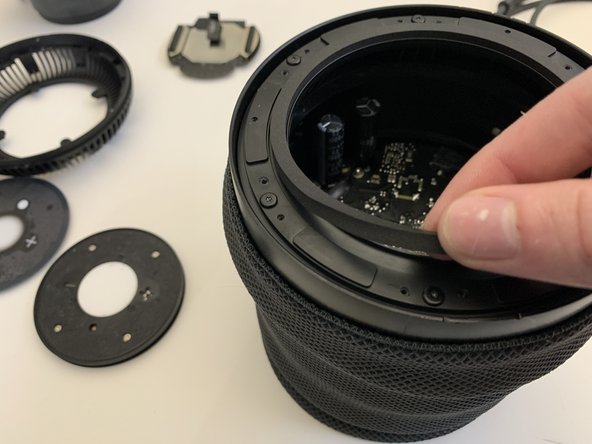
    15. HomePod Sökme, Üst Halka Çıkarma: adım 15, 3 resimden 1. HomePod Sökme, Üst Halka Çıkarma: adım 15, 3 resimden 2. HomePod Sökme, Üst Halka Çıkarma: adım 15, 3 resimden 3.
      • Altı adet Torx T6 vidayı çıkarın.

      • Her bir vidaya eşlik eden küçük ve hassas kauçuk O-ring'lere dikkat edin. Hasar görmüş veya eksik olan tüm O-ring'leri değiştirin.

      FixBot'a Sor

      Yorum Ekle

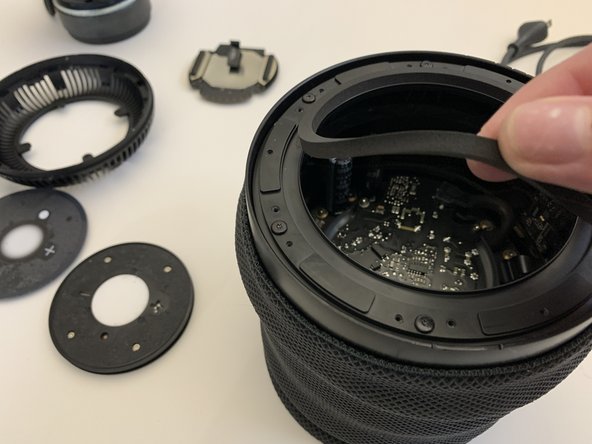
    16. HomePod Sökme, Üst Halkanın Çıkarılması (Devamı): adım 16, 3 resimden 1. HomePod Sökme, Üst Halkanın Çıkarılması (Devamı): adım 16, 3 resimden 2. HomePod Sökme, Üst Halkanın Çıkarılması (Devamı): adım 16, 3 resimden 3.
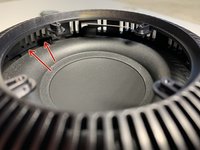
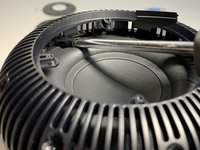
      • Bir plastik kanırtma aparatı kullanarak, silikon contayı üst halkanın içinden itin.

      • Üst halkayı HomePod'dan çıkarın.

      FixBot'a Sor

      Yorum Ekle

    17. HomePod Sökme, Orta Halkanın Çıkarılması: adım 17, 3 resimden 1. HomePod Sökme, Orta Halkanın Çıkarılması: adım 17, 3 resimden 2. HomePod Sökme, Orta Halkanın Çıkarılması: adım 17, 3 resimden 3.
      • Üst halka çıkarılmış haldeyken, grometi ribbon kablodan ayırın.

      • Orta halkayı saat yönünün tersine çevirerek HomePod'dan sökün.

      FixBot'a Sor

      Yorum Ekle

    18. HomePod Sökme, Güç Kaynağı Çıkarma: adım 18, 3 resimden 1. HomePod Sökme, Güç Kaynağı Çıkarma: adım 18, 3 resimden 2. HomePod Sökme, Güç Kaynağı Çıkarma: adım 18, 3 resimden 3.
      • Kilitleme tırnağına bastırın ve ok yönünde çekin.

      • Güç kaynağını amplifikatör kartına sabitleyen dört adet Torx T6 vidayı çıkarın.

      FixBot'a Sor

      Yorum Ekle

    19. HomePod Sökme, Güç Kaynağı Sökme İpuçları: adım 19, 3 resimden 1. HomePod Sökme, Güç Kaynağı Sökme İpuçları: adım 19, 3 resimden 2. HomePod Sökme, Güç Kaynağı Sökme İpuçları: adım 19, 3 resimden 3.
      • Güç kaynağını (vidaları çıkardıktan sonra) sökerken tam olarak yukarı doğru (turuncu ok) çektiğinizden emin olun. Bu konnektör hassastır ve sökme veya takma sırasında kolayca zarar görebilir!

      • Üçüncü fotoğraf, güç kaynağı kartının amplifikatör kartıyla nasıl doğru bir şekilde birleştiğini göstermektedir.

      FixBot'a Sor

      Yorum Ekle

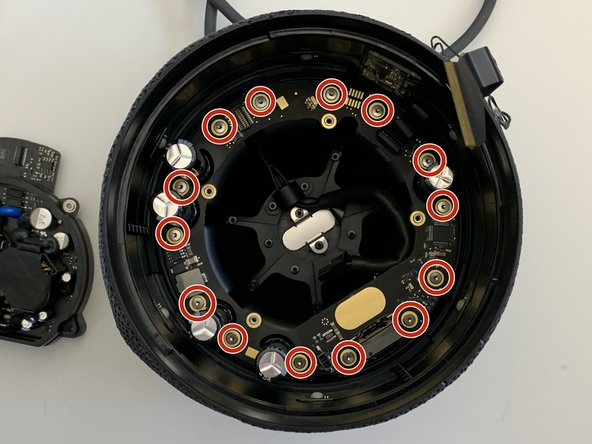
    20. HomePod Sökme, Amplifikatör kartı çıkarma: adım 20, 3 resimden 1. HomePod Sökme, Amplifikatör kartı çıkarma: adım 20, 3 resimden 2. HomePod Sökme, Amplifikatör kartı çıkarma: adım 20, 3 resimden 3.
      • Amplifikatör kartını anakarta bağlayan ribbon kabloyu ayırın.

      • Amplifikatör kartını 7 adet tweeter'a sabitleyen 14 adet Torx T6 vidayı sökün.

      • Amplifikatör kartını dikkatlice kaldırın ve HomePod'dan çıkarın.

      FixBot'a Sor

      Yorum Ekle

    21. HomePod Sökme, Mikrofon Kartı Çıkarma: adım 21, 3 resimden 1. HomePod Sökme, Mikrofon Kartı Çıkarma: adım 21, 3 resimden 2. HomePod Sökme, Mikrofon Kartı Çıkarma: adım 21, 3 resimden 3.
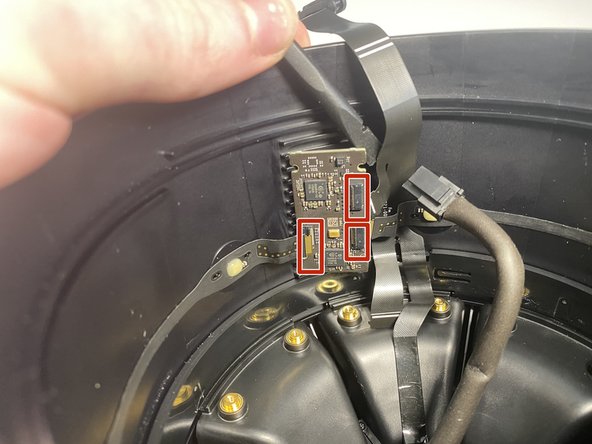
      • Mikrofon kartındaki 3 adet ribbon kabloyu ayırın.

      • Bir saç kurutma makinesi kullanarak mikrofon kartını arka taraftan ısıtın.

      • Plastik kanırtma aparatı kullanarak baskı devreyi yuvasından çıkarın.

      FixBot'a Sor

      Yorum Ekle

    22. HomePod Sökme, Tweeter Sabitleme Halkası: adım 22, 3 resimden 1. HomePod Sökme, Tweeter Sabitleme Halkası: adım 22, 3 resimden 2. HomePod Sökme, Tweeter Sabitleme Halkası: adım 22, 3 resimden 3.
      • Bu işlemin yapılması zordur ancak iki adet plastik kanırtma aparatı ve bir tırnak yardımıyla mümkündür.

      • Bir elinizle 2 adet örümceği ve tırnağınızla 3. klipsi bastırırken, boşta kalan elinizle tweeter sabitleme halkasını saat yönünün tersine çevirerek gevşetin.

      • Tweeter sabitleme halkasını yalnızca birkaç tur döndürmeniz yeterlidir. Tamamen çıkarmanız gerekmemektedir.

      FixBot'a Sor

      Yorum Ekle

    23. HomePod Sökme, Tweeter Çıkarma: adım 23, 2 resimden 1. HomePod Sökme, Tweeter Çıkarma: adım 23, 2 resimden 2.
      • Tweeter'ı yerinde tutan üç vidayı çıkarın.

      FixBot'a Sor

      Yorum Ekle

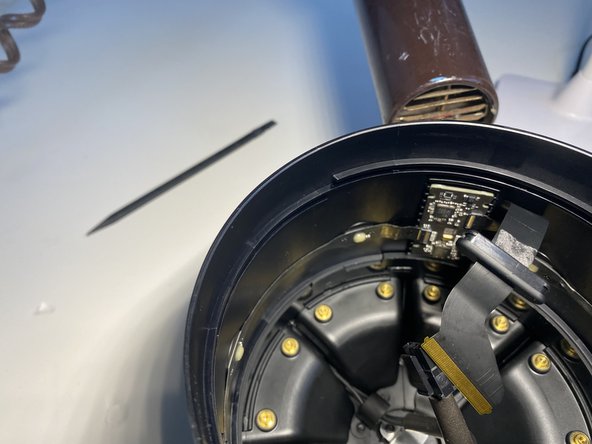
    24. HomePod Sökme, Ana Ribbon Kablo Çıkarma: adım 24, 3 resimden 1. HomePod Sökme, Ana Ribbon Kablo Çıkarma: adım 24, 3 resimden 2. HomePod Sökme, Ana Ribbon Kablo Çıkarma: adım 24, 3 resimden 3.
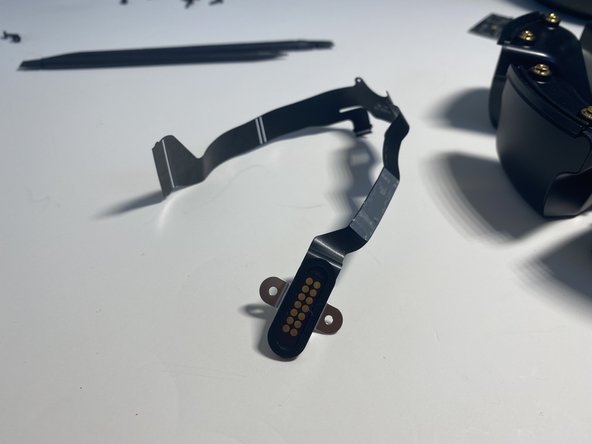
      • Teşhis portunu alt muhafazaya sabitleyen iki adet T6 vidayı çıkarın.

      • Ribbon kabloyu HomePod'un duvarından dikkatlice soyun. Bu kabloyu yırtmamaya dikkat edin.

      • Ribbon kabloyu yerinde tutan yapışkanı yumuşatmak için kasanın dışını, ribbon kablonun yakınından bir saç kurutma makinesiyle ısıtmanın işinizi kolaylaştıracağını unutmayın.

      FixBot'a Sor

      Yorum Ekle

Sonuç

Cihazınızı tekrar monte etmek için bu talimatları ters sırayla uygulayın.

İptal et: Bu kılavuzu tamamlamadım.

17 farklı kişi bu kılavuzu tamamladı.

Nicholas Ouimet

Üyelik tarihi: 10/16/09

3.700 İtibar

11 adet Kılavuz yazıldı

9Kılavuz Yorumları

Probably one of the hardest Apple product I've disassembled, took me almost an hour to remove the top.

Thank you for your guide!

Lulucmy - Yanıt Paylaş

My homepod was knocked off a table during a party and started buzzing like crazy with any bass. I was able to follow this, and remove the woofer with no problems. turns out the woofer cage had bent unsealing the woofer, i was able to hammer it straight, reassemble, and it works perfectly again. THANK YOU.

mn mongo - Yanıt Paylaş

What's the best way to test the PSU? My HomePod bricked, I disassembled it using this guide (Thank you!), the cable checks out, the next suspect is the PSU.

Yarek - Yanıt Paylaş

Thank you for the information, it is really very useful.

A family member gave me his first generation Homepod which is not working after a fall from a table. Due to its age it is out of warranty and was not repaired or replaced by the official Apple service. He tried unsuccessfully to repair it.

Today I opened it up and the flat cable that connects the motherboard to other components on the bottom of the device is broken very close to its connection to this motherboard.

I really don't think this is the original fault of the device but I would like to know if there is a possibility to repair or replace this cable.

Thank you very much.

Guiseppe - Yanıt Paylaş
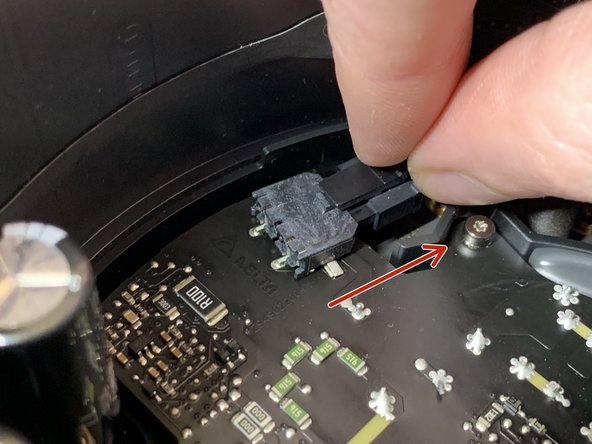
Someone in Mexico that repairs Homepod First version/Alguien en mexico que repare homepod primera version

Homero Amaro Lira - Yanıt Paylaş

Yorum Ekle

İstatistikleri Görüntüle:

Son 24 Saat: 31

Son 7 gün: 227

Son 30 gün: 983

Her zaman: 40,138