Bu çeviri bir makine tarafından oluşturulmuştur ve henüz bir kişi tarafından incelenmemiştir. Bu dili konuşuyor musunuz? İnceleme için.
Giriş
Bu kılavuz, Mac bilgisayarınızdaki belirli bir kullanıcı hesabının parolasını nasıl sıfırlayacağınızı gösterecektir.
-
-
-
Ekranınızın sol üst köşesindeki Apple logosuna tıklayın ve "Kapat" seçeneğini belirleyin.
-
İkinci görselde gösterildiği gibi tekrar "Kapat" seçeneğini belirleyerek Mac'inizi kapatmak istediğinizi onaylayın.
-
Mac'inizin tamamen kapanmasını bekleyin.
 FixBot'a Sor
-
-
-
Mac'iniz tamamen kapandıktan sonra Mac'inizi açın ve hemen Command ⌘ ve R tuşlarını basılı tutun.
-
Apple logosunu görene kadar Command ⌘ ve R tuşlarını basılı tutmaya devam edin.
-
Apple logosunu gördüğünüzde Command ⌘ ve R tuşlarını bırakabilirsiniz.
-
Mac'inizin açılışını tamamlamasını bekleyin.
-
-
-
-
Mac'iniz açılmayı tamamladığında, sizden bir dil seçmenizi isteyen bir sayfa ile karşılaşacaksınız. İstediğiniz dili seçin.
-
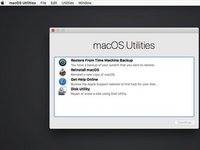
Bir dil seçtikten sonra, macOS İzlenceleri (veya yazılım sürümünüze bağlı olarak OS X İzlenceleri) başlıklı bir pencereyle karşılaşacaksınız.
-
Bu pencerede şunlar dahil çeşitli seçenekler görünecektir: Time Machine Yedeklemesinden Geri Yükle, macOS'i (veya OS X'i) Yeniden Yükle, Çevrimiçi Yardım Al ve Disk İzlencesi.
-
Parolanızı sıfırlamak için bu izlencelerin hiçbirini kullanmayacağımızdan, bunların hepsini görmezden gelebiliriz.
-
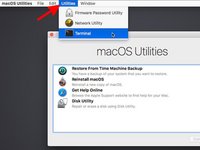
Bunun yerine, ekranın üst kısmına gidip menü çubuğundan "İzlenceler"i seçeceğiz. "İzlenceler" açılır menüsünü açtıktan sonra, listeden "Terminal"i seçin.
-
-
-
Terminal penceresi göründüğünde şunu yazın: "resetpassword" (tek kelime, tamamen küçük harf ve tırnak işaretleri olmadan) ve enter tuşuna basın.
-
-



Cihazınızı tekrar toplamak için bu talimatları ters sırayla uygulayın.
İptal et: Bu kılavuzu tamamlamadım.
2 farklı kişi bu kılavuzu tamamladı.


