Bu çeviri bir makine tarafından oluşturulmuştur ve henüz bir kişi tarafından incelenmemiştir. Bu dili konuşuyor musunuz? İnceleme için.

Windows 10 USB önyükleme sürücüsü nasıl oluşturulur

Conor Bailey ve 4 diğer katkıda bulunanlar
En son 12 Ağu 2026 tarihinde güncellendi
Görüntüleme: 405 B
İstatistikleri görüntüle:
- Son 24 Saat:
- 23
- Son 7 Gün:
- 150
- Son 30 Gün:
- 727
- Her zaman:
- 404.775
Yorumlar: 31
9 comments on steps, 22 guide comments.
Go to guide commentsTamamlandı: 107 108
107 kişi bu kılavuzu "tamamlandı" olarak işaretledi. Sıradaki sen olacak mısın?
108 kişi bu kılavuzu "tamamlandı" olarak işaretledi. Siz de dahil - harika iş!
Sık Kullanılanlar: 24 25
24 kişi bu kılavuzu favorilerine ekledi (ve abone oldu). Sıradaki sen olacak mısın?
Siz de dahil olmak üzere 25 kişi bu kılavuzu favorilerine ekledi (ve abone oldu)!
Topluluk-Katkılı Kılavuz
Topluluğumuzdan muhteşem birisi bu kılavuzu hazırladı. Bu kılavuz iFixit elemanları tarafından oluşturulmamıştır.
Giriş
1. adıma git ↓Bu kılavuz, ideal olarak bir sorun ortaya çıkmadan önce hazırlamanız gereken Windows 10 USB onarım diski oluşturma adımlarında size yol gösterecektir. En iyi uygulama, eski bir USB bellek kullanarak bunlardan bir tane oluşturmak ve "kara gün" için bir çekmecede saklamaktır.
Ancak işletim sisteminizi başlatmakta sorun yaşıyorsanız, bu işlem başka bir Windows bilgisayar kullanılarak da gerçekleştirilebilir.
Neye ihtiyacın var
Aletler
-
-
-
Şu adrese gidin: https://www.microsoft.com/en-gb/software...
-
Ve "Aracı şimdi indir" düğmesine tıklayın
 FixBot'a Sor
-
-
-
"Kabul Et" seçeneğine tıklayın
-
Seçenek: Şartlar ve Koşulları gerçekten okuyun
-
-
-
"Başka bir bilgisayar için kurulum medyası (USB flash sürücü, DVD veya ISO dosyası) oluştur" seçeneğini seçin
-
"İleri" düğmesine tıklayın
-
-
-
-
Başka bir bilgisayar için USB oluşturuyorsanız, bu ayarları kullanılacağı bilgisayar için doğru yaptığınızdan emin olun. Dil, daha sonra değiştirilebileceği için o kadar önemli değildir.
-
Aracı çalıştırdığınız bilgisayar için bir yedek oluşturuyorsanız, "Bu bilgisayar için önerilen seçenekleri kullan" onay kutusunu seçmek, ayarları otomatik olarak yapacaktır.
-
-
-
"USB flash sürücü" seçeneğini seçin
-
"İleri" düğmesine tıklayın
-
"ISO dosyası" seçeneğini seçerek, daha sonra bir CD veya USB'ye yazdırılabilecek bir disk görüntüsü oluşturabilirsiniz.
-
-
-
Şimdi aracı yüklemek istediğiniz USB sürücüsünü seçin.
-
Sürücünüz burada görünmüyorsa, doğru takıldığından ve Windows tarafından algılandığından emin olun.
-
-
-
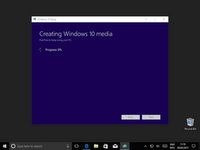
Windows şimdi kurulum dosyalarını indirecek ve doğrulayacak.
-
-
-
Diske yazma işlemi bittiğinde "İleri"ye tıklayın
-
Kısa bir süre bekledikten sonra işlem tamamlanmış olacak!
-
-


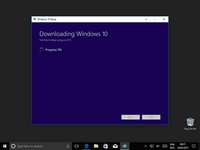
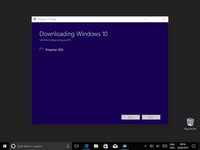
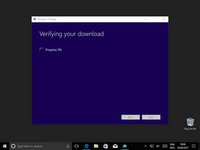


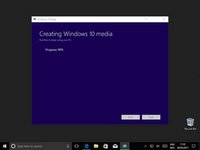


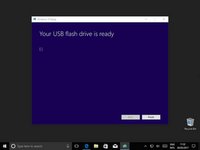
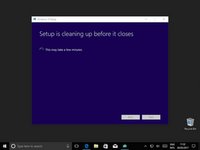
Windows 10 sürücünüz hazır! USB bellek artık Windows 10 yüklü bir şekilde kullanıma hazırdır.
İptal et: Bu kılavuzu tamamlamadım.
107 farklı kişi bu kılavuzu tamamladı.


22Kılavuz Yorumları
Mr. Bailey. How is this Boot drive different from the Recovery drive that I create directly from my PC? Thanks.
They do the same thing essentially, they allow you to boot and recover your windows installation. However there is a one difference and that's that, I believe, the recovery drive tool only gives you the option to create a disk for the computer you are using. It's exactly like the recovery partition that some computers and laptops have.
My guide is quite generic in that you could create the disk for any Windows 10 installation.
Thanks for the question.
From my practice, UUByte ISO Editor can also create disks for any Windows 10 installation (including Windows 7, Windows 8 and Mac).
And compared with the method shared by Mr. Bailey above, UUByte ISO Editor saves time for users because it only takes 3 steps to create a Windows 10 bootable USB on my PC. It has no difficulty for those new users.
I recommend you add something about how to boot from the USB drive, especially on a machine that has UEFI SecureBoot enabled.
I agree that that part of the process is important, however there are so many variables to uefi that writing a coherent guide for that would be difficult. Not to mention that screen shotting those steps a more difficult (although obviously not impossible).
But thank you for the feed back, I'll consider it in the future.
