Bu çeviri bir makine tarafından oluşturulmuştur ve henüz bir kişi tarafından incelenmemiştir. Bu dili konuşuyor musunuz? İnceleme için.

Huawei H881C Değişim Ekranı Değişimi

GadgetERService ve 3 diğer katkıda bulunanlar
En son 9 Ağu 2026 tarihinde güncellendi
Görüntüleme: 20 B
İstatistikleri görüntüle:
- Son 24 Saat:
- 3
- Son 7 Gün:
- 20
- Son 30 Gün:
- 83
- Her zaman:
- 20.440
Yorumlar: 3
1 comment on steps, 2 guide comments.
Go to guide commentsTamamlandı: 10 11
10 kişi bu kılavuzu "tamamlandı" olarak işaretledi. Sıradaki sen olacak mısın?
11 kişi bu kılavuzu "tamamlandı" olarak işaretledi. Siz de dahil - harika iş!
Sık Kullanılanlar: 17 18
17 kişi bu kılavuzu favorilerine ekledi (ve abone oldu). Sıradaki sen olacak mısın?
Siz de dahil olmak üzere 18 kişi bu kılavuzu favorilerine ekledi (ve abone oldu)!
Topluluk-Katkılı Kılavuz
Topluluğumuzdan muhteşem birisi bu kılavuzu hazırladı. Bu kılavuz iFixit elemanları tarafından oluşturulmamıştır.
Giriş
1. adıma git ↓Bu kılavuzda, Huawei H881C cihazınızdaki kırık ekranı/sayısallaştırıcıyı nasıl değiştireceğinizi göstereceğiz.
Neye ihtiyacın var
Aletler


-
-
-
İşleme buradan başlıyoruz! Telefonun alt kısmından plastik arka kapağı çekerek çıkarın.
-
İşte batarya. Bataryayı yukarı doğru çekerek yuvasından çıkarın.
 FixBot'a Sor
-
-
-
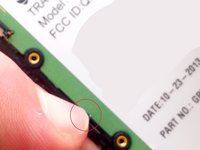
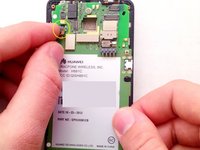
Sırada 8 adet T5 Torx vidayı çıkarmamız gerekiyor. Bunlardan biri siyah bir uyarı etiketinin altında gizlenmiştir. UYARI: Bu işlem garantinizi geçersiz kılacaktır!
-
-
-
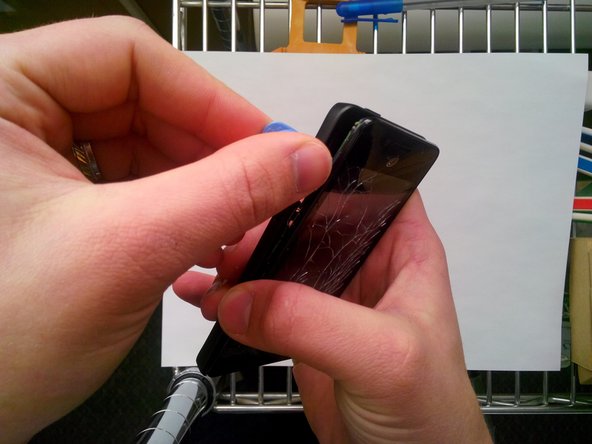
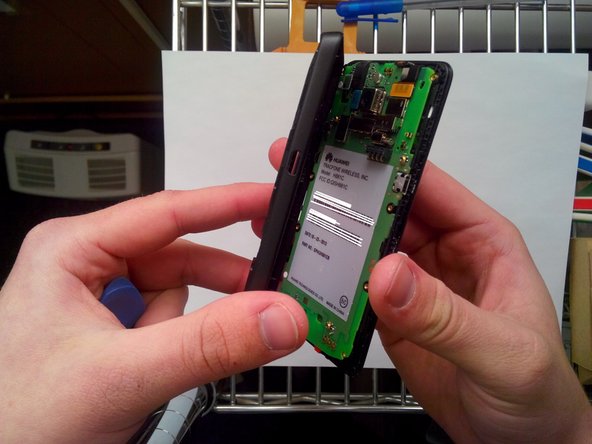
Artık vidalar çıkarıldığına göre, bir plastik kanırtma aparatı veya kalın bir pena alın. Ses düğmelerinden başlayın ve çerçeveyi dikkatlice geriye doğru çekerek telefonun çevresinde ilerleyin.
-
-
-
İçerideyiz! Bu adımda, devam edebilmemiz için bağlantısını kesmemiz gereken 3 adet ribbon kablo bulunuyor. Bu ribbon kablo bağlantılarını dikkatlice yukarı çekin.
-
-
-
Ekran/sayısallaştırıcı bağlantısının altında bir kablo daha var. Bu kabloyu da dikkatlice ayırın.
-
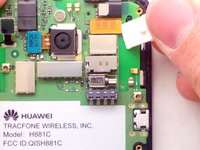
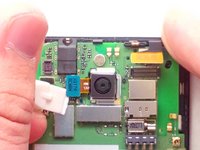
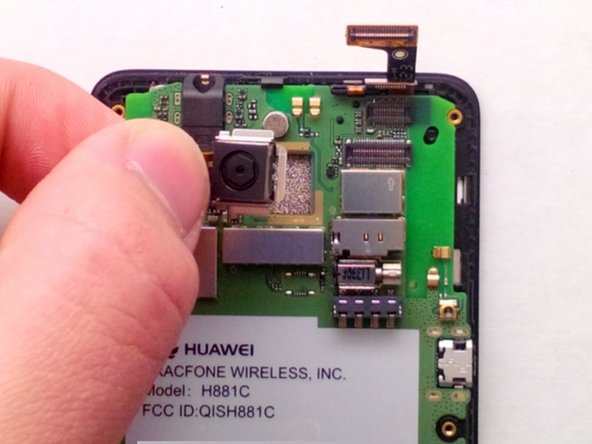
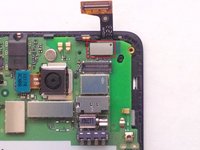
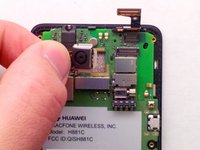
Kamerayı düz bir şekilde yukarı çekerek çıkarın.
-
-
-
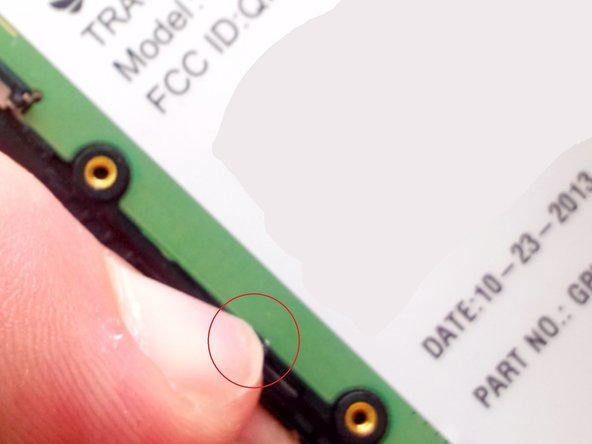
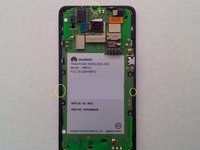
Çirkin "dairelere" aldırmayın. Daire içine alınan yerler, anakartı çerçeveden çıkarmak için geri çekmeniz gereken klipslerdir.
-
Bunun için tırnağınız mükemmel bir şekilde iş görecektir.
-
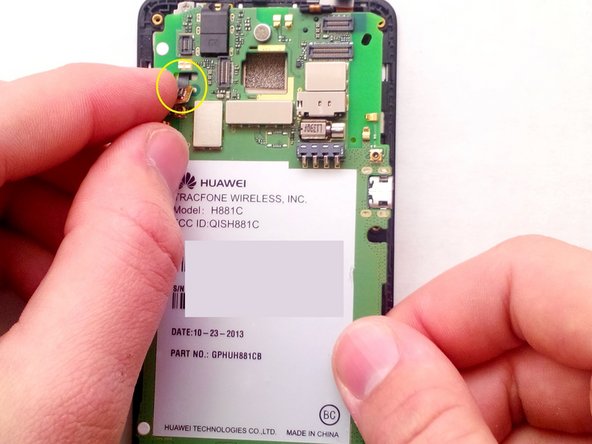
Anakartı çıkaralım. Sağ elinizle anakartı yavaşça geri çekin. Sol elinizle, zarar görmesini önlemek için ribbon kabloyu delikten geçecek şekilde yönlendirin.
-
-
-
-
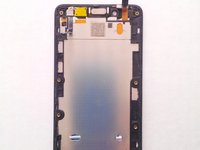
Anakart çıktığına göre, bu kısım ekran/sayısallaştırıcı/LCD düzeneğidir. Buradan itibaren yalnızca sayısallaştırıcıyı çıkarmanız gerekiyor.
-
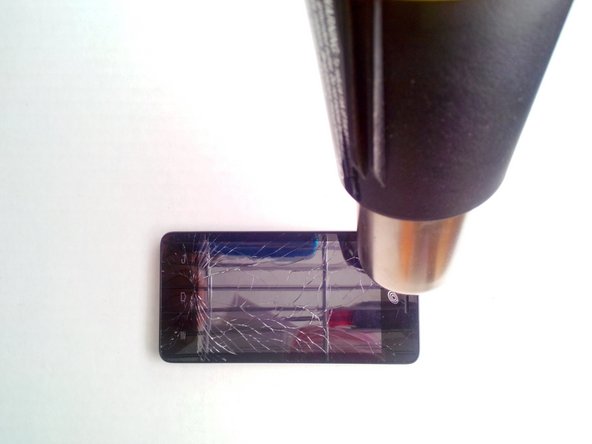
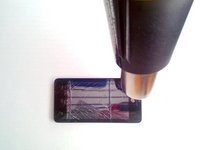
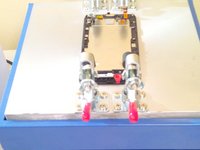
Varsa bir ısı tabancası veya sıcak plaka kullanmanızı öneririz. Eğer ikisi de yoksa, bir saç kurutma makinesi kullanın!
-
-
-
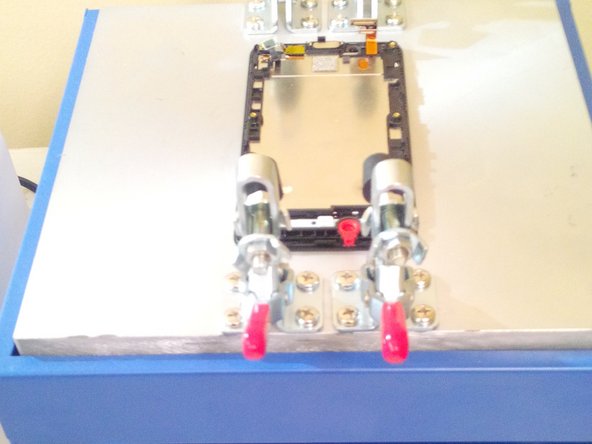
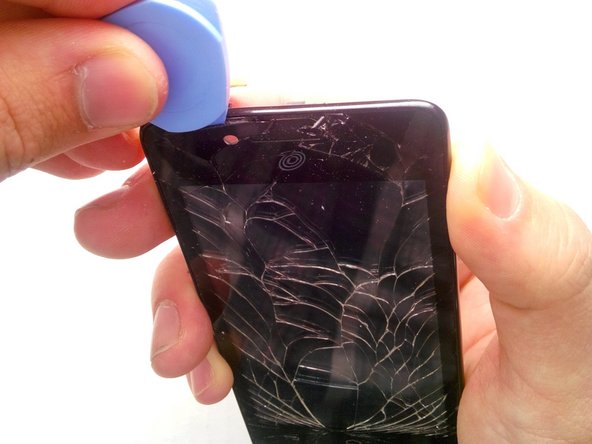
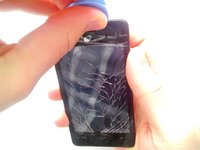
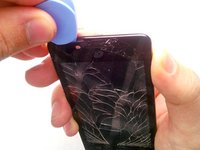
Ekran yeterince ısındıktan sonra, kalın bir pena kullanarak kırık ekranı çerçeveden ayırın. Dikkatli olun; ekran sıcak olabilir ve etrafa cam parçaları saçılabilir.
-
Eski ekranı/sayısallaştırıcıyı çıkardıktan sonra, çerçeveye yeni yapışkanı uygulayın ve yeni parçayı yerleştirin. Eski yapışkanın tamamen temizlendiğinden emin olun. Daha iyi bir yapışma için yeni ekranı takmadan önce yapışkanı ısıtmanızı öneririz.
-
İşte bu kadar! Şimdi, cihazınızı tekrar birleştirmek için adımları tersten uygulayın. Tebrikler! Ekran değişimini tamamladınız!
-
-


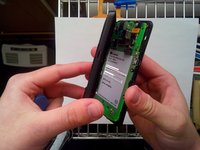

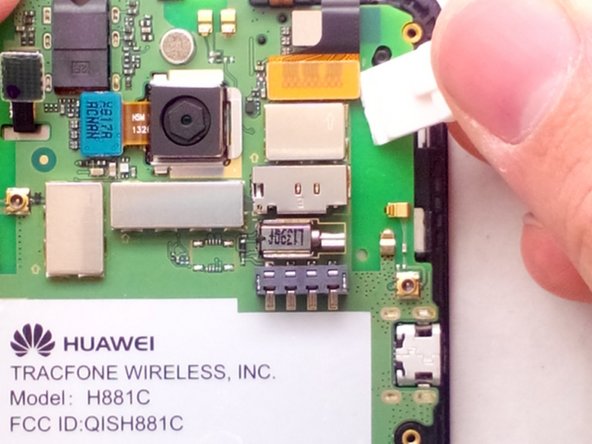
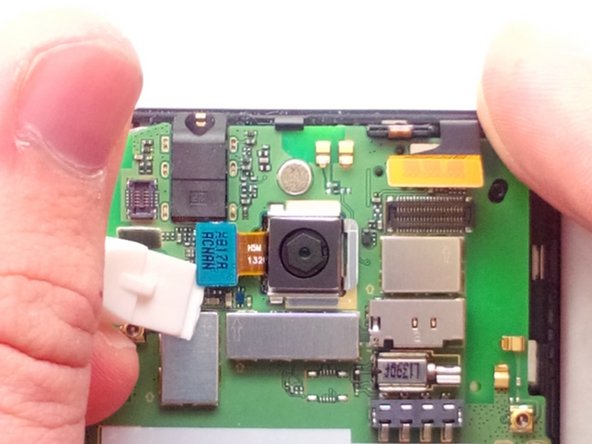
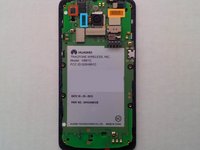





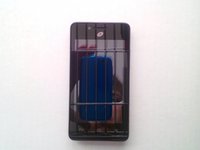
Cihazınızı yeniden toplamak için bu talimatları ters sırayla uygulayın.
İptal et: Bu kılavuzu tamamlamadım.
10 farklı kişi bu kılavuzu tamamladı.

Ekip

2Kılavuz Yorumları
what do you use as an adheasive?
Randy, I'm extremely late responding to your post. I use what the industry calls, "red tape". This stuff is perfect for pretty much any electronic repair, especially iPads.
