Ana içeriğe geç
Onarım Topluluğuna Katılın - Hesap Oluşturun

Bu çeviri bir makine tarafından oluşturulmuştur ve henüz bir kişi tarafından incelenmemiştir. Bu dili konuşuyor musunuz? İnceleme için.

Huawei Honor 8 anakart değişimi

Arşivlenmiş Kılavuz
Bu kılavuz sadece arşivsel amaçlarla muhafaza edilmiştir. Onarımınızı gerçekleştirmek için kılavuzun güncel halini kullanın.

Neye ihtiyacın var

    1. Huawei Honor 8 anakart değişimi, Arka Cam ve Çerçeve: adım 1, 1 resimden 1.
      • Yapışkanı ısıtmak için en az 5 dakika ayırdığınızdan emin olun. Cam kapağı çok erken ayırmaya çalışmak panelin çatlamasına neden olabilir.

      • Bir ısı tabancası veya saç kurutma makinesi kullanarak, telefonun dış kenarlarındaki yapışkanı ısıtmak için cam panelin yaklaşık 8 cm (üç inç) yukarısından ısı uygulayın.

      • Isıyı cihazın dış kenarlarına eşit bir şekilde uyguladığınızdan emin olun.

      FixBot'a Sor

      Yorum Ekle

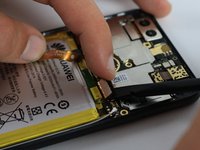
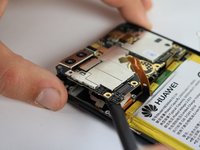
    2. Huawei Honor 8 anakart değişimi: adım 2, 2 resimden 1. Huawei Honor 8 anakart değişimi: adım 2, 2 resimden 2.
      • Arka paneli çıkarırken turuncu ribbon tele zarar vermemeye dikkat edin.

      • Bir açma aleti kullanarak arka cam panelin bir köşesini nazikçe kaldırarak ayırın.

      • Yapışkanı ayırmak için açma aletini yavaşça arka cam panelin dış kenarları boyunca kaydırın.

      • Arka paneli telefonun gövdesinden ayırmaya yardımcı olması için ek açma aletleri kullanılabilir.

      • Tüm yapışkan ayrıldıktan sonra arka paneli nazikçe kaldırarak çıkarın.

      FixBot'a Sor

      Yorum Ekle

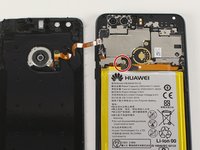
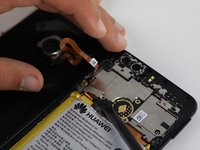
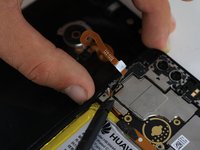
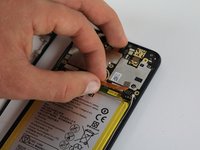
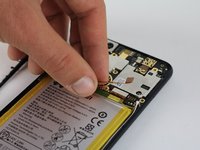
    3. Huawei Honor 8 anakart değişimi: adım 3, 3 resimden 1. Huawei Honor 8 anakart değişimi: adım 3, 3 resimden 2. Huawei Honor 8 anakart değişimi: adım 3, 3 resimden 3.
      • Bir PH00 yıldız tornavida kullanarak, kırmızı ile işaretlenmiş 3,5 mm gümüş yıldız vidayı çıkarın.

      • Bir plastik kanırtma aparatı kullanarak, vida ile sabitlenmiş olan küçük metal tırnağı nazikçe kaldırın.

      • Arka panel üzerindeki turuncu ribbon teli nazikçe ayırın.

      FixBot'a Sor

      Yorum Ekle

    4. Huawei Honor 8 anakart değişimi: adım 4, 1 resimden 1.
      • Küçük vidaları kaybetmemek için manyetik bir ped veya özel bir alan üzerinde tutun. Toplamda on sekiz vida bulunmaktadır.

      • Yıldız tornavida kullanarak, kırmızı ile işaretlenmiş sekiz adet gümüş renkli 3,5 mm yıldız vidayı çıkarın.

      • Yıldız tornavida kullanarak, turuncu ile işaretlenmiş altı adet siyah renkli 4,0 mm yıldız vidayı çıkarın.

      • Yıldız tornavida kullanarak, sarı ile işaretlenmiş tek bir gümüş renkli 3,0 mm yıldız vidayı çıkarın.

      • Yıldız tornavida ucunu kullanarak, gizli vidaları ortaya çıkarmak için yeşil dairelerle belirtilmiş beyaz etiketleri nazikçe kazıyın.

      • Yıldız tornavida kullanarak, yeşil ile işaretlenmiş iki adet siyah renkli 4,0 mm yıldız vidayı çıkarın.

      FixBot'a Sor

      Yorum Ekle

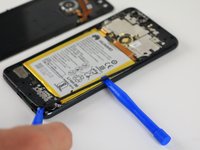
    5. Huawei Honor 8 anakart değişimi: adım 5, 3 resimden 1. Huawei Honor 8 anakart değişimi: adım 5, 3 resimden 2. Huawei Honor 8 anakart değişimi: adım 5, 3 resimden 3.
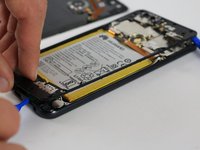
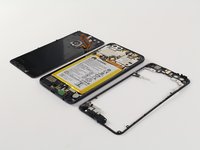
      • Plastik açma aletini, iç astarın çevresinde yavaşça kaydırın.

      • İç astarı telefon gövdesinden ayırmaya yardımcı olması için başka plastik açma aletleri de kullanılabilir.

      • İç astarı telefon gövdesinden çıkarmak için hafifçe yukarı çekin.

      FixBot'a Sor

      Yorum Ekle

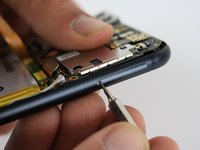
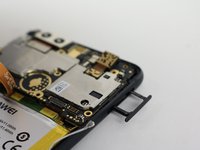
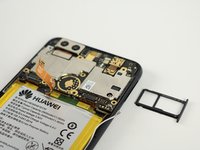
    1. Huawei Honor 8 anakart değişimi, SIM Kart tepsisini çıkarma: adım 6, 3 resimden 1. Huawei Honor 8 anakart değişimi, SIM Kart tepsisini çıkarma: adım 6, 3 resimden 2. Huawei Honor 8 anakart değişimi, SIM Kart tepsisini çıkarma: adım 6, 3 resimden 3.
      • Telefonu kameralar üst kısma gelecek şekilde tutarak cihazın sağ üst kenarındaki küçük deliği bulun.

      • 0,8 mm SIM çıkarma aracını kullanarak SIM Kart tepsisini serbest bırakmak için küçük deliğe bastırın.

      • SIM Kart tepsisini nazikçe dışarı çekin ve bir kenara koyun.

      FixBot'a Sor

      Yorum Ekle

    2. Huawei Honor 8 anakart değişimi: adım 7, 1 resimden 1.
      • Aşağıdaki adımlarda, anakartı yerinde tutan ve kırmızı daire içine alınmış beş bağlantıyı ayıracaksınız.

      FixBot'a Sor

      Yorum Ekle

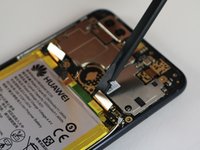
    3. Huawei Honor 8 anakart değişimi, Batarya konnektörünü ayırın: adım 8, 2 resimden 1. Huawei Honor 8 anakart değişimi, Batarya konnektörünü ayırın: adım 8, 2 resimden 2.
      • Batarya ve anakart arasındaki küçük şerit bağlantıyı ayırmak için nazikçe yukarı doğru çekin.

      • Gerekirse bağlantıyı ayırmak için bir plastik kanırtma aparatı kullanın.

      FixBot'a Sor

      Yorum Ekle

    4. Huawei Honor 8 anakart değişimi: adım 9, 1 resimden 1.
      • Anakartın sağ tarafındaki küçük anten kablosunu plastik kanırtma aparatı ile nazikçe ayırın.

      FixBot'a Sor

      Yorum Ekle

    5. Huawei Honor 8 anakart değişimi: adım 10, 2 resimden 1. Huawei Honor 8 anakart değişimi: adım 10, 2 resimden 2.
      • Plastik kanırtma aparatını kullanarak anakartı yerinde tutan küçük bağlantıyı dikkatlice ayırın.

      FixBot'a Sor

      Yorum Ekle

    6. Huawei Honor 8 anakart değişimi: adım 11, 1 resimden 1.
      • Bir plastik kanırtma aparatı kullanarak, anakartın sol kenarına yakın olan bağlantıyı nazikçe yukarı kaldırarak ayırın.

      FixBot'a Sor

      Yorum Ekle

    7. Huawei Honor 8 anakart değişimi: adım 12, 1 resimden 1.
      • Anakartın en sol kenarındaki küçük bağlantıyı plastik kanırtma aparatı ile dikkatlice ayırın.

      FixBot'a Sor

      Yorum Ekle

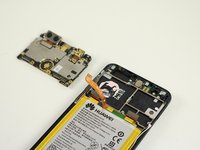
    8. Huawei Honor 8 anakart değişimi: adım 13, 2 resimden 1. Huawei Honor 8 anakart değişimi: adım 13, 2 resimden 2.
      • Anakartın bir köşesini kaldırmak için bir plastik kanırtma aparatı kullanın.

      • Anakartı telefonun gövdesinden ayırmak için kaldırın.

      FixBot'a Sor

      Yorum Ekle

Sonuç

Cihazınızı yeniden toplamak için bu talimatları tersten izleyin.

İptal et: Bu kılavuzu tamamlamadım.

10 farklı kişi bu kılavuzu tamamladı.

Jaret Wedow

Üyelik tarihi: 09/25/17

1.800 İtibar

4 adet Kılavuz yazıldı

Ekip

Cal Poly, Team S18-G2, Forte Fall 2017 Cal Poly, Team S18-G2, Forte Fall 2017 üyesi

CPSU-FORTE-F17S18G2

4 Üyeler

60 adet Kılavuz yazıldı

0Kılavuz Yorumları

Yorum Ekle

İstatistikleri Görüntüle:

Son 24 Saat: 4

Son 7 gün: 17

Son 30 gün: 51

Her zaman: 8,808