Ana içeriğe geç
Onarım Topluluğuna Katılın - Hesap Oluşturun

Bu çeviri bir makine tarafından oluşturulmuştur ve henüz bir kişi tarafından incelenmemiştir. Bu dili konuşuyor musunuz? İnceleme için.

Mac Mini Late 2012 Dual Hard Drive Kit Montajı

Neye ihtiyacın var

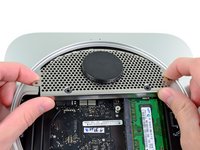
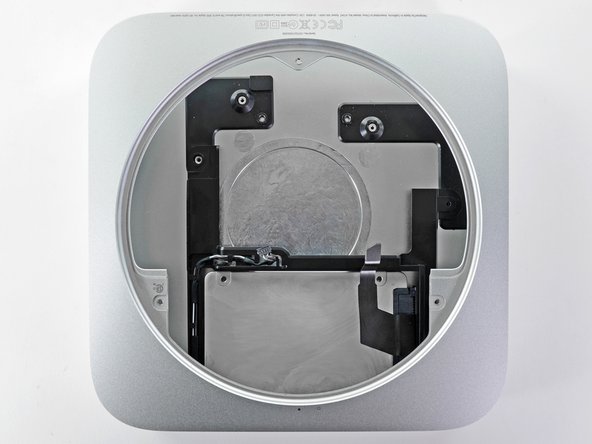
    1. Mac Mini Late 2012 Dual Hard Drive Kit Montajı, Alt Kapak: adım 1, 2 resimden 1. Mac Mini Late 2012 Dual Hard Drive Kit Montajı, Alt Kapak: adım 1, 2 resimden 2.
      • Başparmaklarınızı alt kapaktaki girintilere yerleştirin.

      • Alt kapak üzerindeki beyaz nokta, dış kasa üzerine işlenmiş halka ile hizalanana kadar alt kapağı saat yönünün tersine döndürün.

      • Döndürürken aşağıya doğru fazla baskı uygulamanız gerekmez.

      FixBot'a Sor

      Yorum Ekle

    2. Mac Mini Late 2012 Dual Hard Drive Kit Montajı: adım 2, 1 resimden 1.
      • Mini'yi, alt kapağın dış kasadan ayrılıp düşmesini sağlayacak kadar eğin.

      • Alt kapağı çıkarın ve bir kenara koyun.

      FixBot'a Sor

      Yorum Ekle

    1. Mac Mini Late 2012 Dual Hard Drive Kit Montajı, Fan vidalarını çıkarın: adım 3, 1 resimden 1.
      • Fanı, anten plakasının yakınında bulunan anakarta sabitleyen iki adet 11,3 mm T6 Torx vidayı çıkarın.

      FixBot'a Sor

      Yorum Ekle

    2. Mac Mini Late 2012 Dual Hard Drive Kit Montajı, Fan kulağını kaldırın: adım 4, 1 resimden 1.
      • Fan kulağını, RAM'e en yakın olan noktadan dış kasaya sabitlenmiş ayırıcı vida yuvasından (standoff) yukarı doğru kaldırın.

      • Fan kulağını çıkarmak için ayırıcı vidayı sökmeniz gerekmez. Fanı, ayırıcı vidadan kurtaracak kadar yükseltmeniz yeterlidir.

      FixBot'a Sor

      Yorum Ekle

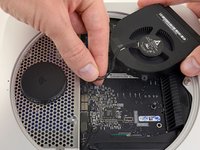
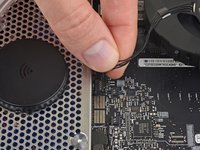
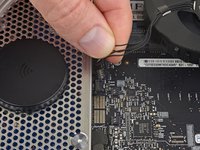
    3. Mac Mini Late 2012 Dual Hard Drive Kit Montajı, Fan çıkarma: adım 5, 3 resimden 1. Mac Mini Late 2012 Dual Hard Drive Kit Montajı, Fan çıkarma: adım 5, 3 resimden 2. Mac Mini Late 2012 Dual Hard Drive Kit Montajı, Fan çıkarma: adım 5, 3 resimden 3.
      • Bağlantısına erişmek için fanı mini'nin içinden yeterli boşluğu oluşturacak kadar kaldırın.

      • Tüm kabloları aynı anda tutun ve fanı anakarttan ayırmak için nazikçe dosdoğru yukarı çekin.

      • Soketi asla kanırtmayın; aksi takdirde onu anakarttan koparabilirsiniz.

      • Fanı çıkarın.

      FixBot'a Sor

      Yorum Ekle

    1. Mac Mini Late 2012 Dual Hard Drive Kit Montajı, Kapağı çıkarın: adım 6, 1 resimden 1.
      • Kapağı ısı dağıtıcıya sabitleyen tek bir 3,5 mm T6 Torx vidayı çıkarın.

      FixBot'a Sor

      Yorum Ekle

    2. Mac Mini Late 2012 Dual Hard Drive Kit Montajı: adım 7, 1 resimden 1.
      • Muhafazayı anten plakasının en yakın ucundan kaldırın.

      • Muhafazayı dış kasadan uzağa doğru döndürün ve mini cihazdan çıkarın.

      FixBot'a Sor

      Yorum Ekle

    1. Mac Mini Late 2012 Dual Hard Drive Kit Montajı, Anten Plakası: adım 8, 1 resimden 1.
      • Anten plakasını mini'ye sabitleyen aşağıdaki vidaları çıkarın:

      • İki adet 6,6 mm T8 Torx vida

      • İki adet 5,0 mm T8 Torx veya 2,0 mm Alyan vida (her iki tornavida da iş görecektir)

      • Birleştirirken:

      • Sabit diski, anten plakası tam yerine oturacak şekilde düzgünce yerleştirmek zor olabilir. Vida delikleri, sabit disk üzerindeki deliklerle hizalanmazsa, sabit diskin arkasında bulunan iki pimin, kasanın arkasında, ikinci sabit disk yuvasının üst kısmındaki deliklere düzgün şekilde oturduğundan emin olun.

      • Anten doğrudan sabit diske bağlıdır (kırmızı işaretler), bu nedenle anteni takmak sabit diski yerinden oynatabilir ve sabit disk kablosunun anakarta olan bağlantısını gevşetebilir.

      FixBot'a Sor

      Yorum Ekle

    2. Mac Mini Late 2012 Dual Hard Drive Kit Montajı: adım 9, 2 resimden 1. Mac Mini Late 2012 Dual Hard Drive Kit Montajı: adım 9, 2 resimden 2.
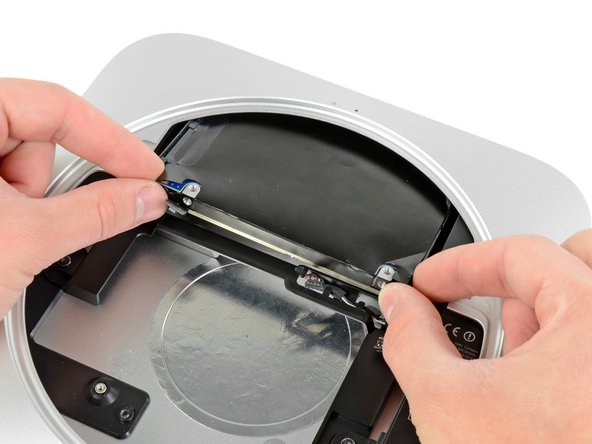
      • Anten plakasını RAM'e en yakın ucundan hafifçe kaldırın.

      • Anten plakasını dikkatlice dış kasanın dairesel kenarından ayırın.

      • Anten plakasını henüz çıkarmayın. Hâlâ AirPort/Bluetooth kartına bağlıdır.

      FixBot'a Sor

      Yorum Ekle

    3. Mac Mini Late 2012 Dual Hard Drive Kit Montajı: adım 10, 1 resimden 1.
      • Anten konnektörünü AirPort/Bluetooth kartı üzerindeki soketinden dikkatlice ayırmak için bir plastik kanırtma aparatının ucunu kullanın.

      FixBot'a Sor

      Yorum Ekle

    4. Mac Mini Late 2012 Dual Hard Drive Kit Montajı: adım 11, 1 resimden 1.
      • Mini'deki anten plakasını çıkarın.

      FixBot'a Sor

      Yorum Ekle

    1. Mac Mini Late 2012 Dual Hard Drive Kit Montajı, Anakart: adım 12, 2 resimden 1. Mac Mini Late 2012 Dual Hard Drive Kit Montajı, Anakart: adım 12, 2 resimden 2.
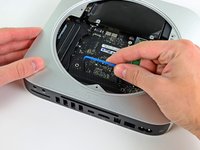
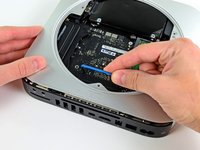
      • Sabit sürücü konnektörünü anakart üzerindeki soketinden ayırmak için plastik kanırtma aparatının yassı ucunu kullanın.

      FixBot'a Sor

      Yorum Ekle

    2. Mac Mini Late 2012 Dual Hard Drive Kit Montajı, IR sensörü konnektörünü ayırın: adım 13, 1 resimden 1.
      • IR sensörü konnektörünü anakart üzerindeki soketinden yukarı doğru kaldırıp çıkarmak için plastik kanırtma aparatının ucunu kullanın.

      • Soketin altından değil, kabloların altından kaldırarak ayırdığınızdan emin olun.

      FixBot'a Sor

      Yorum Ekle

    3. Mac Mini Late 2012 Dual Hard Drive Kit Montajı: adım 14, 1 resimden 1.
      • Aşağıdaki üç vidayı çıkarın:

      • Bir adet 5,0 mm T8 Torx veya 2,0 mm Alyan vida (her iki tornavida da kullanılabilir)

      • Bir adet 16,2 mm T6 Torx vida

      • Bir adet 26 mm T6 Torx ara bağlantı vidası

      FixBot'a Sor

      Yorum Ekle

    4. Mac Mini Late 2012 Dual Hard Drive Kit Montajı: adım 15, 3 resimden 1. Mac Mini Late 2012 Dual Hard Drive Kit Montajı: adım 15, 3 resimden 2. Mac Mini Late 2012 Dual Hard Drive Kit Montajı: adım 15, 3 resimden 3.
      Bu adımda kullanılan alet:
      Mac mini Logic Board Removal Tool
      $4.99
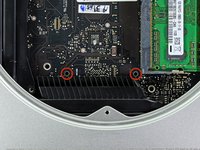
      • Anakartı çıkarmak için, Mac mini Anakart Çıkarma Aracının iki silindirik çubuğu, kırmızıyla vurgulanan deliklere yerleştirilmelidir. Cihazları, kırmızıyla vurgulananlar dışındaki herhangi bir anakart deliğine sokmak anakarta zarar verebilir.

      • Mac mini Anakart Çıkarma Aracını kırmızıyla vurgulanan iki deliğe yerleştirin. Devam etmeden önce, aracın anakartın altındaki dış kasanın üst kısmına temas ettiğinden emin olun.

      • Aracı dikkatlice I/O kartına doğru çekin. Anakart ve I/O kartı düzeneği, dış kasadan hafifçe dışarı kaymalıdır.

      • I/O kartı dış kasadan gözle görülür şekilde ayrıldığında ayırma işlemini durdurun.

      • Mac mini Anakart Çıkarma aracını çıkarın.

      FixBot'a Sor

      Yorum Ekle

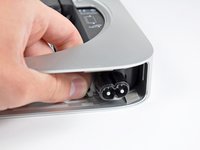
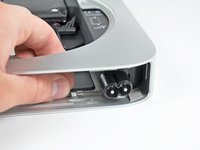
    5. Mac Mini Late 2012 Dual Hard Drive Kit Montajı: adım 16, 1 resimden 1.
      • Giriş/çıkış kartı/anakart grubunu, güç konnektörüne erişebilecek kadar dış kasadan dışarı çekin.

      • DC-In kablosunu anakarttan ayırmak için parmaklarınızı kullanın.

      • Güç kablosu konnektörünü mini'nin ön kısmına doğru çekin.

      FixBot'a Sor

      Yorum Ekle

    6. Mac Mini Late 2012 Dual Hard Drive Kit Montajı: adım 17, 1 resimden 1.
      • Anakart düzeneğini, takılabilecek kablolara dikkat ederek mini'nin içinden yavaşça kaydırarak çıkarın.

      FixBot'a Sor

      Yorum Ekle

    1. Mac Mini Late 2012 Dual Hard Drive Kit Montajı, Sabit Disk: adım 18, 2 resimden 1. Mac Mini Late 2012 Dual Hard Drive Kit Montajı, Sabit Disk: adım 18, 2 resimden 2.
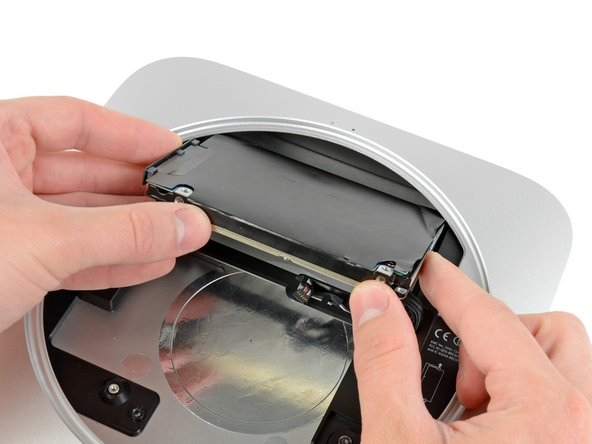
      • Sabit sürücüyü mini'nin ön kenarından uzağa doğru çekin ve dış kasadan çıkarın.

      • Yeniden montaj sırasında, sabit sürücünün iç kenarında kasaya oturan iki pim bulunur. Deliklerin etrafında lastik contalar olduğundan, sabit sürücüyü doğru şekilde yerleştirdiğinizi anlamak zor olabilir.

      • Kasada iki çift delik vardır. Pimleri, kasanın tabanına en yakın olan deliklere takın.

      FixBot'a Sor

      Yorum Ekle

    1. Mac Mini Late 2012 Dual Hard Drive Kit Montajı, Güç Kaynağı: adım 19, 1 resimden 1.
      • Güç kaynağını ve sabit disk tepsisini dış kasaya sabitleyen 7,9 mm'lik T6 Torx vidayı çıkarın.

      • Yeniden montaj sırasında, sabit diskin yanından geçen kabloların güç kaynağının altına yerleştirildiğinden emin olun. Bu, sabit diskin doğru şekilde yerine oturmasını sağlayacaktır. Ayrıca, kablolar engel oluşturursa anten vida delikleri hizalanmayacaktır.

      FixBot'a Sor

      Yorum Ekle

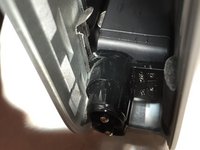
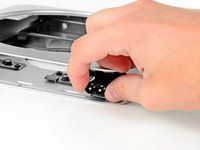
    2. Mac Mini Late 2012 Dual Hard Drive Kit Montajı: adım 20, 3 resimden 1. Mac Mini Late 2012 Dual Hard Drive Kit Montajı: adım 20, 3 resimden 2. Mac Mini Late 2012 Dual Hard Drive Kit Montajı: adım 20, 3 resimden 3.
      • Gümüş metal AC girişi soket tutucusunu dış kasanın yanından uzağa doğru çekin ve mini'den çıkarın.

      • Yeniden montaj sırasında, gümüş klipsin AC konnektörünün alt eğimli kenarının her iki tarafını kavradığına dikkat edin. Klipsi geri kaydırırken bir durma noktasına gelecektir, ancak yerine tam olarak "klik" sesiyle oturmayacaktır. İşlemi doğru yaptığınızı, klipsin konumundan kolayca oynamamasından anlayabilirsiniz.

      FixBot'a Sor

      Yorum Ekle

    3. Mac Mini Late 2012 Dual Hard Drive Kit Montajı: adım 21, 2 resimden 1. Mac Mini Late 2012 Dual Hard Drive Kit Montajı: adım 21, 2 resimden 2.
      • AC-In konnektörünü saat yönünün tersine 90 derece döndürün.

      FixBot'a Sor

      Yorum Ekle

    4. Mac Mini Late 2012 Dual Hard Drive Kit Montajı: adım 22, 1 resimden 1.
      • Güç kaynağını, takılabilecek kablolara dikkat ederek mini'den dışarı kaydırın.

      FixBot'a Sor

      Yorum Ekle

    1. Mac Mini Late 2012 Dual Hard Drive Kit Montajı, Sabit disk tepsisini çıkarın: adım 23, 1 resimden 1.
      • Sabit disk tepsisini dış kasaya sabitleyen 7,9 mm T6 Torx vidayı çıkarın.

      FixBot'a Sor

      Yorum Ekle

    2. Mac Mini Late 2012 Dual Hard Drive Kit Montajı: adım 24, 1 resimden 1.
      • Sabit disk tepsisini dış kasadan çıkarın.

      FixBot'a Sor

      Yorum Ekle

    1. Mac Mini Late 2012 Dual Hard Drive Kit Montajı, Dual Hard Drive Kit: adım 25, 1 resimden 1.
      • Aşağıdaki adımlar, mini cihazınıza ikinci bir sabit sürücü takma konusunda size yol gösterecektir.

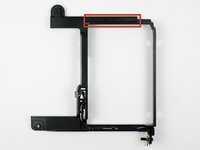
      • Sonraki birkaç adımda, kırmızı kutu içine alınmış braketler boyunca yer alan deliklere grometleri takacaksınız.

      FixBot'a Sor

      Yorum Ekle

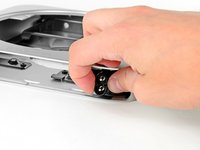
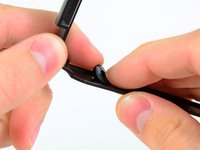
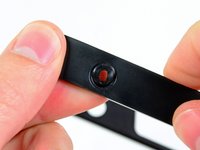
    2. Mac Mini Late 2012 Dual Hard Drive Kit Montajı: adım 26, 3 resimden 1. Mac Mini Late 2012 Dual Hard Drive Kit Montajı: adım 26, 3 resimden 2. Mac Mini Late 2012 Dual Hard Drive Kit Montajı: adım 26, 3 resimden 3.
      • Braketin iç kısmından çalışarak, grometi braketin yanındaki delikten dışarı itin.

      • Grometin, üçüncü resimde görüldüğü gibi brakete tam olarak oturduğundan emin olun.

      • Aynı işlemi braketlerin her iki yanındaki diğer üç gomet için de tekrarlayın.

      FixBot'a Sor

      Yorum Ekle

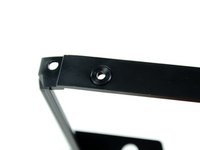
    3. Mac Mini Late 2012 Dual Hard Drive Kit Montajı: adım 27, 1 resimden 1.
      • Dört rondelanın tamamı takılı olan braket, bu resimde gösterilen brakete benzemelidir.

      FixBot'a Sor

      Yorum Ekle

    4. Mac Mini Late 2012 Dual Hard Drive Kit Montajı: adım 28, 2 resimden 1. Mac Mini Late 2012 Dual Hard Drive Kit Montajı: adım 28, 2 resimden 2.
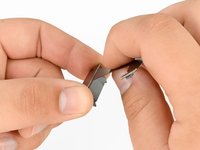
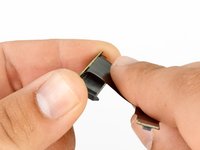
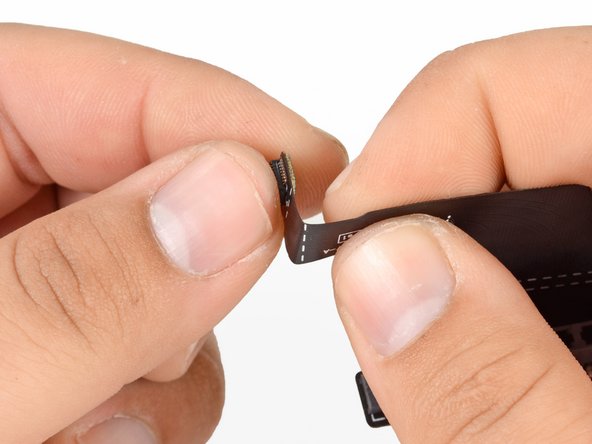
      • Konnektörlerin soketlerine tam oturduğundan emin olmak için ribbon kabloyu noktalı çizgiler boyunca bükün.

      • Ribbon kabloyu, SSD konnektörü hizasında 90 derece bükerek konnektöre paralel hale getirin.

      FixBot'a Sor

      Yorum Ekle

    5. Mac Mini Late 2012 Dual Hard Drive Kit Montajı: adım 29, 2 resimden 1. Mac Mini Late 2012 Dual Hard Drive Kit Montajı: adım 29, 2 resimden 2.
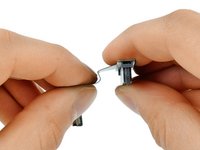
      • SSD konnektörünün kenarını kullanarak, kabloyu ilk büyük noktalı çizgi boyunca 90 derece aşağı doğru bükün.

      • Ribbon kabloyu ikinci büyük noktalı çizgi boyunca 90 derece yukarı doğru geri bükün.

      FixBot'a Sor

      Yorum Ekle

    6. Mac Mini Late 2012 Dual Hard Drive Kit Montajı: adım 30, 2 resimden 1. Mac Mini Late 2012 Dual Hard Drive Kit Montajı: adım 30, 2 resimden 2.
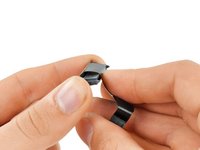
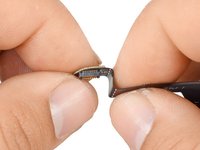
      • Ribbon kabloyu ilk küçük noktalı çizginin her iki yanından tutun ve yukarıya doğru 90 derece bükün.

      FixBot'a Sor

      Yorum Ekle

    7. Mac Mini Late 2012 Dual Hard Drive Kit Montajı: adım 31, 2 resimden 1. Mac Mini Late 2012 Dual Hard Drive Kit Montajı: adım 31, 2 resimden 2.
      • Ribbon kabloyu ikinci küçük noktalı çizgi boyunca 90 derece aşağı bükün.

      FixBot'a Sor

      Yorum Ekle

    8. Mac Mini Late 2012 Dual Hard Drive Kit Montajı: adım 32, 1 resimden 1.
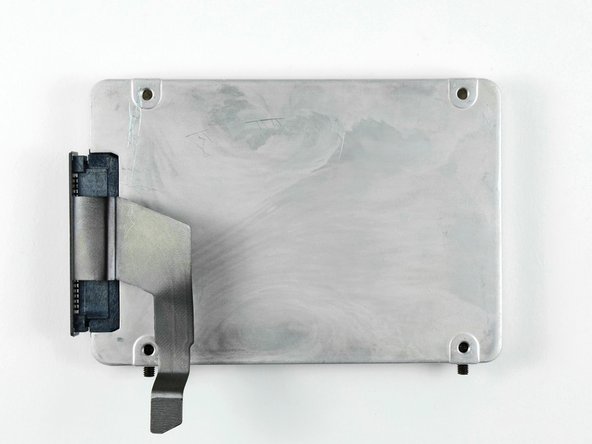
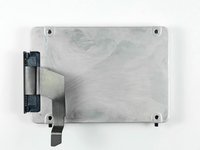
      • Kit içeriğinde bulunan kabloyu ikinci sabit diskinize takın. Biz bu örnekte bir SSD kullanıyoruz.

      • Kabloyla birlikte yuvarlatılmış köşeli küçük bir parça siyah bant geldiyse, konnektörü sabit disk üzerindeki soketine sabitlemek için bunu konnektörün üzerine yapıştırabilirsiniz. Bu bant parçası zorunlu değildir ve takılmaması cihazınızın performansı üzerinde herhangi bir olumsuz etki yaratmayacaktır.

      • Kabloyu sabit diskinize takmadan önce, beyaz kesikli çizgiler boyunca düzgün bir şekilde katlandığından emin olun. Bu, kablonun yerine daha iyi oturmasını ve sabit kalmasını sağlayacaktır.

      FixBot'a Sor

      Yorum Ekle

    9. Mac Mini Late 2012 Dual Hard Drive Kit Montajı, Vidaları takın: adım 33, 3 resimden 1. Mac Mini Late 2012 Dual Hard Drive Kit Montajı, Vidaları takın: adım 33, 3 resimden 2. Mac Mini Late 2012 Dual Hard Drive Kit Montajı, Vidaları takın: adım 33, 3 resimden 3.
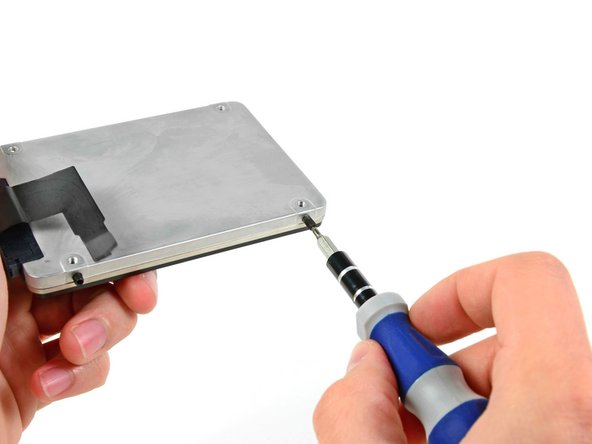
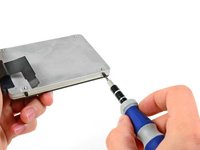
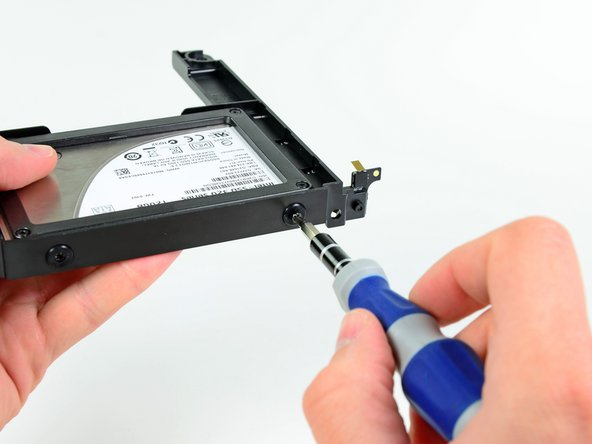
      • Sabit sürücünün anakarta bağlanan kablo ucuna en yakın tarafındaki iki set vidasını takmak için T6 Torx tornavida kullanın.

      • Vidaları, sabit sürücünün yan tarafındaki dişli deliklerin sonuna değene kadar sıkın. Üçüncü resimde doğru şekilde takılmış halleri gösterilmektedir.

      FixBot'a Sor

      Yorum Ekle

    10. Mac Mini Late 2012 Dual Hard Drive Kit Montajı: adım 34, 3 resimden 1. Mac Mini Late 2012 Dual Hard Drive Kit Montajı: adım 34, 3 resimden 2. Mac Mini Late 2012 Dual Hard Drive Kit Montajı: adım 34, 3 resimden 3.
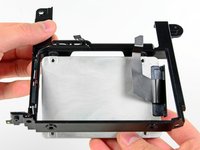
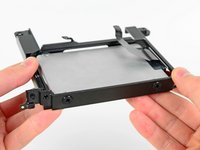
      • Sonraki iki adımda, sabit diski braketine takacaksınız.

      • Sabit diski yerleştirirken, SATA konnektörü üçüncü resimde görülen braket üzerindeki çıkıntıya en yakın olacak şekilde, kablo tarafı yukarı bakacak şekilde brakete yerleştirdiğinizden emin olun.

      • Sabitleme vidalarını braket içindeki rondelalara bastırın ve ikinci resimde görüldüğü gibi sabit diski braketinin içine doğru yerleştirin.

      FixBot'a Sor

      Yorum Ekle

    11. Mac Mini Late 2012 Dual Hard Drive Kit Montajı: adım 35, 2 resimden 1. Mac Mini Late 2012 Dual Hard Drive Kit Montajı: adım 35, 2 resimden 2.
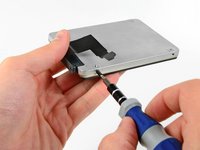
      • Kalan iki ayar vidasını grometlerin içinden geçirip sabit diskin yan tarafına takmak için bir T6 Torx tornavida kullanın.

      FixBot'a Sor

      Yorum Ekle

    12. Mac Mini Late 2012 Dual Hard Drive Kit Montajı: adım 36, 2 resimden 1. Mac Mini Late 2012 Dual Hard Drive Kit Montajı: adım 36, 2 resimden 2.
      • İkinci sabit disk düzeneğini dış kasaya yerleştirin.

      • Montaj deliklerinin, ikinci resimde görüldüğü gibi dış kasadaki dişli deliklerle hizalandığından emin olun.

      • Anakart takılıyken, ikinci sabit disk kablosunu anakart üzerindeki boş sokete bağlamanız yeterlidir.

      • İkinci sabit disk kablosu, iki sabit disk arasında düz bir şekilde durmalıdır. Eğer ikinci sabit disk kablosu birincinin üzerine yerleştirilirse, anten plakası tekrar takılamaz ve kablonuza zarar verebilirsiniz.

      FixBot'a Sor

      Yorum Ekle

    13. Mac Mini Late 2012 Dual Hard Drive Kit Montajı: adım 37, 2 resimden 1. Mac Mini Late 2012 Dual Hard Drive Kit Montajı: adım 37, 2 resimden 2.
      • Bilgisayarınızı başlattığınızda, her iki sürücünün de mini tarafından tanındığını göreceksiniz.

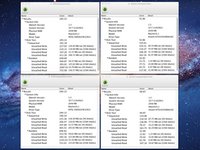
      • Xbench puanları, sabit sürücüleri ister üst ister alt yuvaya takın, hızlarının aynı kalacağını göstermektedir.

      • Birincil sürücünüz olarak kullanacağınız bir SSD eklerken gereken iş miktarını en aza indirmek için, SSD'yi bu kılavuzda yaptığımız gibi takmanızı ve mevcut plaka sürücüyü orijinal alt konumunda (anten plakasına en yakın yer) bırakmanızı öneririz.

      • Yeniden montaj sonrasında, mini'yi Lion Recovery modunda başlatın ve SSD'nizi silmek için disk izlencesini kullanın. Ardından Lion'ı SSD'nize yükleyin. Yeniden başlattıktan sonra, sistem tercihleri > başlangıç diski kısmına gidin ve başlangıç diski olarak SSD'nizi seçin.

      FixBot'a Sor

      Yorum Ekle

Sonuç

Cihazınızı yeniden toplamak için bu talimatları ters sırada uygulayın.

İptal et: Bu kılavuzu tamamlamadım.

739 farklı kişi bu kılavuzu tamamladı.

Andrew Optimus Goldheart

Üyelik tarihi: 10/17/09

515.674 İtibar

406 adet Kılavuz yazıldı

Ekip

iFixit iFixit üyesi

Staff

123 Üyeler

86.246 adet Kılavuz yazıldı

70Kılavuz Yorumları

In my system the only way to get an SSD drive (OCZ Agility 3 120G) to work was to install it to the first SATA interface and the original HD to the second SATA interface.

I tried first as said in this guide, but the whole system got very unstable, the SSD was basicly unusable with lots of read errors, kernel panics etc...

After switch everything went smoothly. I cloned the original system to the new SSD with Carbon Copy Cloner, selected the SSD to be the startup disk and rebooted, Now the SSD is primary drive (with huge difference in speed, some 340/300 read/write) and the original 1T HD is secondary drive hosting my iTunes, iMovie and iPhoto archives.

marcojohansson - Yanıt Paylaş
I have a late-2012 MacMini which came with 4GB RAM + 1 TB HDD. The RAM has been upgraded to 12GB. I upgraded the MacOSX to Catalina 10.15 but seems I am having some problems with it. I now want to replace the original 1 TH HDD with a 480GB SSD (and use it as system disk) and also add a second 1TB SSD as a storage disk. And finally re-install MacOSX High Sierra or the later OSX and get rid of Catalina. What would be your advice to place which SSD into which bay? Thank you!

MAFAKY - Yanıt Paylaş

The iFixit SATA cable does not work with the OCZ Vertex 4 drive using OS X 10.8. I tried both the "upper" and "lower" ports, neither work. Using the Apple supplied SATA cable, the drive works in both ports. Using the iFixit cable with the Apple supplied HDD drive works. Using the iFixit cable, the OCZ drive is detected using the OCZ Mac boot tools. It's just OS X 10.8 that can not see the drive when using the iFixit cable. I've contacted OCZ support.

brainsik - Yanıt Paylaş
Same for me as for marcojohansson. While my SSD worked in the "empty" bay, I was experiencing frequent system hangs and beach balling. Moving the SSD to the original hard drive position, and the hard drive into the extra bay seems to have solved the problem entirely!

Patrick - Yanıt Paylaş
(Same as Patrick noted above) If you are adding a new SSD to your factory 1TB HD using iFixit's Mac mini HD kit, SWAP the drive positions—so that the SSD is in the original slot connected Apple's SATA cable and the original HD is now in the other bay using iFixit's cable. This issue affects only late-2012 Mac minis that come with a mini-specific build of OS X 10.8.2.

Vin - Yanıt Paylaş

Yorum Ekle

İstatistikleri Görüntüle:

Son 24 Saat: 27

Son 7 gün: 192

Son 30 gün: 823

Her zaman: 606,056