Ana içeriğe geç
Onarım Topluluğuna Katılın - Hesap Oluşturun

Bu çeviri bir makine tarafından oluşturulmuştur ve henüz bir kişi tarafından incelenmemiştir. Bu dili konuşuyor musunuz? İnceleme için.

MacBook Pro 13" Unibody Mid 2012 Çift Sabit Disk Kurulumu

Neye ihtiyacın var

    1. MacBook Pro 13" Unibody Mid 2012 Çift Sabit Disk Kurulumu, Alt Kasa: adım 1, 1 resimden 1.
      • Aşağıdaki on vidayı sökün:

      • Üç adet 14,4 mm Phillips #00 yıldız vida

      • Üç adet 3,5 mm Phillips #00 yıldız vida

      • Dört adet 3,5 mm omuzlu Phillips #00 yıldız vida

      • Küçük vidaları yerine takarken, kasanın hafif kavisli yapısına dik olacak şekilde hizalayın (tam olarak düz aşağı inmezler).

      FixBot'a Sor

      Yorum Ekle

    2. MacBook Pro 13" Unibody Mid 2012 Çift Sabit Disk Kurulumu: adım 2, 2 resimden 1. MacBook Pro 13" Unibody Mid 2012 Çift Sabit Disk Kurulumu: adım 2, 2 resimden 2.
      • Alt kasayı havalandırma deliğinin yakınından parmaklarınızla kaldırarak MacBook gövdesinden ayırın.

      • Alt kasayı çıkarın.

      FixBot'a Sor

      Yorum Ekle

    1. MacBook Pro 13" Unibody Mid 2012 Çift Sabit Disk Kurulumu, Batarya konnektörünü ayırın: adım 3, 2 resimden 1. MacBook Pro 13" Unibody Mid 2012 Çift Sabit Disk Kurulumu, Batarya konnektörünü ayırın: adım 3, 2 resimden 2.
      • Plastik kanırtma aparatının ucunu kullanarak batarya konnektörünü anakart üzerindeki soketinden yukarı doğru kaldırarak ayırın.

      • Konnektörü soketinden "yürüterek" çıkarmak için her iki kısa kenarından yukarı doğru kaldırmak faydalı olur. Konnektörlerin köşelerine dikkat edin; kolayca kırılabilirler.

      FixBot'a Sor

      Yorum Ekle

    2. MacBook Pro 13" Unibody Mid 2012 Çift Sabit Disk Kurulumu: adım 4, 1 resimden 1.
      • Çalışırken yanlışlıkla tekrar temas etmemesi için batarya kablosunu anakart üzerindeki soketinden hafifçe uzağa doğru bükün.

      FixBot'a Sor

      Yorum Ekle

    1. MacBook Pro 13" Unibody Mid 2012 Çift Sabit Disk Kurulumu, Optik sürücü: adım 5, 1 resimden 1.
      • AirPort/Bluetooth ribbon kablo konnektörünü, anakart üzerindeki soketinden ayırmak için plastik kanırtma aparatının düz ucunu kullanın.

      FixBot'a Sor

      Yorum Ekle

    2. MacBook Pro 13" Unibody Mid 2012 Çift Sabit Disk Kurulumu: adım 6, 1 resimden 1.
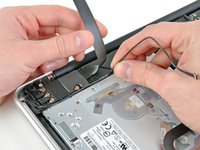
      • Kamera kablosunu anakart üzerindeki soketinden dikkatlice çekip çıkarın.

      • iFixit ekibi tarafından önerilmese de bazı kullanıcılar bu adımı tamamen atlamayı tercih etmektedir. Bununla ilgili bilgi için adım yorumlarına bakın.

      • Kabloyu anakart yüzeyine paralel şekilde çekin. Yukarı doğru çekmek anakarta veya kablonun kendisine zarar verebilir.

      FixBot'a Sor

      Yorum Ekle

    3. MacBook Pro 13" Unibody Mid 2012 Çift Sabit Disk Kurulumu: adım 7, 2 resimden 1. MacBook Pro 13" Unibody Mid 2012 Çift Sabit Disk Kurulumu: adım 7, 2 resimden 2.
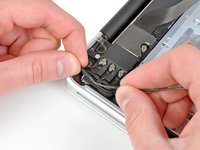
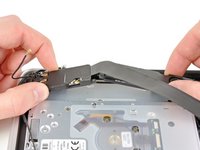
      • AirPort/Bluetooth ribbon kabloyu, kamera kablosunu subwoofer ve AirPort/Bluetooth braketine sabitleyen yapışkandan ayırırken dikkatlice kenara çekin.

      • Kamera kablosunu, AirPort/Bluetooth braketinin içine kalıplanmış tutucu tırnağın altından çıkarın.

      FixBot'a Sor

      Yorum Ekle

    4. MacBook Pro 13" Unibody Mid 2012 Çift Sabit Disk Kurulumu: adım 8, 2 resimden 1. MacBook Pro 13" Unibody Mid 2012 Çift Sabit Disk Kurulumu: adım 8, 2 resimden 2.
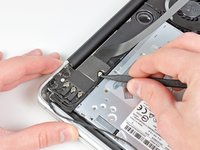
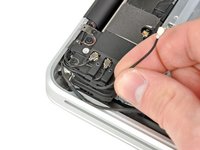
      • Plastik kanırtma aparatının ucunu kullanarak anakarta en yakın anten konnektörünü AirPort/Bluetooth kartı üzerindeki soketinden yukarı doğru kaldırarak ayırın.

      • Anten kablosunu, AirPort/Bluetooth braketine kalıplanmış tırnağın altından çıkarın.

      FixBot'a Sor

      Yorum Ekle

    5. MacBook Pro 13" Unibody Mid 2012 Çift Sabit Disk Kurulumu: adım 9, 1 resimden 1.
      • Aşağıdaki beş vidayı sökmek için bir Phillips #00 tornavida kullanın:

      • İki adet 10,3 mm vida

      • İki adet 3,1 mm vida

      • Bir adet 5 mm vida

      FixBot'a Sor

      Yorum Ekle

    6. MacBook Pro 13" Unibody Mid 2012 Çift Sabit Disk Kurulumu: adım 10, 2 resimden 1. MacBook Pro 13" Unibody Mid 2012 Çift Sabit Disk Kurulumu: adım 10, 2 resimden 2.
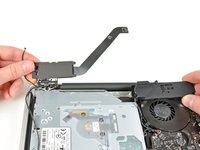
      • AirPort/Bluetooth düzeneğini ve subwoofer'ı, optik sürücü tarafının orta kısmına yakın bir yerden, birbirlerinden kurtulana kadar yukarı doğru çekin.

      • AirPort/Bluetooth düzeneğini ve subwoofer'ı optik sürücünün üzerinden uzaklaştırın.

      FixBot'a Sor

      Yorum Ekle

    7. MacBook Pro 13" Unibody Mid 2012 Çift Sabit Disk Kurulumu: adım 11, 2 resimden 1. MacBook Pro 13" Unibody Mid 2012 Çift Sabit Disk Kurulumu: adım 11, 2 resimden 2.
      • Sağ hoparlör/subwoofer kablosunu optik sürücünün yanındaki sabitleme tırnağının altından dışarı çekin.

      • Sağ hoparlör/subwoofer kablosunu anakarttan ayırmak için yukarı doğru çekin.

      FixBot'a Sor

      Yorum Ekle

    8. MacBook Pro 13" Unibody Mid 2012 Çift Sabit Disk Kurulumu: adım 12, 1 resimden 1.
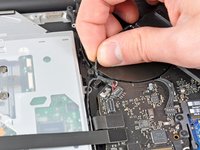
      • Sabit sürücü kablosu konnektörünü, plastik kanırtma aparatının düz ucunu kullanarak anakart üzerindeki soketinden yukarı doğru kaldırarak ayırın.

      • Sabit sürücü kablosunu optik sürücüden uzaklaştıracak şekilde bükün.

      FixBot'a Sor

      Yorum Ekle

    9. MacBook Pro 13" Unibody Mid 2012 Çift Sabit Disk Kurulumu: adım 13, 1 resimden 1.
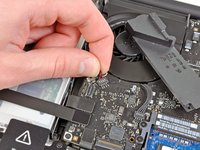
      • Optik sürücü konnektörünü anakart üzerindeki soketinden ayırmak için plastik kanırtma aparatının yassı ucunu kullanın.

      FixBot'a Sor

      Yorum Ekle

    10. MacBook Pro 13" Unibody Mid 2012 Çift Sabit Disk Kurulumu: adım 14, 1 resimden 1.
      • Optik sürücüyü üst kasaya sabitleyen üç adet 2,7 mm Yıldız vidayı çıkarın.

      FixBot'a Sor

      Yorum Ekle

    11. MacBook Pro 13" Unibody Mid 2012 Çift Sabit Disk Kurulumu: adım 15, 1 resimden 1.
      • Optik sürücüyü ekrana en yakın kenarından yukarı doğru çekin ve üst kasadan çıkarın.

      FixBot'a Sor

      Yorum Ekle

    1. MacBook Pro 13" Unibody Mid 2012 Çift Sabit Disk Kurulumu, Optik Sürücü: adım 16, 2 resimden 1. MacBook Pro 13" Unibody Mid 2012 Çift Sabit Disk Kurulumu, Optik Sürücü: adım 16, 2 resimden 2.
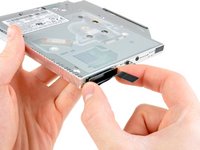
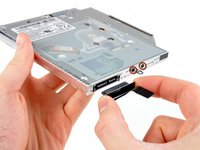
      • Optik sürücü kablosunu optik sürücüden uzağa doğru çekin.

      • Kabloyu değil, mutlaka konnektörü çekmeye dikkat edin.

      • Küçük metal montaj braketini sabitleyen iki adet siyah Yıldız #0 vidayı çıkarın. Bu braketi yeni optik sürücünüze veya sabit disk kutusuna takın.

      FixBot'a Sor

      Yorum Ekle

    1. MacBook Pro 13" Unibody Mid 2012 Çift Sabit Disk Kurulumu, Çift Sabit Sürücü: adım 17, 2 resimden 1. MacBook Pro 13" Unibody Mid 2012 Çift Sabit Disk Kurulumu, Çift Sabit Sürücü: adım 17, 2 resimden 2.
      • Optik sürücü yuvası sabit disk muhafazasının her iki yanındaki klipslerden birine bastırıp yukarı doğru kaldırarak plastik ara parçayı muhafazadan çıkarın.

      FixBot'a Sor

      Yorum Ekle

    2. MacBook Pro 13" Unibody Mid 2012 Çift Sabit Disk Kurulumu: adım 18, 3 resimden 1. MacBook Pro 13" Unibody Mid 2012 Çift Sabit Disk Kurulumu: adım 18, 3 resimden 2. MacBook Pro 13" Unibody Mid 2012 Çift Sabit Disk Kurulumu: adım 18, 3 resimden 3.
      • Sabit sürücüyü muhafaza içine yerleştirmeden önce sabit sürücü konnektörlerinin aşağıya baktığından emin olun.

      • Sabit sürücüyü nazikçe muhafazanın sabit sürücü yuvasına yerleştirin.

      • Bir elinizle muhafazayı sabit bir şekilde tutarken, diğer elinizle sabit sürücüyü muhafaza konnektörlerine bastırın.

      FixBot'a Sor

      Yorum Ekle

    3. MacBook Pro 13" Unibody Mid 2012 Çift Sabit Disk Kurulumu: adım 19, 2 resimden 1. MacBook Pro 13" Unibody Mid 2012 Çift Sabit Disk Kurulumu: adım 19, 2 resimden 2.
      • Sabit sürücü yerine tam oturduğunda, sabit sürücüyü muhafazanın tabanına doğru bastırarak plastik ara parçayı tekrar yerine yerleştirin.

      FixBot'a Sor

      Yorum Ekle

    4. MacBook Pro 13" Unibody Mid 2012 Çift Sabit Disk Kurulumu: adım 20, 2 resimden 1. MacBook Pro 13" Unibody Mid 2012 Çift Sabit Disk Kurulumu: adım 20, 2 resimden 2.
      • Sürücüyü muhafazasına sabitlemek için iki adet #1 Yıldız vida kullanın.

      FixBot'a Sor

      Yorum Ekle

    5. MacBook Pro 13" Unibody Mid 2012 Çift Sabit Disk Kurulumu: adım 21, 1 resimden 1.
      • Optik sürücü braketini iki adet Yıldız vida ile yeni yuvaya sabitleyin.

      • Orijinal optik sürücüden çıkardığınız tüm kabloları optik yuva muhafazasına yeniden bağlayın.

      FixBot'a Sor

      Yorum Ekle

    6. MacBook Pro 13" Unibody Mid 2012 Çift Sabit Disk Kurulumu: adım 22, 3 resimden 1. MacBook Pro 13" Unibody Mid 2012 Çift Sabit Disk Kurulumu: adım 22, 3 resimden 2. MacBook Pro 13" Unibody Mid 2012 Çift Sabit Disk Kurulumu: adım 22, 3 resimden 3.
      • Optik sürücünüzü çöpe atmayın! SATA Optik Sürücü USB Kablosu ürünümüzün yardımıyla optik sürücünüzü hâlâ harici olarak kullanabilirsiniz.

      • Kabonun SATA konnektörünü sürücünün bağlantı noktasıyla hizalayın ve sıkıca takın.

      • USB konnektörünü dizüstü bilgisayarınıza takın; optik sürücünüz artık kullanıma hazır.

      FixBot'a Sor

      Yorum Ekle

Sonuç

Cihazınızı yeniden toplamak için bu talimatları ters sırayla uygulayın.

İptal et: Bu kılavuzu tamamlamadım.

361 farklı kişi bu kılavuzu tamamladı.

Andrew Optimus Goldheart

Üyelik tarihi: 10/17/09

515.799 İtibar

406 adet Kılavuz yazıldı

Ekip

iFixit iFixit üyesi

Staff

122 Üyeler

72.400 adet Kılavuz yazıldı

56Kılavuz Yorumları

Has anyone else noticed their Macbook booting and responding slightly slower with this duel-hard drive setup? I first swapped out my main hard drive for a SSD and the computer felt amazingly quick. I then replaced the optical drive with another SSD for additional storage and backup and ever since then the computer has felt slightly more sluggish in general. I suppose the CPU now has to constantly communicate to the second SSD where it could mostly ignore the optical drive before. Has anyone else noticed this?

Landon McKee - Yanıt Paylaş

Just fixed that issue:

Put the new SSD where the old HD used to be. Put the old HD where the optical drive used to be.

I found that the ports in the motherboard inside the mac have different speeds. The HD port is 6mb/s and the optical drive is 3mb/s.

chicle - Yanıt Paylaş

Are you sure its MB/S that would be horribly slow.

Zarkex - Yanıt Paylaş

I am seriously considering replacing my old HDD with a SSD instead of using a dual drive. Would you recommend still adding a dual drive with new SSD/ old HDD or just replacing the HDD with an SSD. I like having an optic drive, although not necessary. I am looking from the point of utility and practicality. Cheers!

nshourds - Yanıt Paylaş

Zarkex is correct. The transfer speed for SATA 3 is not 6MB/s it is 6GB/s.

Gary Altonot - Yanıt Paylaş

Yorum Ekle

İstatistikleri Görüntüle:

Son 24 Saat: 16

Son 7 gün: 150

Son 30 gün: 527

Her zaman: 391,658