Bu çeviri bir makine tarafından oluşturulmuştur ve henüz bir kişi tarafından incelenmemiştir. Bu dili konuşuyor musunuz? İnceleme için.
Neye ihtiyacın var
-
-
-
Bu JMGO GS1. G1 ile aynı cihazdır, ancak görüntü kalitesinde biraz daha iyileştirme yapılmıştır... ve gümüş yerine altın rengiyle daha üst segment bir görünüme sahiptir. Ancak dahili olarak, temelinde aynı cihazdır.
 FixBot'a Sor
-
-
-
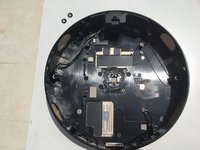
Projektörü sökmek için yapmanız gereken ilk şey:
-
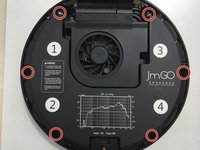
Projektörü destekleyen üç ayak. Bunları elinizle çevirerek sökebilirsiniz.
-
Bir adet Yıldız vida.
-
Alt kasayı sola doğru biraz çevirin.
-
Artık projektörün iç kısmını görebiliyoruz.
-
-
-
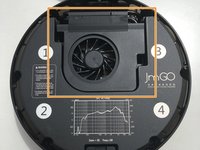
Burada güçlü hoparlörleri ve projektörü serin tutan fanı görebilirsiniz. Bence bu görüntü de gayet havalı, sizce de öyle değil mi?
-
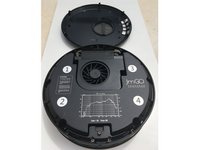
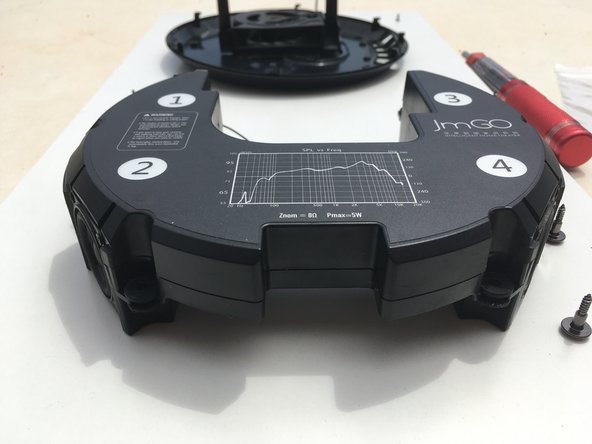
İlk olarak cihazın ses özelliklerine ilişkin bazı bilgileri görüyoruz. Güzel bir detay.
-
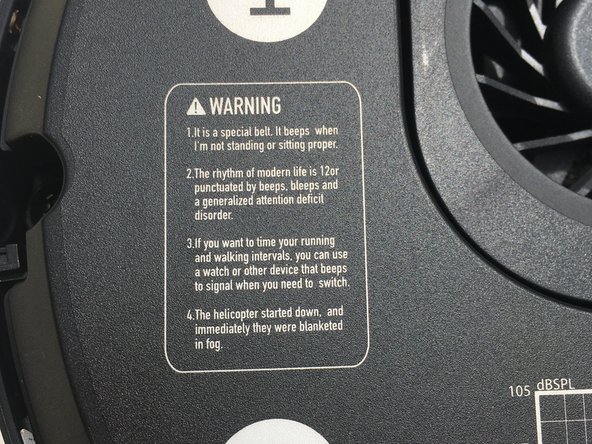
Rakamlar, dört hoparlörün her birinin konumunu gösteriyor. Ancak her birinin açıklaması biraz... tuhaf görünüyor. Hayat tavsiyeleri ve garip gerçeklerin bir karışımı...
-
-
-
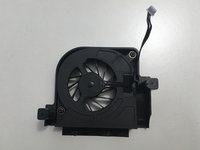
Şimdi fanı çıkarma zamanı.
-
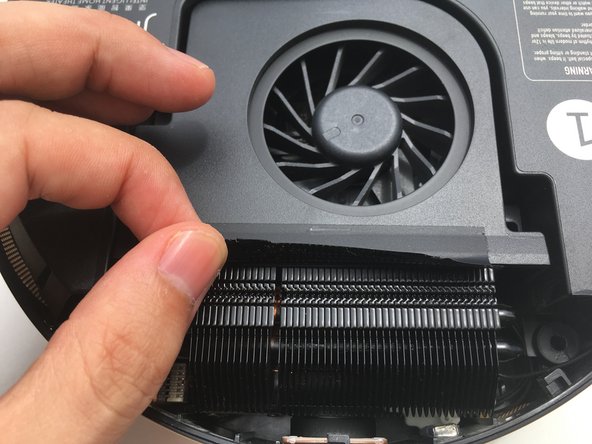
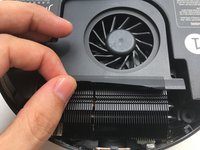
Fan ile ısı dağıtıcıyı birleştiren etiketi kaldırın; tamamen çıkarmanıza gerek yok, sadece iki bileşeni birbirinden ayırmanız yeterli.
-
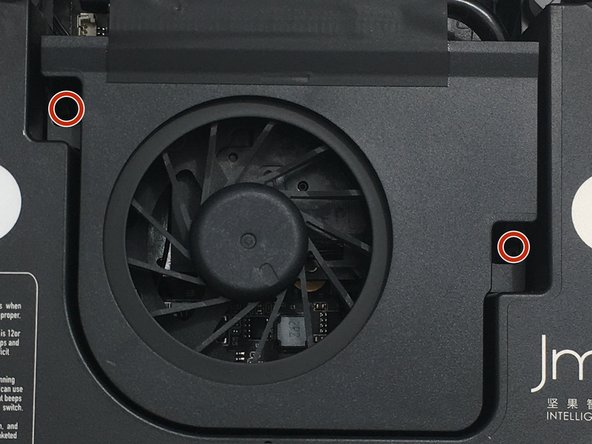
Burada bulunan iki vidayı çıkarın.
-
-
-
Fanı dikkatlice yukarı kaldırın. Projektöre hâlâ bağlı olduğu için dikkatli olun.
-
Fanı serbest bırakmak için konnektörü yukarı doğru çekin.
-
-
-
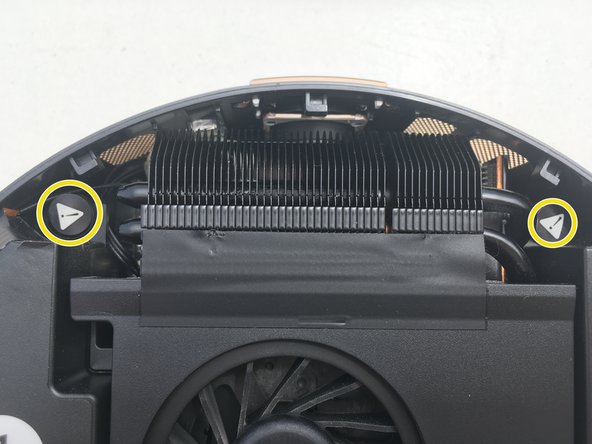
Hoparlörlerde toplam 6 adet vida bulunur.
-
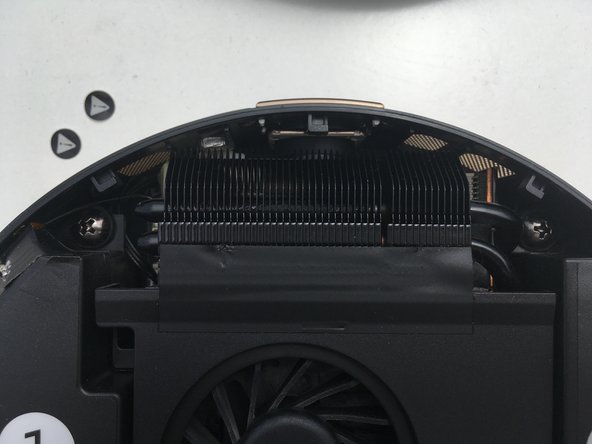
Bunlardan ikisi bir uyarı etiketiyle kaplıdır. Endişelenmeyin, etiketleri çıkarın ve devam edin!
-
Gördünüz mü? Altında korkulacak bir şey yok.
-
-
-
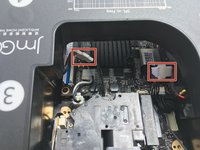
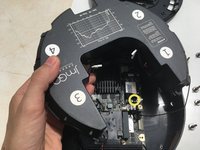
Anakart üzerindeki konnektörlere erişmek için hoparlörleri hafifçe kaldırın.
-
Konnektörleri çekerek çıkarın ve hoparlörleri serbest bırakın.
-
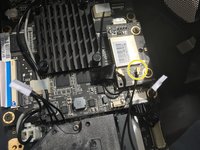
Anteni WiFi/Bluetooth kartından ayırın ve hoparlörleri tamamen sökün.
-
-
-
-
Burada hoparlörlere takılı olan anteni görebilirsiniz.
-
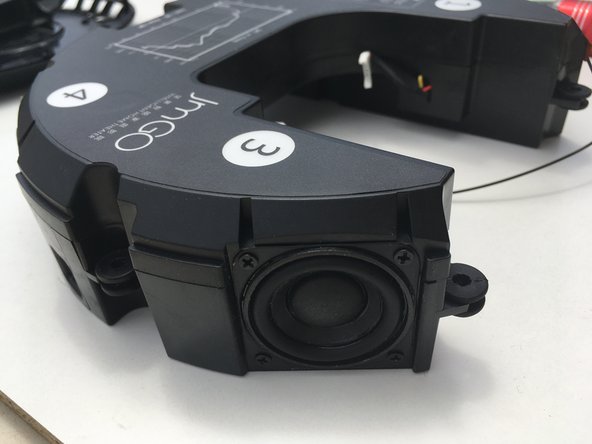
Hoparlör bileşeninin kendisi hakkında biraz daha detay.
-
-
-
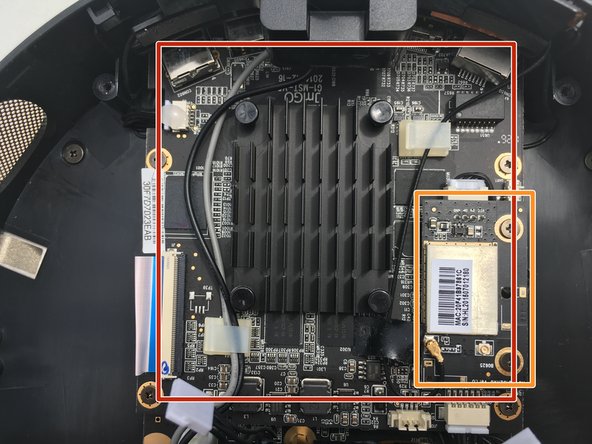
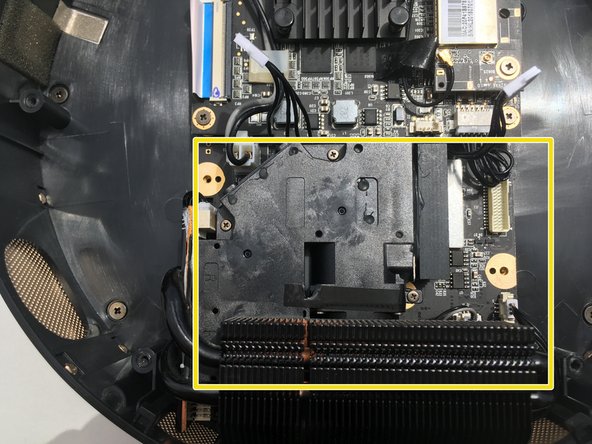
Burada cihazdan geriye kalanları görebiliriz.
-
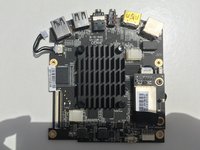
Android işletim sistemini barındıran anakart.
-
Bu, WiFi modülüdür.
-
Ve projektörün optik kısmı. Anakartın altında projektörün çalışması için gerekli diğer parça bulunur: DLP elektroniği.
-
Sökme işlemine devam etme zamanı.
-
-
-
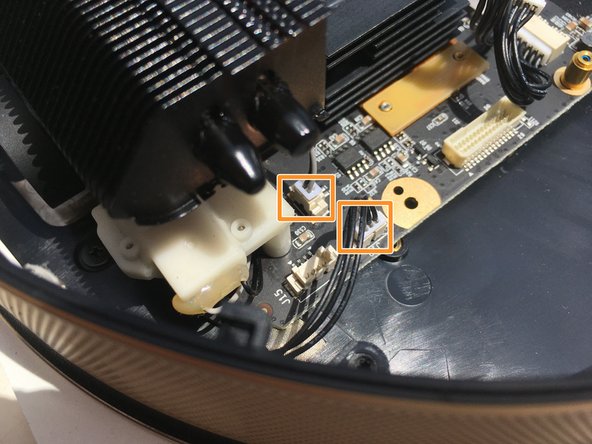
Güç kablosunu ve DPL kartıyla olan bağlantısını keserek başlıyoruz.
-
Ardından kartı ana gövdeye sabitleyen üç sol vidayı sökün.
-
-
-
Son bağlantıyı açığa çıkarmak için kartı biraz yana doğru hareket ettirin.
-
Kablonun ucundaki her iki konnektör de yapıştırıcı ile sabitlenmiştir. Bağlantısını kesmek sizin için daha kolay olanı seçin.
-
-
-
Şimdi DLP kartını sökeceğiz.
-
Sanırım bu kart Bluetooth kartı, ancak emin değilim.
-
Öncelikle, kartın optik ile bağlantısını sabitleyen plakayı sökün.
-
-
-
Anteni ayırın.
-
Bu iki vidayı sökün.
-
Ve birkaç bağlantıyı daha ayırın.
-
Ardından kartın tamamını çıkarabilirsiniz.
-
-
-
Kısa bir mola verelim ve bu JmGO GS1 cihazını oluşturan üç büyük parçaya hayranlıkla bakalım.
-
-
-
Motorun kartla olan bağlantısını kesin.
-
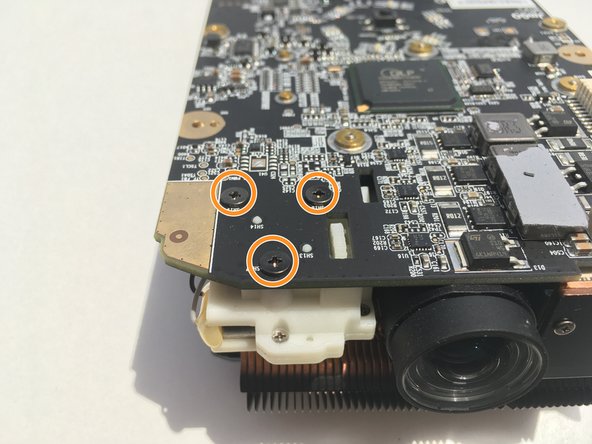
Bu üç vidayı sökün.
-
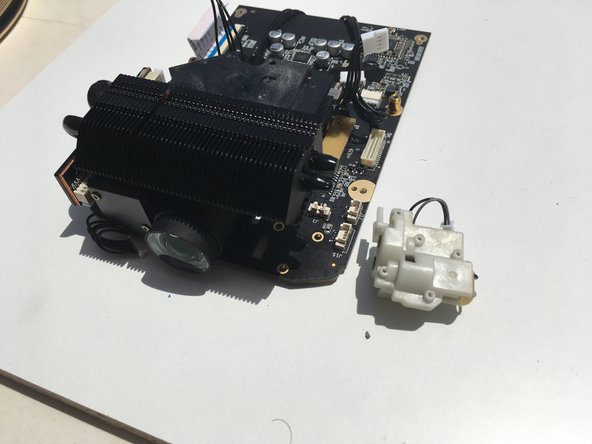
Artık motor yerinden çıkarılmaya hazırdır.
-
-
-
Motor, odaklamayı hareket ettirmek için küçük bir kol kullanır.
-
Alt konumdayken bu şekilde görünür.
-
-
-
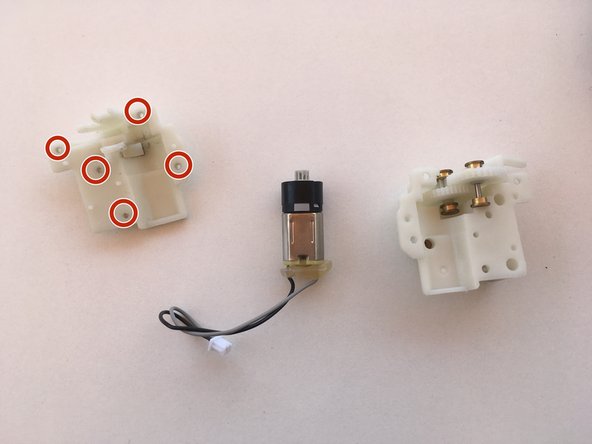
Motoru sökebilir ve güzelce yağlayabilirsiniz (bunu yapmak zorunda kaldım, bu kılavuzun ana nedeni de budur).
-
Vidaları size gösteremediğim için kusura bakmayın, fotoğraflarını çekmeyi unuttum ancak vidalar burada bulunuyor. Toplamda beş adet.
-
-




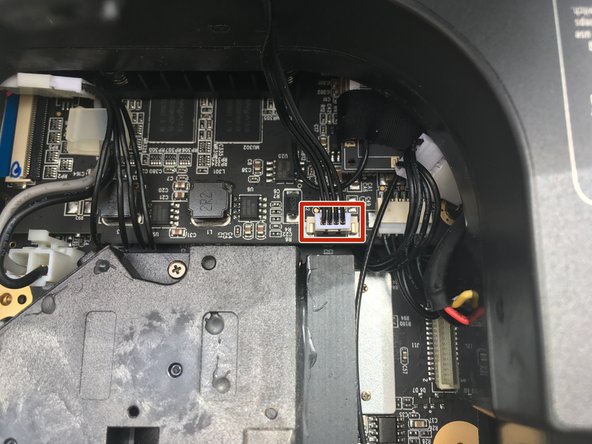
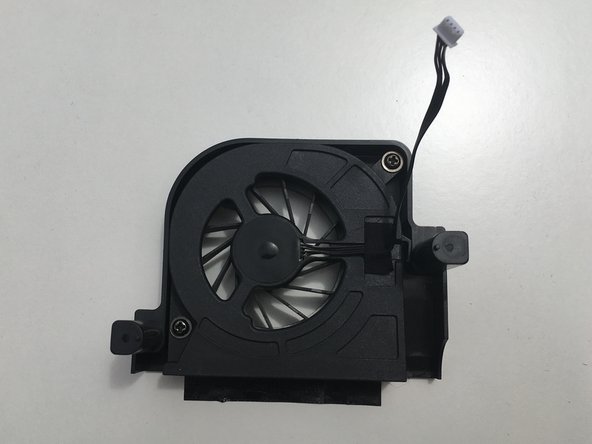

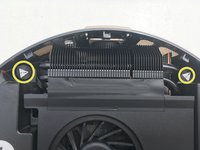
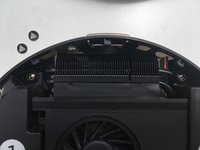

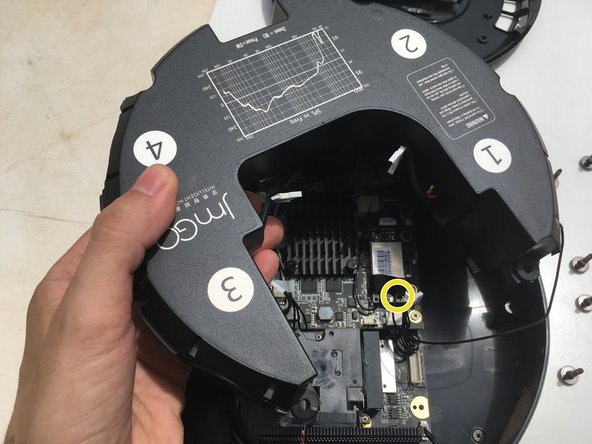
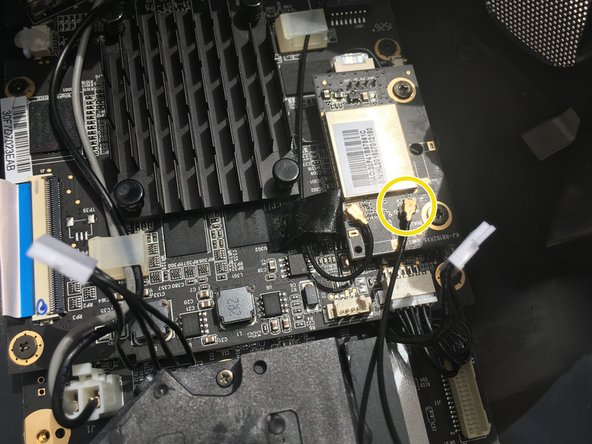


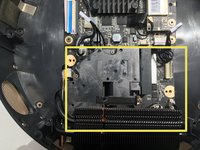

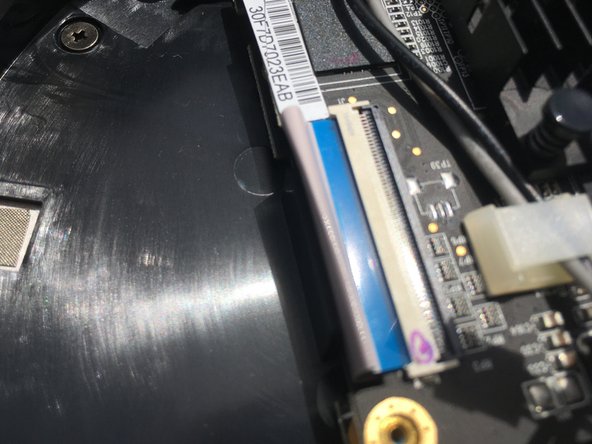
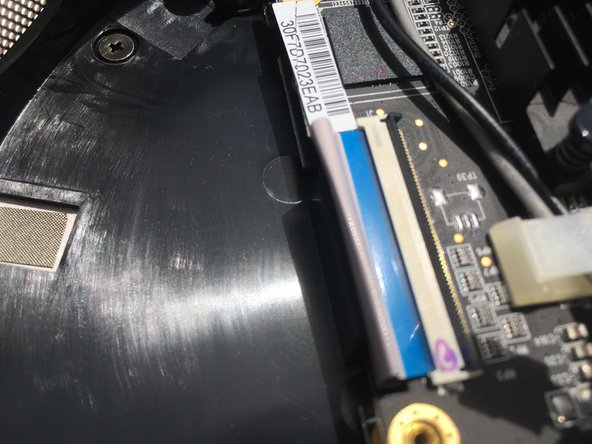
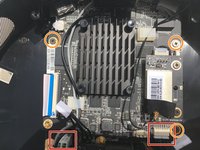
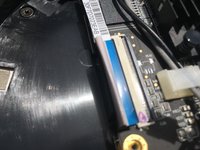
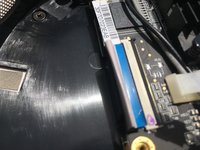

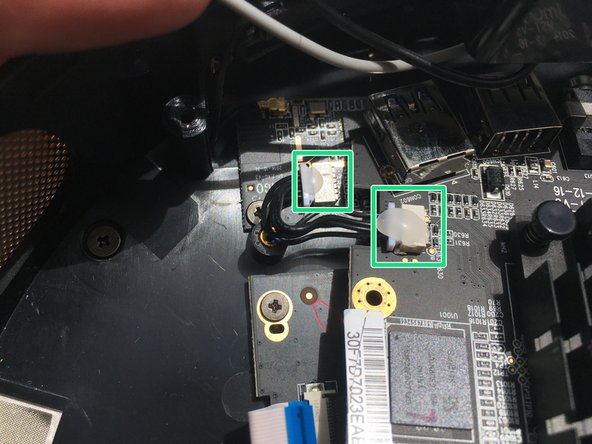
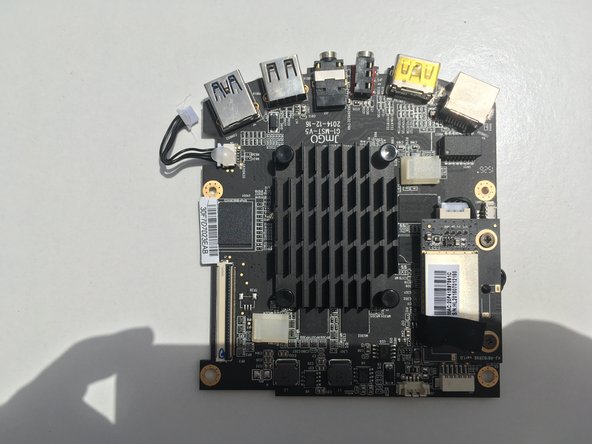
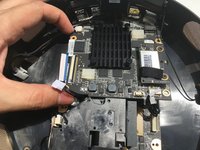
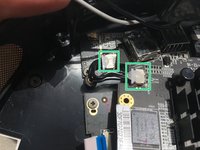
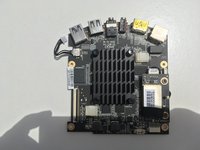

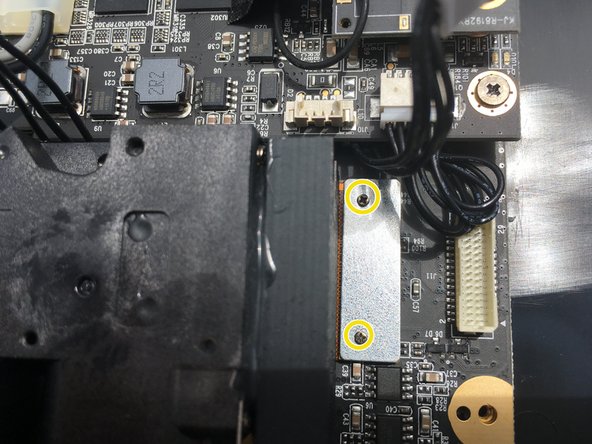
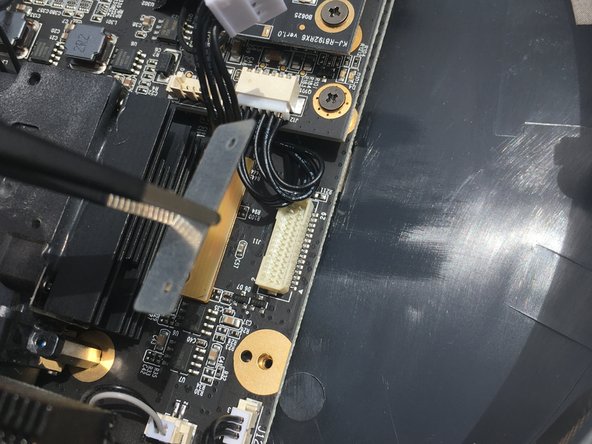
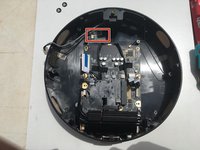
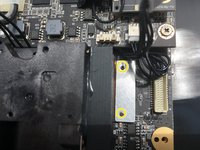
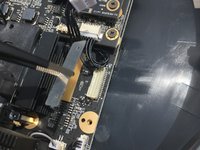

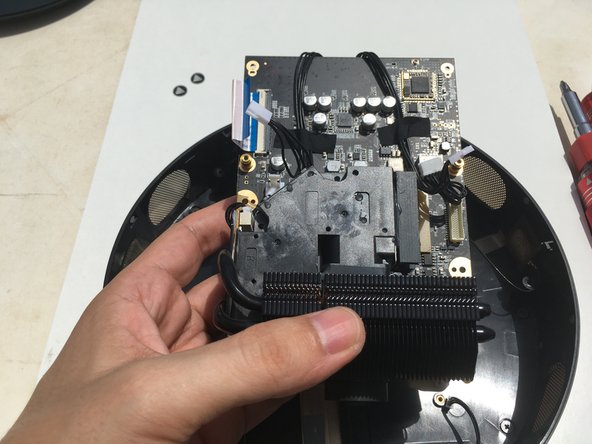
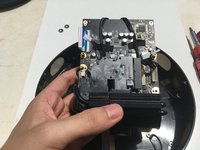

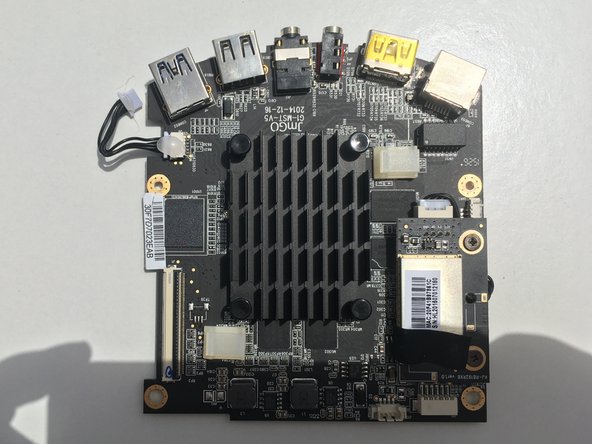
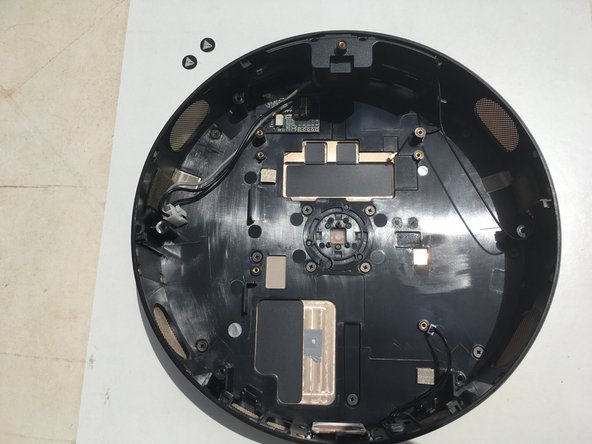
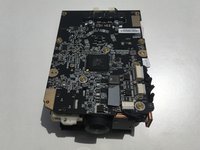

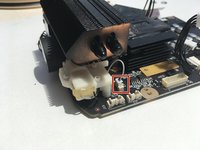
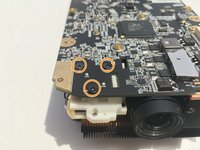
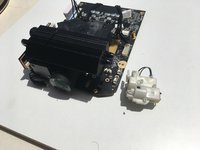

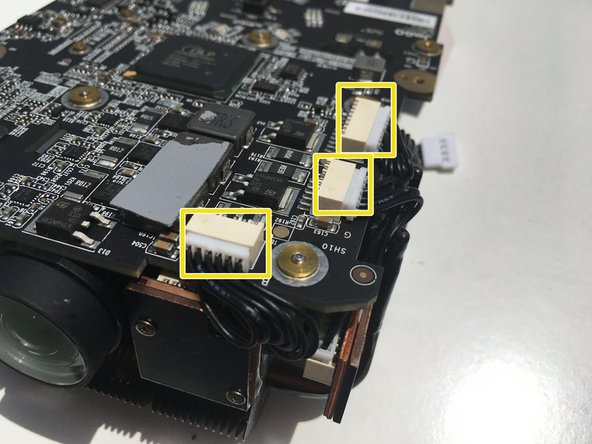
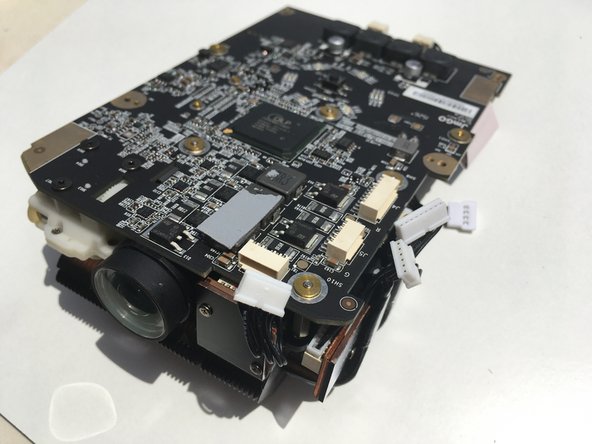
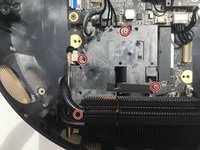
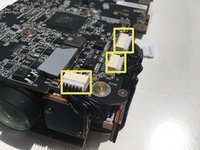


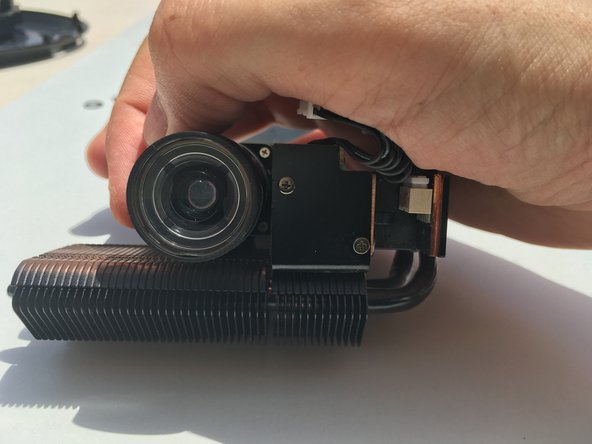
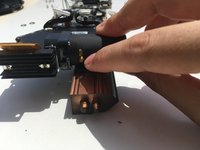
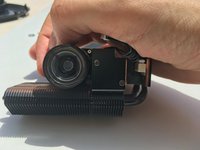

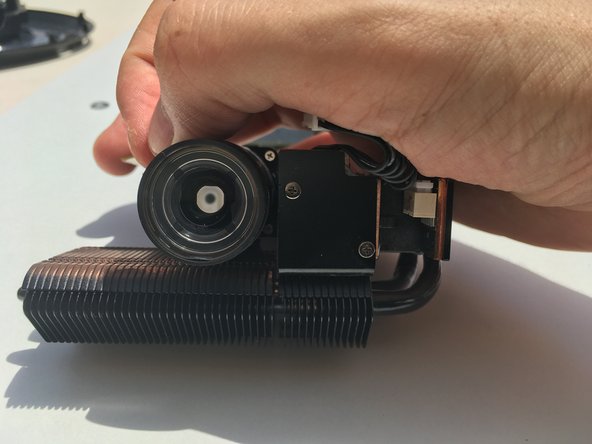
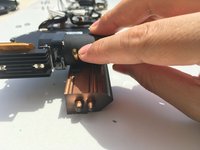
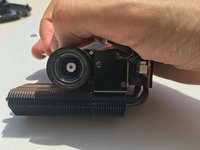
Cihazınızı tekrar monte etmek için bu talimatları ters sırayla uygulayın.

14Kılavuz Yorumları
What voltage is the motor, I stripped it down and put it all back together but focus still not working everything else works :(
I also had problems with focus, it was a trial of prove and error, but I ended opening the motor because maybe it was a problem of some contacts. if you feel like you have the ability to check that and put it back together then give it a try. Anyway after I put back everything together, I hear the motor was working but the focus wasn't working and I realized it was because the casing that puts the motors and the gears together was too tight, so I loosed the screws a little bit and it was working great again :). I hope it helps
Good news,
I checked the connector voltages for the focus motor and it was giving out -1.7v to +1.7v depending on direction of focus in or out. I then tested the continuity of the tiny focus motor expecting 10 Ohms or thereabouts (the motor winding through the commutator). Open circuit!!
I dismantled the focus unit, all the cogs were fine and the tiny keyway into the motor drive cog was intact.
I prized open the motor tabs and removed the armature. gave the commutator a clean. Tested the continuity between the 3 commutators and 10 ohms between each so armature is good. Rebuilt motor and checked again 10ohms thos time. Tested the motor using 1.5v battery and it and the gearbox now work fine.
Rebuilt projector and now have focus again :) happy days.
Wow, you have knowledge man.
Yes, when I opened the projector I tested the motor with a normal AA battery to check that it was moving. In my case it was easier than in you case. I cleaned the motor housing and, after putting back all together, it worked just fine.
Tengo un problema con el jmgo G1pro. Al ponerle la alimentación se enciende directamente el los led del botón de encendido se ponen casi verde, la pantalla se pone solo azul y no hace mas nada. Piede tener solución?
