Bu çeviri bir makine tarafından oluşturulmuştur ve henüz bir kişi tarafından incelenmemiştir. Bu dili konuşuyor musunuz? İnceleme için.

Kano Computer Kit Touch Sökme

Kevin Borah ve 3 diğer katkıda bulunanlar
En son 12 Ağu 2026 tarihinde güncellendi
Görüntüleme: 2,7 B
İstatistikleri görüntüle:
- Son 24 Saat:
- 1
- Son 7 Gün:
- 18
- Son 30 Gün:
- 89
- Her zaman:
- 2.688
Yorumlar: 2
2 guide comments.
Go to guide commentsTamamlandı: 0 1
Hiç kimse bu kılavuzu "tamamlandı" olarak işaretlemedi. İlk mi olacaksın?
1 kişi bu kılavuzu "tamamlandı" olarak işaretledi. Bu sensin - harika iş!
Sık Kullanılanlar: 0 1
Hiç kimse bu kılavuzu favorilere eklemedi (ve abone olmadı). İlk mi olacaksın?
1 kişi bu kılavuzu favorilerine ekledi (ve abone oldu) — ve bu sizsiniz!
Topluluk-Katkılı Kılavuz
Topluluğumuzdan muhteşem birisi bu kılavuzu hazırladı. Bu kılavuz iFixit elemanları tarafından oluşturulmamıştır.
-
-
-
İlk adım, klavyeyi çıkarmak için cihazı düz bir yüzeye ekranı alta gelecek şekilde yerleştirmektir.
-
Cihaz ekranı masaya gelecek şekilde yüzüstü yatırıldıktan sonra klavyeyi çıkarıyoruz.
-
Klavyeyi çıkardıktan sonra kasada hava akışı sağlamaya yönelik bir delik bulunur. Kasanın çıkarılmasına yardımcı olması için parmağımızı bu deliğe yerleştireceğiz.
 FixBot'a Sor
-
-
-
İlk resim, bilgisayarın içinin bir görüntüsüdür.
-
USB konnektörlerini bataryadan ayırın.
-
Bataryayı kasadan çıkarın.
-
-
-
-
Bataryayı çıkardıktan sonra, kısa bir elektrik şoku yaşamamak için başlatma düğmesini 3 saniye boyunca basılı tutmak her zaman iyi bir fikirdir.
-
-
-
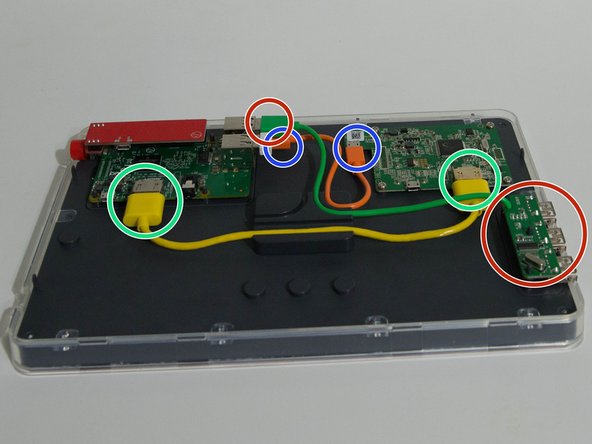
Bataryadan çıkardığımız güç kablosunu hatırlıyor musunuz? Şimdi onu aradan çıkaralım. Daha önce kullandığımız güç kontrol kartına ve görselin sağ tarafındaki video sürücü kartına takılıdır.
-
Ardından bu hoparlörü aradan çıkaracağız. En solda daire içine alınan hoparlörün, ortada daire içine alınan ve ses sinyalini taşıyan 3,5 mm'lik bir fişi ve sağ tarafta daire içine alınan, hoparlöre güç sağlayan bir USB konnektörü vardır.
-
Buradaki sarı kablo, video sinyalini ekrana taşıyan HDMI kablomuzdur. Fişini çekerek onu çıkaracağız.
-
Bu küçük turuncu kablo, dokunmatik ekranın çalışmasını sağlayan bir USB kablosudur. Onu çıkarmak için yapmamız gereken tek şey fişini çekmektir.
-
Bu yeşil kablo, 4'ten fazla USB cihazı takmamıza olanak tanıyan 3 portlu bir USB çoklayıcıdır. Onu, fişini çekip sağda daire içine alınan çoklayıcıyı yukarı kaldırarak çıkaracağız.
-
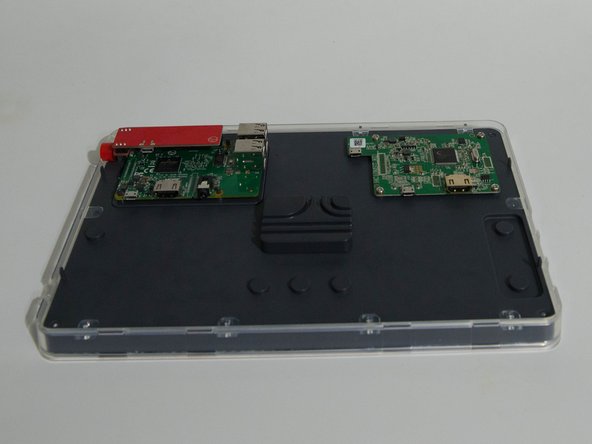
Son resim, tüm kablolar çıkarılmış halidir.
-
-
-
Güç kartını, doğrudan yukarı doğru kaldırarak Raspberry Pi pinlerinden ayırın.
-
Raspberry Pi'yi çıkarmak, onu yukarı kaldırıp kasadan dışarı almak kadar basittir.
-
Pi dışarı çıktıktan sonra ters çevirin ve Micro SD Kartı çıkarın.
-
-




Cihazınızı tekrar birleştirmek için bu talimatları ters sırayla uygulayın.

2Kılavuz Yorumları
Hi there, I am looking for an info on the other board in this kit that controls the display. Would you happen to know anything about it? The display itself works perfectly for a project but I’m wanting to connect a different pc. THANKS!
Hi Bernard, I know a bit, what questions did you have?
