Bu çeviri bir makine tarafından oluşturulmuştur ve henüz bir kişi tarafından incelenmemiştir. Bu dili konuşuyor musunuz? İnceleme için.
Giriş
Bu kılavuz hâlen yapım aşamasındadır (WIP). Arduino ve NeoPixel'ler olduğu haliyle Klipper ile uyumlu değildir. Bunun yerine Pawel Drylenko, Pi üzerinde çalışan bir betik geliştirmiştir. Bu kılavuzda, kablolama şemaları, NeoPixel kurulum dosyaları ve ayrıca Ben Levi'nin özel Mainsail teması eksiktir. Bu kılavuz birkaç gün içinde tamamen tamamlanacaktır.
Klipper'ı kurmak için birçok yöntem bulunmaktadır. Birkaç başarısız kurulumdan sonra, bu yöntemin en tutarlı ve en kolay yöntem olduğunu fark ettim.
Neredeyse her Raspberry Pi modelini kullanabilirsiniz ancak Raspberry Pi 4 kullanılması önerilir. En az Class-10 8 GB bir SD karta ihtiyacınız olacak. Eğer UHS (Ultra Yüksek Hız) mevcutsa, en az UHS-1 tercih etmelisiniz.
Kendi kurulumumda bir Raspberry Pi 4 8GB ve bir SanDisk 64GB USB 3.1 Flash Sürücü kullanıyorum.
Raspberry Pi 4 8GB kullanıyorum çünkü elimde fazladan bir tane vardı ve 5G Wi-Fi'a bağlanabilmek istiyordum.
Ayrıca SD kart yerine bir flash sürücü kullanmayı tercih ettim çünkü veri aktarım hızı 3-4 kat daha hızlı.
Raspberry Pi'ye, Raspberry Pi Vakfı onaylı bir güç adaptörüyle güç sağlıyorum.
Videoya Genel Bakış
-
-
-
Mainsail'in en güncel Github sürüm versiyonunu indirin ve ayıklayın.
-
Raspberry Pi Imager yazılımını açın.
-
İşletim Sistemi (Operating System) > Özel kullan (Use custom) > İndirdiğiniz Mainsail OS'i seçin.
-
Depolama (Storage) > SD kartınızı seçin.
-
"Ctrl + Shift + X" tuşlarına basarak Gelişmiş Ayarlar (Advanced Settings) menüsünü açın.
-
Buradan WiFi bağlantınızı, yerel ayarlarınızı yapılandırabilir, SSH'ı etkinleştirebilir ve diğer birçok seçeneği ayarlayabilirsiniz.
-
Yaz (Write) > Onaylamak için Evet (Yes) seçeneğine tıklayın.
-
Görüntüleme tamamlandıktan sonra SD kart otomatik olarak çıkarılır. Kartı RPI'ya takın ve cihazı çalıştırın.
 FixBot'a Sor
-
-
-
Raspberry Pi'yi USB aracılığıyla Duet 2 WiFi'ye bağlayın, Raspberry Pi'ye güç verin ve SSH üzerinden Pi'ye bağlanın.
-
Pi'nin IP adresini, yönlendiricinizdeki bağlı istemci listesine bakarak veya bilgisayarınızda cmd.exe'yi açıp aşağıdaki komutu çalıştırarak bulabilirsiniz:
-
ping mainsailos.local -4
-
Bir web tarayıcısına http://mainsailos.local adresini veya yazıcınızın IP adresini girin.
-
Soldaki Machine (Makine) sekmesine gidin.
-
Raspberry Pi imajını güncellemek için Upgrade (Yükselt) seçeneğini, Klipper, Mainsail ve Moonraker için güncellemeleri yüklemek içinse Update (Güncelle) seçeneğini belirleyin. Güncellemeler tamamlandığında Raspberry Pi'yi yeniden başlatın.
-
-
-
Kartın gücü kapalıyken erase (silme) pinlerine bir jumper takın.
-
USB kablosunu Duet 2 WiFi'den 5v bir güç kaynağına (bilgisayarınızın USB portu) bağlayın.
-
Diag ışığı yandığında jumper'ı çıkarın.
-
Duet'e kayıtlı tüm aygıt yazılımları silinmiştir.
-
-
-
Duet 2 WiFi cihazını bir USB kablosuyla Pi'ye bağlayın. Pi'yi açın ve SSH üzerinden giriş yapın.
-
cd klipper
-
make clean
-
make menuconfig
-
Micro-Controller > SAM3/SAM4 (Due ve Duet)
-
Processor > SAM4e8e (Duet WiFi/Eth)
-
Communication Interface > USB
-
Klavyenizdeki escape tuşuna basın ve yapılandırmayı kaydetmek için Y tuşunu girin
-
-
-
make komutunu girin
-
Klipper servisini durdurun.
-
sudo service klipper stop
-
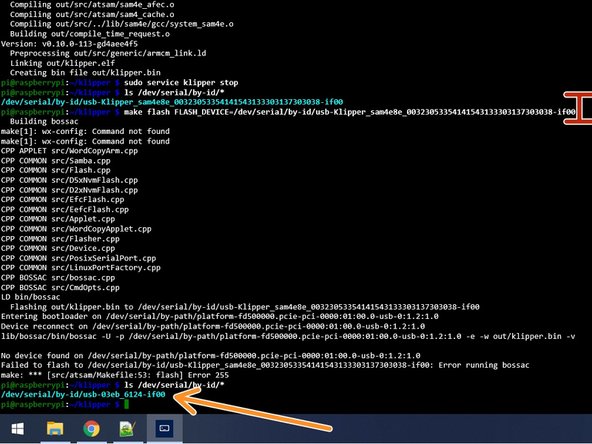
Duet cihazınızın seri kimlik numarasını (#) bulun ve not edin.
-
ls /dev/serial/by-id/*
-
"make flash FLASH_DEVICE=" komutunu girin ve seri numaranızı = işaretinden sonra yapıştırın
-
"make flash FLASH_DEVICE=" komutunu girin ve yeni seri numaranızı = işaretinden sonra yapıştırın
-
-
-
-
klipper dizininde olduğunuzdan emin olun:
-
cd ~/klipper/
-
Aşağıdaki komutları girin:
-
sudo cp ./scripts/klipper-mcu.service /etc/systemd/system/
-
sudo systemctl enable klipper-mcu.service
-
make clean
-
make menuconfig
-
-
-
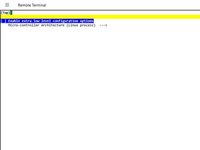
Mikro Denetleyici Mimarisi > Linux İşlemi. Esc tuşuna, ardından Y tuşuna basın
-
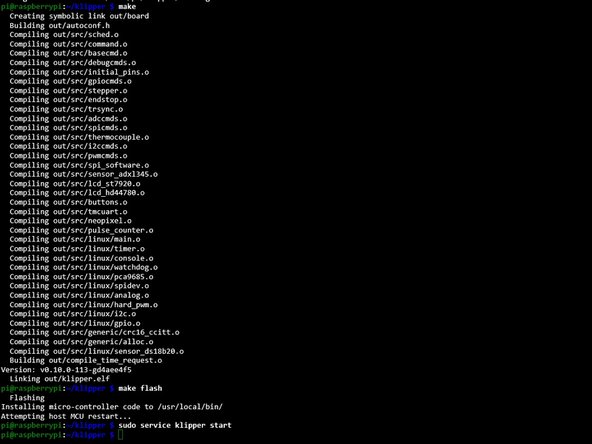
make
-
make flash
-
sudo service klipper start
-
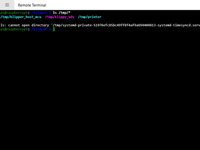
ls /tmp/* komutuyla klipper_host_mcu dosyasının tmp dizininde olduğunu doğrulayın
-
Pi cihazını TTY grubuna ekleyin
-
sudo usermod -a -G tty pi
-
sudo reboot -h now
-
-
-
Ardından bir Web tarayıcısından Pi'nin IP adresine gideceğiz. "Unable to open config file /home/pi/klipper_config/printer.cfg" hatasını göreceksiniz.
-
github adresinden printer.cfg dosyasını indirin ve yapılandırma dizinine yükleyin.
-
Yeni oluşturduğunuz "printer.cfg" dosyasını açın. 169. satıra kadar aşağı kaydırın. "ls /dev/serial/by-id/*" komutundan aldığınız seri kimliği ile yapılandırmayı güncellediğinizden emin olun.
-
181. satırdaki mcu rpi seri kimliğinin "ls /tmp/*" komutuyla eşleştiğini kontrol edin.
-
KAYDET'e tıklayın ve yazıcıyı yeniden başlatın.
-
-
-
PS_ON için ayrı bir 5v güç kaynağı (PSU) kullanıyorsanız aşağıdaki satırları eklemeniz gerekecektir
-
[output_pin psupower] pin: PD15
-
[gcode_macro M80] gcode: SET_PIN PIN=psupower VALUE=1
-
[gcode_macro M81] gcode: SET_PIN PIN=psupower VALUE=0
-
-
-
-
SSH ile RPI'ya bağlanın.
-
sudo nano /boot/config.txt
-
Yapılandırma dosyasının en altına şunu girin:
-
dtoverlay=pi3-miniuart-bt
-
Kaydetmek için Ctrl+X > Y tuşlarına basın > Kabul etmek için Enter tuşuna basın
-
-
-
Seri konsolu devre dışı bırakmamız gerekiyor
-
sudo nano /boot/cmdline.txt
-
Aşağıdaki dizgiyi kaldırın
-
console=serial0,115200
-
Kaydetmek için Ctrl+X > Y tuşlarına basın > Onaylamak için Enter'a basın
-
-
-
Seri konsolu devre dışı bırakın
-
Sudo raspi-config
-
3 Interface Options > P6 Serial Port > No > Yes yolunu izleyin
-
RPI'yı yeniden başlatmak için Yes (Evet) seçeneğini seçin
-
PanelDue üzerindeki baud hızını 115200 olarak değiştirdiğinizden emin olun
-
Ayrıca moonraker.cfg dosyanıza eklenmesi gereken bir dizi yapılandırma ayarı bulunmaktadır. Bu ayrıntılara buradan ulaşabilirsiniz.
-
-
-
Dosyayı indirin ve ayıklayın.
-
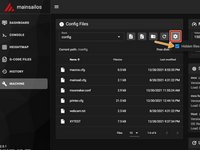
"machine" menüsü altında, Dişli simgesine tıklayın ve "show hidden files" (gizli dosyaları göster) onay kutusunu seçin.
-
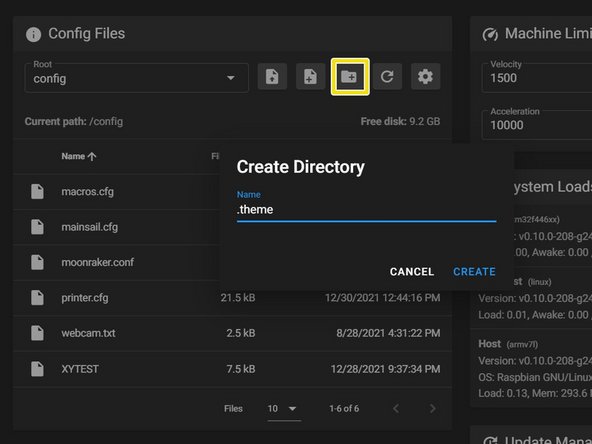
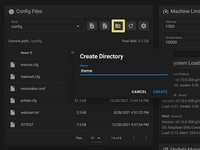
"Create Directory" (Dizin Oluştur) öğesini seçin.
-
İsim alanına ".theme" girin ve CREATE (Oluştur) seçeneğine tıklayın.
-
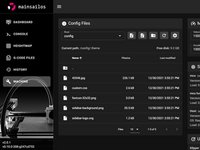
ekran görüntüsünde görüldüğü gibi adlandırılmalıdır.
-
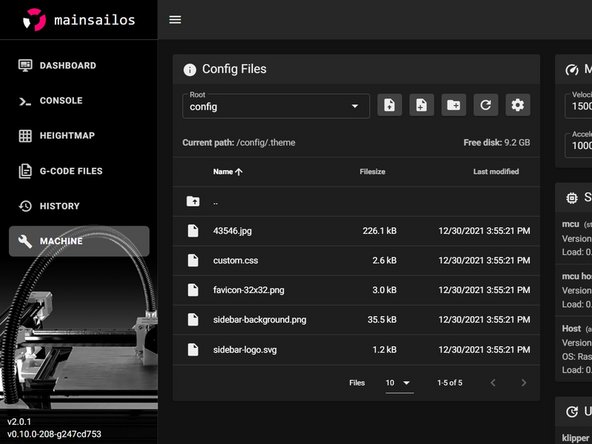
Yeni oluşturduğunuz ".theme" klasörünü seçin. Zip arşivindeki tüm dosyaları .theme klasörüne yükleyin.
-
Ctrl+F5 tuşlarına basın ve keyfini çıkarın.
-
-








Bu kılavuzları yazmam için bana ödeme yapılmadı. Ben, kendisi için bir iyilik olarak bunu yapmamı istedi. Topluluğumuz için yaptıklarını göz önüne aldığımda, yapabileceğim en az şeyin bu olduğunu hissettim. Doğrusunu söylemek gerekirse, inşa etmek ve belgelemek yaklaşık 2 ay sürse de bunu yaparken çok eğlendim. Bu süreç, kılavuzları herkesin kolayca anlayabileceği bir şekilde yazmaya ve orijinal indirme dosyasının parçası olmayan kullanılan dosyaları paylaşabilmek için Github hesabımı düzenlemeye zorladı. Zorunlu değilsiniz ancak isterseniz bağışta bulunabilirsiniz.
İptal et: Bu kılavuzu tamamlamadım.
4 farklı kişi bu kılavuzu tamamladı.

7Kılavuz Yorumları
Hello. I get this error: ls: cannot access '/dev/serial/by-id/*': No such file or directory
I tried to erase the board, i tried three different usb cables, i tried everything i could think of
Do you know a solution for this?
I use a Rpi 4 and a duet wifi board.
Thanks!
Did you use the Mainsail image from step 1?
Hi David,
I was wondering if you can lead me to the right track .
I am completely new to mainsail/klipper.
i think i set up all that i should do but when i want to load a file it comes with an error message :
20:28:18
Unable to open file
when i enter this error in google it comes a lot of times with make sure you got the [virtual_sdcard] right.
I got the virtual card set as path: /home/pi/sdcard
in terminal: pi@Mainsail:~ $ ls
crowsnest gcode_files klipper klipper_config klipper_logs klippy-env mainsail moonraker moonraker-env moonraker-timelapse pi printer_data sonar
pi@Mainsail:~/pi $ ls
sdcard
so the directories are there.
it might be something else to look for but I am a bit lost in the solutions found on the world wide web.
i was used to use cura and prusa slicer and just send it to octoprint.
it might be that i have to use one of the macro's start print and or end print, just don't know how to use them at the moment.
Can you please get me back on the right track.
Regards,
Ronald
"[virtual_sdcard]" needs to be defined in printer.cfg like this:
[virtual_sdcard]
path: ~/gcode_files
If you continue to have issues please post your issues on the BLV Facebook page. I just updated my printer to the latest version of mainsail and I didn't receive any errors.
Hi David,
I have solved my problem.
It needed to be changed in the mainsail.cfg and not in printer.cfg
kind regards,
Ronald
