Bu çeviri bir makine tarafından oluşturulmuştur ve henüz bir kişi tarafından incelenmemiştir. Bu dili konuşuyor musunuz? İnceleme için.
Giriş
Bu kılavuz, Lenovo Essential G560 dizüstü bilgisayardan klavyeyi çıkarmak için gerekli adımları detaylandıracaktır. Lütfen bunun kolay bir işlem olmadığını ve özellikle yeni klavyeyi takarken veya yeniden yerleştirirken biraz sabır gerektirebileceğini unutmayın.
Neye ihtiyacın var
-
-
-
Bilgisayarı kapatın.
-
Şarj kablosunu bilgisayardan ayırın.
-
Bilgisayarı ters çevirin.
 FixBot'a Sor
-
-
-
Bataryayı kilitleyen iki anahtarı bulun. Sağ taraftaki anahtarı dışa doğru iterek "kilit açık" konuma getirin.
-
-
-
Sol taraftaki anahtarı "açık" (unlocked) konumuna itip basılı tutun, ardından bataryayı nazikçe bilgisayardan kaydırarak çıkarın.
-
-
-
-
-
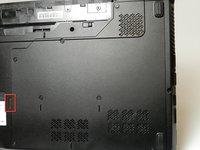
Arka paneli sabitleyen yedi adet 5,3 mm Yıldız vida #1'i çıkarın.
-
-
-
-
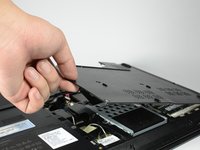
Vurgulanan tırnağı kullanarak arka paneli çekip çıkarın. Tırnak, paneli sorunsuzca çıkarmanız için size yeterli destek sağlayacaktır.
-
-
-
Bilgisayarın açık olması ve iç bileşenlerin birçoğunun görünüyor olması gerekir. Artık sabit diske, RAM'e ve klavyeye erişebilirsiniz.
-
-
-
-
-
Dizüstü bilgisayarın alt kısmındaki iki adet 5,3 mm Phillips #1 yıldız vidayı sökün.
-
Fan düzeneğinin yanındaki 4,4 mm Phillips #1 yıldız vidayı sökün.
-
-
-
Bilgisayarı ters çevirin.
-
Plastik açma aletini kullanarak, klavyenin üst kısmında bulunan dört küçük plastik tırnağı içeri itin.
-
-
-
Klavyeyi üst kısmından nazikçe çekerek gevşetin ve ardından kaldırarak yerinden çıkarın.
-
-
-
Klavyeyi çerçeveden yukarı doğru kaldırın.
-
Klavye kablosu ZIF konnektörü üzerindeki gri mandalı kilidini açmak için ileri doğru itin.
-
Klavye kablosunu soketinden dikkatlice çekerek çıkarın.
-
-




Cihazınızı yeniden toplamak için bu talimatları ters sırayla uygulayın.
İptal et: Bu kılavuzu tamamlamadım.
13 farklı kişi bu kılavuzu tamamladı.

Ekip

Cal Poly, Team 18-40, Regan Winter 2013 Cal Poly, Team 18-40, Regan Winter 2013 üyesi
CPSU-REGAN-W13S18G40
5 Üyeler
76 adet Kılavuz yazıldı
2Kılavuz Yorumları
Thank you frndzz
Thank you frndz
