Bu çeviri bir makine tarafından oluşturulmuştur ve henüz bir kişi tarafından incelenmemiştir. Bu dili konuşuyor musunuz? İnceleme için.

Lenovo IdeaPad 3-15IML05 RAM değişimi

Jake Allen ve
En son 12 Ağu 2026 tarihinde güncellendi
Görüntüleme: 5 B
İstatistikleri görüntüle:
- Son 24 Saat:
- 11
- Son 7 Gün:
- 60
- Son 30 Gün:
- 214
- Her zaman:
- 5.038
Yorumlar: 0
Hiç kimse bu kılavuza yorum bırakmadı. Birinci olacak mısın?
Go to guide commentsTamamlandı: 2 3
2 kişi bu kılavuzu "tamamlandı" olarak işaretledi. Sıradaki sen olacak mısın?
3 kişi bu kılavuzu "tamamlandı" olarak işaretledi. Siz de dahil - harika iş!
Sık Kullanılanlar: 0 1
Hiç kimse bu kılavuzu favorilere eklemedi (ve abone olmadı). İlk mi olacaksın?
1 kişi bu kılavuzu favorilerine ekledi (ve abone oldu) — ve bu sizsiniz!
Topluluk-Katkılı Kılavuz
Topluluğumuzdan muhteşem birisi bu kılavuzu hazırladı. Bu kılavuz iFixit elemanları tarafından oluşturulmamıştır.
Giriş
1. adıma git ↓Bugün size "Lenovo IdeaPad 3-15IML05" cihazınızdaki RAM'i nasıl değiştirebileceğinizi gösteren basit bir rehber sunacağım.
Neye ihtiyacın var
Parçalar


Aletler


-
-
-
Dizüstü bilgisayarı ters çevirin, böylece alt tarafı yukarı bakacaktır.
-
Toplamda 10 adet vida bulunmaktadır.
-
Bir PH1 tornavida kullanarak üst ve orta sıradaki 6 adet (5 cm) vidayı çıkarın. Ayrıca, PH1 tornavidanızı kullanarak alt sıradaki 4 adet (3 cm) vidayı çıkarın.
 FixBot'a Sor
-
-
-
Tüm vidalar çıkarıldıktan sonra açma penalarınızı hazırlayın.
-
Ardından alt kasayı yukarı doğru esnetin ve kasayı yerinden çıkarmak için açma penanızı kullanın.
-
İpucu #1: Esnetmeye dizüstü bilgisayarın arkasındaki havalandırma deliğinin yakınından başlamayı en kolayı buldum. Sonra kasanın çevresinde ilerleyin.
-
İpucu #2: Bu durumda madeni para kullanmanın, açma penasına iyi bir alternatif olduğunu gördüm.
-
Tüm tırnaklar kurtulduğunda alt kasa kolayca çıkacaktır. Alt kasayı bir kenara koyun.
-
-
-
-
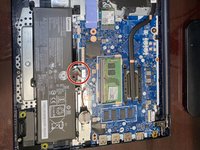
Anakart üzerinde çalışmaya başladığınızda, dikkatinizi bilgisayar bataryasına yöneltin.
-
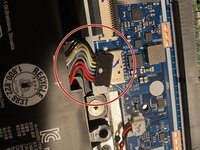
Kendi güvenliğiniz ve dizüstü bilgisayarınızın güvenliği için lütfen batarya kablosunu çıkarın.
-
Nazikçe batarya kablosunu çekerek çıkarın. Zorlamayın; aksi takdirde anakarta veya bataryaya zarar verme riskiyle karşı karşıya kalabilirsiniz.
-
İpucu: Bataryayı tamamen çıkarırsanız batarya kablosunu ayırmak daha kolay olabilir ancak bunun isteğe bağlı olduğunu gördüm.
-
-
-
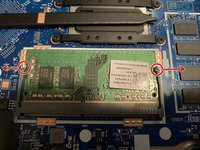
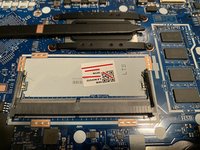
Bataryanın bağlantısını kestikten sonra, lütfen ısı dağıtıcının hemen altındaki DDR4 RAM Modülüne odaklanın.
-
Bu RAM modülünü çıkarmak için lütfen (1. görselde gösterilen) iki plastik tırnağı, RAM modülünden hafifçe dışa doğru çekin. Bu işlem RAM modülünü serbest bırakacaktır. Tırnakları orijinal konumlarından çok fazla veya çok uzağa çekmeyin.
-
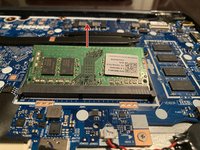
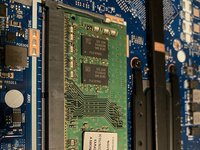
Bu işlemi tamamladığınızda RAM modülü 2. görseldeki gibi görünecektir. Ardından, RAM modülünü anakarttan uzağa doğru hafifçe çekin. Kesinlikle doğrudan yukarı doğru ÇEKMEYİN. Tekrar belirtmek gerekirse, anakarttan UZAĞA doğru çekin.
-
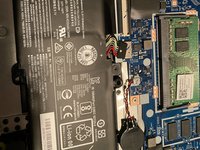
RAM modülü çekilip ayrıldığında anakart 3. görseldeki gibi görünecektir.
-
-
-
Yeni bir RAM modülü takmak oldukça basittir. RAM modülünü yuvaya nazikçe yerleştirin (bu örnekte, başlangıçta kullandığım modülün aynısını kullandım).
-
Ardından, yerine kilitlemek için RAM modülünün üzerine nazikçe bastırın.
-
Yerine kilitlemekte zorlanıyorsanız, kilitleme tırnaklarını tekrar dışa doğru çekin ve adımı tekrar deneyin.
-
Doğru bir şekilde sabitlendiğinden emin olmak için RAM modülünü hafifçe çekebilirsiniz.
-
Tebrikler, "Lenovo IdeaPad 3-15IML05" cihazına başarıyla bir RAM modülü taktınız!
-
-






Cihazınızı yeniden toplamak için bu talimatları (4. ve 5. adımlar hariç) ters sırayla uygulayın.
İptal et: Bu kılavuzu tamamlamadım.
2 farklı kişi bu kılavuzu tamamladı.

