Bu çeviri bir makine tarafından oluşturulmuştur ve henüz bir kişi tarafından incelenmemiştir. Bu dili konuşuyor musunuz? İnceleme için.

Lenovo V14-ADA Ekran Değişimi

En son 12 Ağu 2026 tarihinde güncellendi
Görüntüleme: 968
İstatistikleri görüntüle:
- Son 24 Saat:
- 6
- Son 7 Gün:
- 18
- Son 30 Gün:
- 73
- Her zaman:
- 968
Yorumlar: 0
Hiç kimse bu kılavuza yorum bırakmadı. Birinci olacak mısın?
Go to guide commentsTamamlandı: 1 2
1 kişi bu kılavuzu "tamamlandı" olarak işaretledi. Sıradaki sen olacak mısın?
2 kişi bu kılavuzu "tamamlandı" olarak işaretledi. Siz de dahil - harika iş!
Sık Kullanılanlar: 0 1
Hiç kimse bu kılavuzu favorilere eklemedi (ve abone olmadı). İlk mi olacaksın?
1 kişi bu kılavuzu favorilerine ekledi (ve abone oldu) — ve bu sizsiniz!
Giriş
1. adıma git ↓Lenovo V14-ADA (model 82C60072UE) cihazınızın ekranında ölü pikseller varsa veya ekran hiç çalışmıyorsa, LCD paneli (ekranı) değiştirmek için bu kılavuzu kullanabilirsiniz. Dizüstü bilgisayarlardaki ölü pikseller genellikle üretim hataları veya fiziksel hasar kaynaklı olabilen küçük siyah veya beyaz noktalar şeklinde görüntülenir.
Başlamadan önce, dizüstü bilgisayarın fişinin çekili ve kapalı olduğundan emin olun; çünkü adımlar cihazın parçalarının sökülmesini gerektirmektedir. Bu kılavuzdaki işlemi tamamlarken dikkatli hareket edin.
Neye ihtiyacın var
Aletler


-
-
-
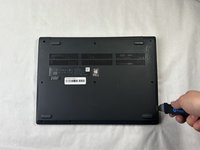
Dizüstü bilgisayarı kapatın.
-
Şarj kablosunu dizüstü bilgisayardan çıkarın.
-
Dizüstü bilgisayarı ters çevirin.
 FixBot'a Sor
-
-
-
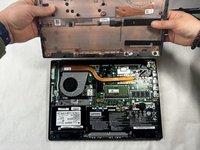
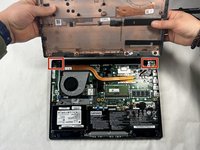
Jimmy'yi arka panel ile klavye arasındaki küçük boşluğa yerleştirin ve aşağı doğru bastırın.
-
Panel çıkana kadar bu işlemi tekrarlayın.
-
-
-
-
-
-
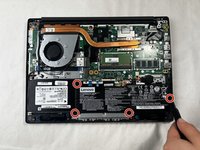
Bataryayı çevreleyen dört adet 3 mm vidayı JIS #0 tornavida kullanarak çıkarın.
-
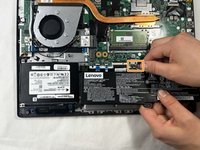
Bataryayı fişten çıkarmak için siyah kablo konnektörünü hafifçe çekin.
-
Bataryayı dizüstü bilgisayardan çıkarmak için yukarı doğru kaldırın.
-
-
-
-
-
Dizüstü bilgisayarın arkasındaki her iki menteşede bulunan dört adet 3 mm vidayı çıkarın.
-
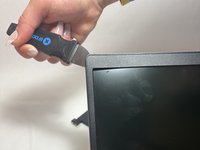
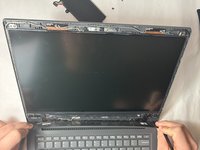
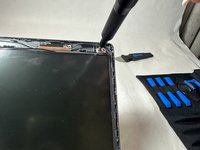
Ekranın çevresindeki çerçeveyi yerinden çıkarmak için Jimmy'yi kullanın.
-
-
-
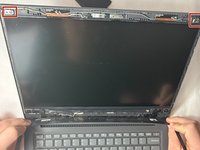
Ekranın üst iki köşesindeki iki adet 3 mm vidayı bir JIS #0 tornavida kullanarak çıkarın.
-
-









Cihazınızı yeniden toplamak için bu talimatları ters sırayla uygulayın.
İptal et: Bu kılavuzu tamamlamadım.
Bir başkası bu kılavuzu tamamladı.

Ekip

UMass Dartmouth, Team 4-2, Shaddix Spring 2024 UMass Dartmouth, Team 4-2, Shaddix Spring 2024 üyesi
UMASSD-SHADDIX-S24S4G2
5 Üyeler
36 adet Kılavuz yazıldı
