Bu çeviri bir makine tarafından oluşturulmuştur ve henüz bir kişi tarafından incelenmemiştir. Bu dili konuşuyor musunuz? İnceleme için.

Lenovo V14-ADA Sabit Disk Değişimi

En son 12 Ağu 2026 tarihinde güncellendi
Görüntüleme: 852
İstatistikleri görüntüle:
- Son 24 Saat:
- 4
- Son 7 Gün:
- 25
- Son 30 Gün:
- 100
- Her zaman:
- 852
Yorumlar: 1
1 guide comment.
Go to guide commentsTamamlandı: 1 2
1 kişi bu kılavuzu "tamamlandı" olarak işaretledi. Sıradaki sen olacak mısın?
2 kişi bu kılavuzu "tamamlandı" olarak işaretledi. Siz de dahil - harika iş!
Sık Kullanılanlar: 0 1
Hiç kimse bu kılavuzu favorilere eklemedi (ve abone olmadı). İlk mi olacaksın?
1 kişi bu kılavuzu favorilerine ekledi (ve abone oldu) — ve bu sizsiniz!
Öne Çıkan Öğrenci Kılavuzu
Bu kılavuz, çalışkan öğrencilerimizin alın teriyle üretildi ve iFixit kadrosu tarafından epey havalı bulunuyor.
Giriş
1. adıma git ↓Lenovo V14-ADA dizüstü bilgisayarınızda (model 82C6S03E00) veri depolama sorunları, yavaş okuma/yazma hızları veya güç verimliliği ile ilgili problemler yaşıyorsanız, dahili sabit diski değiştirmenize yardımcı olması için bu kılavuzu kullanın.
Bu kılavuzu kullanmadan önce sorun giderme sayfasını incelediğinizden emin olun. Bozuk dosyalar gibi bazı sorunlar, sabit diski değiştirmeden de çözülebilir.
Değiştirme işleminden önce, önceden depolanmış verileri kaybetmemek için sabit diskinizi yedeklediğinizden emin olun. Başlamadan önce dizüstü bilgisayarın tüm güç kaynaklarını çıkarın ve güvenliğinizi sağlamak için cihazın kapalı olduğundan emin olun.
Neye ihtiyacın var
Aletler


-
-
-
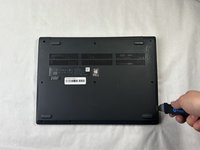
Dizüstü bilgisayarı kapatın.
-
Şarj kablosunu dizüstü bilgisayardan çıkarın.
-
Dizüstü bilgisayarı ters çevirin.
 FixBot'a Sor
-
-
-
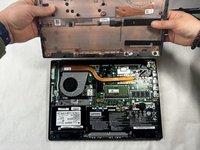
Jimmy'yi arka panel ile klavye arasındaki küçük boşluğa yerleştirin ve aşağı doğru bastırın.
-
Panel çıkana kadar bu işlemi tekrarlayın.
-
-
-
-
-
-
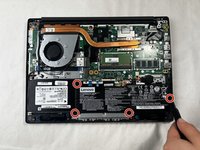
Bataryayı çevreleyen dört adet 3 mm vidayı JIS #0 tornavida kullanarak çıkarın.
-
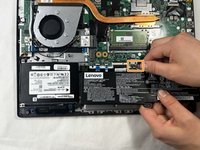
Bataryayı fişten çıkarmak için siyah kablo konnektörünü hafifçe çekin.
-
Bataryayı dizüstü bilgisayardan çıkarmak için yukarı doğru kaldırın.
-
-
-
-
-
JIS #0 tornavida kullanarak sabit diskten iki adet 3 mm vidayı çıkarın.
-
-
-
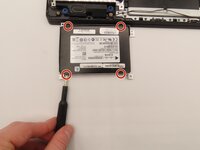
Sabit diskteki dört adet 3 mm'lik braket vidasının tümünü çıkarmak için JIS #0 tornavida kullanın.
-
Sabit diski braketten çıkarın.
-
-






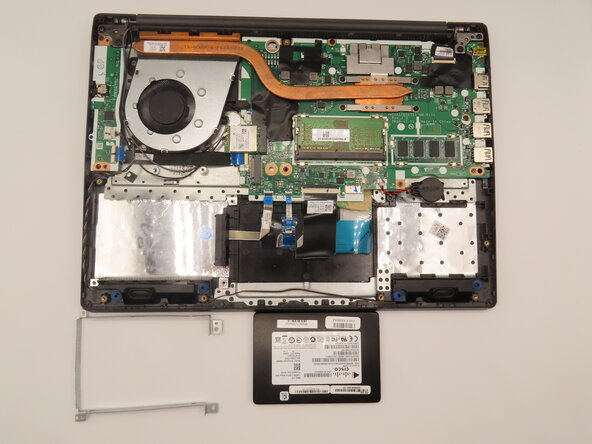
Cihazınızı tekrar toplamak için bu talimatları ters sırayla uygulayın.
İptal et: Bu kılavuzu tamamlamadım.
Bir başkası bu kılavuzu tamamladı.

Ekip

University of Kentucky, Team 1-1, Frey Spring 2025 University of Kentucky, Team 1-1, Frey Spring 2025 üyesi
UKY-FREY-S25S1G1
4 Üyeler
48 adet Kılavuz yazıldı
